 Emily CarterAuto Clicker
はじめに
Windowsでスケジュール自動クリックツールを使うなら、基本クリックと記録したキーボード・マウス操作に加えてスケジュールタスクが必要な場合は、まずFionn Auto Clickerを検討してください。macOSまたはLinux X11のサポートが重要なら、Infinite Autoclickerが適しています。Osenpa Auto Clickerは監視下のアクティブなデスクトップ操作に向き、Auto Clickerは複数ステップのプロファイルに対応する、よりプログラム可能なWindows向けの選択肢です。
おすすめ
- Fionn Auto Clicker: スケジュールタスク、繰り返しクリック、記録した操作を1つのツールで使いたいWindows 10/11ユーザーに適した、実用的な最初の選択肢です。
- Infinite Autoclicker: 無料のMITライセンスによるスケジュールマクロを使いたいWindows、macOS 12以降、またはLinux X11ユーザーに適した選択肢です。
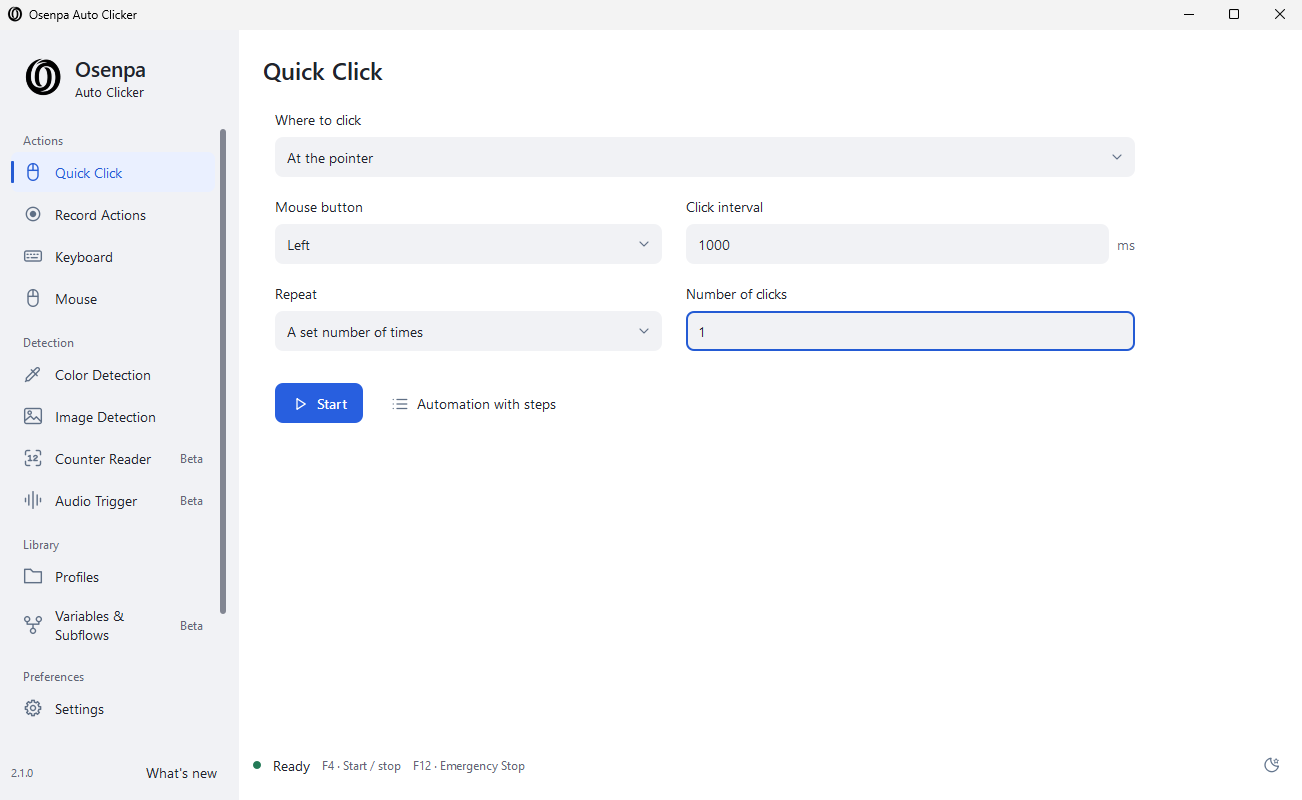
- Osenpa Auto Clicker: 画像、色、数値のチェックを必要とする、可視状態で監視できるWindows自動化に適しています。
- Auto Clicker: 制御フロー、視覚検索、多様なアクションシーケンスが必要なWindowsワークフローに適しています。
スケジュール自動クリックツールの簡易比較表
Fionn Auto Clicker
繰り返しクリックから記録した操作へと拡張できるWindows 10/11のスケジュールに対応するFionn Auto Clickerは、最初に検討すべきツールです。クリックの種類、間隔、回数、ホットキーを設定でき、記録・再生とスケジュールタスクも記載されています。 キーボードとマウスのシーケンスを手動で作り直さず保存したい、固定的なデスクトップ操作に適しています。 シンプルな繰り返しクリック、またはスケジュールした記録操作の再生が必要なWindowsユーザーに最適です。 Fionn Auto Clicker で公式の詳細を確認できます。
使い方
- 記録を使わず通常の自動クリックのみを行う場合は、Fionn Auto Clickerを開き、[マウスクリック]>[通常クリック]を選択します。マウスボタン、クリック方式、クリック位置を選びます。クリック間隔と繰り返しオプションを設定し、[自動クリックを開始](F6)を選択します。

- クリック操作が正しく動くことを確認した後、[クリックを停止]を選択するかF6を押して通常クリックを停止します。ポインターを動かしたり設定を変更したりする前に、クリックが停止したことを確認してください。

Osenpa Auto Clicker
Osenpa Auto Clickerは、マウスとキーボード操作を記録・編集し、画像、色、数値のチェックでアクションの実行条件を決められる、可視状態のWindowsマクロに適しています。 アクティブなデスクトップを監視でき、画面に基づく条件が必要なユーザーに最適です。 Osenpa Auto Clickerの公式ページ を確認してください。
Infinite Autoclicker
Infinite Autoclickerは、Windows、macOS、Linux X11でクリック、マウス・キーボード操作の記録・再生、色のターゲティング、スケジュールマクロを利用できるため、最も明確なクロスプラットフォームの選択肢です。 対応するデスクトップシステム全体で同じスケジュールマクロの考え方を使いたい人に最適です。 Infinite Autoclickerの公式リポジトリ を確認してください。

Auto Clicker
Auto Clickerは、より高度なプロファイルを構築するためのWindows向け選択肢です。シーケンスにはクリック、ドラッグ、スクロール、キー、テキスト、待機、制御フロー、視覚検索、OCRテキストターゲティングを組み合わせられます。 単純な繰り返しクリックではなく、プログラム可能な複数ステップのデスクトップワークフローが必要なWindowsユーザーに最適です。 Auto Clickerの公式リポジトリ を確認してください。

比較方法
提供されたツールを、対応OS、スケジュールでアプリを開いたままにする必要性、クリックとマクロの機能、ライセンス、記載された制限または停止機能という同一の判断基準で比較しました。比較は、提供された公式製品情報と公開された発行元の情報に基づいており、実地テストではありません。
選び方
ルーティンをスケジュールする前に、使用予定のアプリ、ゲーム、サービスで自動化が許可されていることを確認してください。
最終判断
Windows 10/11でscheduled auto clickerを使い、今すぐ繰り返しクリックが必要で、後に記録またはスケジュールしたデスクトップ操作が必要になる可能性がある場合は、まずFionn Auto Clickerを検討してください。プランには無料試用3回とメンバーシップモデルがあります。対応するmacOSまたはLinux X11システムで、無料のMITライセンスによる選択肢が必要ならInfinite Autoclickerを選びます。Windows専用の用途では、アプリを開いたままの監視と画面チェックを受け入れられるならOsenpaを、詳細な制御フローと視覚的なターゲティングが必要ならAuto Clickerを選んでください。
よくある質問
スケジュール自動クリックツールは、アプリケーションを閉じた状態でも実行できますか?
Osenpa Auto Clicker、Infinite Autoclicker、Auto Clickerについては、提供された情報ではアプリを開いたままにする必要があります。Fionn Auto Clickerについては、起動したままにする必要性は確認されていません。
macOSで動作する選択肢はどれですか?
Infinite AutoclickerはmacOS 12以降に対応しています。自動化機能にはアクセシビリティと入力監視の権限が必要です。
停止機能を含むツールはどれですか?
OsenpaはF12を緊急停止用に割り当てています。Infinite AutoclickerにはF12と画面隅の停止操作が記載されています。Auto ClickerにはEscによる緊急停止が記載されており、Fionnの通常クリック手順ではF6でクリックを開始・停止します。
これらのツールでゲームを自動化できますか?
自動化はゲームが許可する場合にのみ使用してください。Auto Clickerは、DirectInputゲームでは実入力のみが送られると明記しているため、バックグラウンド方式はその種類のゲームに対する解決策にはなりません。


