 Emily CarterAuto Clicker
簡介
若要在 Windows 使用排程自動點擊器,且需要排程工作、基本點擊與已錄製的鍵盤滑鼠流程,請先考慮 Fionn Auto Clicker。若 macOS 或 Linux X11 支援更重要,則選擇 Infinite Autoclicker。Osenpa Auto Clicker 適合需要監督的作用中桌面流程,而 Auto Clicker 則是適合多步驟設定檔、可進行更多程式化操作的 Windows 選項。
精選工具
- Fionn Auto Clicker: 適合 Windows 10/11 使用者的實用首選,可在同一工具中使用排程工作、重複點擊與錄製流程。
- Infinite Autoclicker: 適合希望使用免費、採 MIT 授權的排程巨集,且需要 Windows、macOS 12+ 或 Linux X11 支援的使用者。
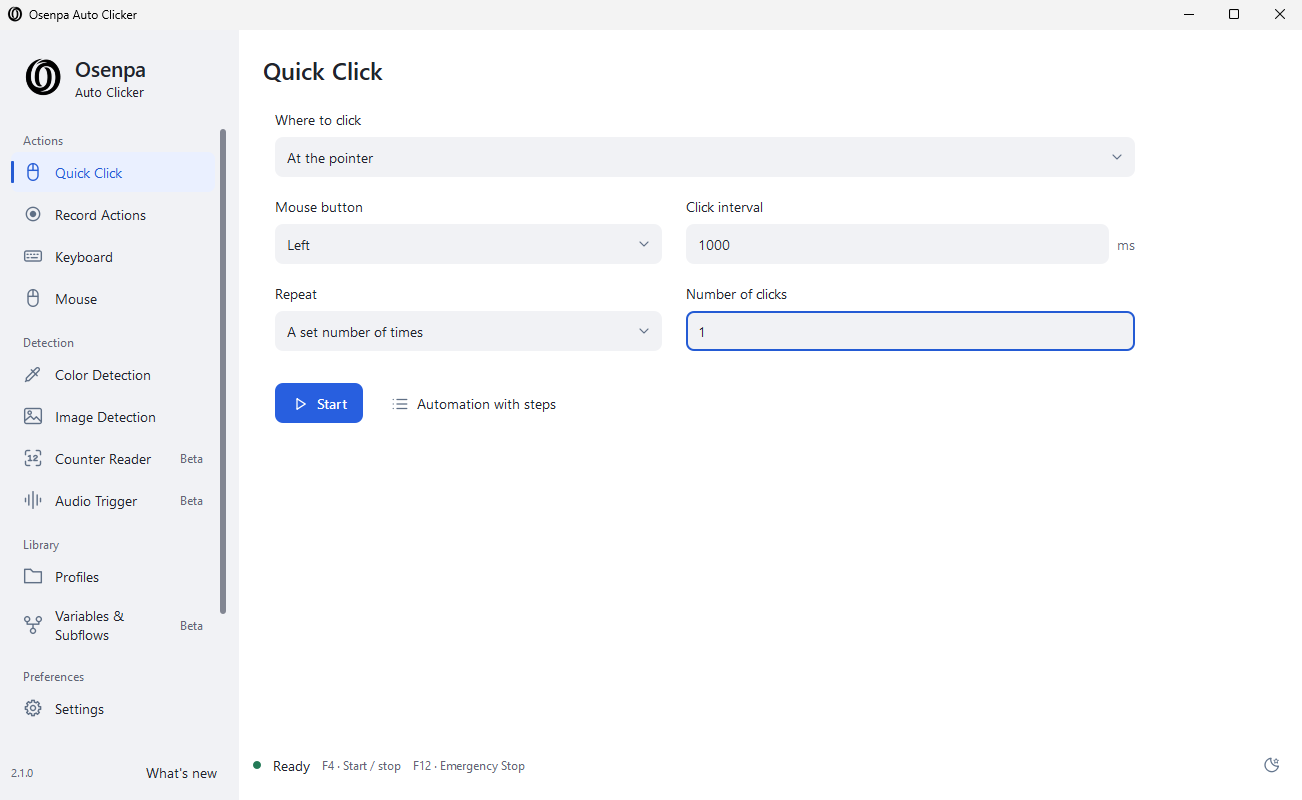
- Osenpa Auto Clicker: 適合需要影像、色彩或數字檢查的可見、受監督 Windows 自動化。
- Auto Clicker: 適合需要控制流程、視覺查找與多樣動作序列的 Windows 工作流程。
排程自動點擊器快速比較表
Fionn Auto Clicker
若 Windows 10/11 的排程需求可能會從重複點擊擴展到錄製流程,Fionn Auto Clicker 是第一個值得考慮的工具:它支援可設定的點擊類型、間隔、重複次數與快速鍵,並提供已有文件記載的錄製、播放與排程工作功能。 它適合固定的桌面流程,可讓您儲存鍵盤與滑鼠序列,而無須手動重新建立。 最適合需要簡單重複點擊或排程播放已錄製操作的 Windows 使用者。 請前往 Fionn Auto Clicker 查看官方資訊。
使用方式
- 僅使用一般自動點擊而不錄製:開啟 Fionn Auto Clicker,並選取「滑鼠點擊」>「一般點擊」。選擇滑鼠按鈕、點擊方式與點擊位置。設定點擊間隔與重複選項,然後選取「開始自動點擊」(F6)。

- 確認點擊流程正常運作後,選取「停止點擊」或按 F6 來停止一般點擊。移動指標或變更設定前,請確認點擊已停止。

Osenpa Auto Clicker
若需要可見的 Windows 巨集,能錄製並編輯滑鼠與鍵盤操作,再利用影像、色彩或數字檢查決定動作何時執行,請選擇 Osenpa Auto Clicker。 最適合可監督作用中桌面,且需要以畫面為條件的使用者。 請參閱 Osenpa Auto Clicker 官方頁面 。
Infinite Autoclicker
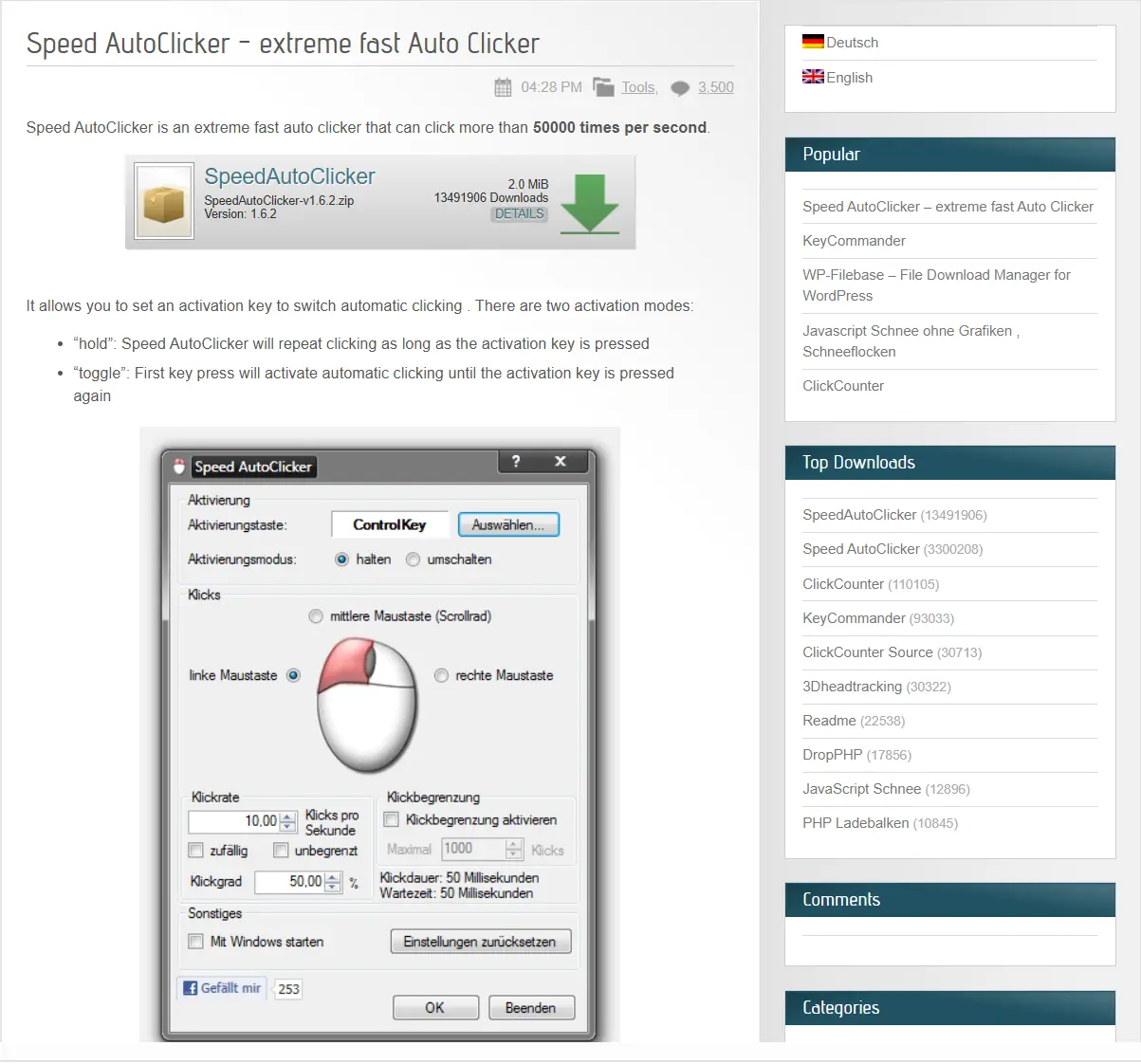
Infinite Autoclicker 是最明確的跨平台選擇,因為它在 Windows、macOS 與 Linux X11 上提供點擊、滑鼠與鍵盤錄製/重播、色彩定位及排程巨集。 最適合需要在支援的桌面系統間使用相同排程巨集概念的人。 請查看 Infinite Autoclicker 官方儲存庫 。

Auto Clicker
Auto Clicker 是專注於 Windows 的選項,可用來建立更豐富的設定檔:其序列可結合點擊、拖曳、捲動、按鍵、文字、等待、控制流程、視覺查找與 OCR 文字定位。 最適合需要可程式化的多步驟桌面工作流程,而非單純重複點擊的 Windows 使用者。 請參閱 Auto Clicker 官方儲存庫 。

比較方式
我們依相同的決策重點比較所提供的工具:支援的作業系統、排程是否需要開啟應用程式、點擊與巨集功能、授權,以及已有文件記載的限制或停止控制。此比較依據所提供的官方產品資訊與已有文件記載的發行商事實,並非實測結果。
如何選擇
排程任何流程前,請確認您要使用的應用程式、遊戲或服務允許自動化。
最終結論
若您需要 Windows 10/11 的排程自動點擊器,目前需要重複點擊、日後可能需要錄製或排程桌面流程,請先考慮 Fionn Auto Clicker;其方案包含三次免費試用與會員模式。若使用支援的 macOS 或 Linux X11 系統,並希望選擇免費、採 MIT 授權的工具,請選擇 Infinite Autoclicker。若僅在 Windows 工作,當開啟且受監督的桌面與畫面檢查可接受時選擇 Osenpa;需要詳細控制流程與視覺定位時則選擇 Auto Clicker。
常見問題
排程自動點擊器能在應用程式關閉時執行嗎?
針對 Osenpa Auto Clicker、Infinite Autoclicker 與 Auto Clicker,所提供的資訊指出應用程式必須保持開啟。至於 Fionn Auto Clicker 是否必須持續執行,尚未獲得確認。
哪一個選項可在 macOS 使用?
Infinite Autoclicker 支援 macOS 12 與更新版本。其自動化功能需要「輔助使用」與「輸入監控」權限。
哪些工具包含停止控制?
Osenpa 將 F12 保留為緊急停止。Infinite Autoclicker 記載 F12 與螢幕角落停止動作。Auto Clicker 記載 Esc 緊急停止,而 Fionn 的一般點擊流程使用 F6 開始與停止點擊。
這些工具可以自動化遊戲嗎?
僅在遊戲允許時使用自動化功能。Auto Clicker 特別指出 DirectInput 遊戲僅接收真實輸入,因此其背景方式不是該類遊戲的解決方案。


