 Emily CarterAuto Clicker
簡介
沒有列出的工具已確認與 Blade Ball 相容。若你遊玩的環境允許自動化,Fionn Auto Clicker是可優先考慮的 Windows 選項,提供可設定的點擊、重複次數與快速鍵;但其與 Blade Ball 的特定相容性尚未確認。如需錄製桌面操作、影像定位,或需要明確的輸入限制說明,以下替代方案各有不同取捨。
推薦選項
- 先考慮 Fionn Auto Clicker,適合需要自訂間隔、迴圈、快速鍵,以及可選擇錄製鍵盤與滑鼠操作回放功能的 Windows 點擊操作。無限點擊、錄製、自訂指令碼與排程需要會員資格。
- 選擇 AutoClicker (Fluffer),適合以影像比對或 OCR 文字定位建立進階桌面操作序列,前提是其 DirectInput 限制適用於目標應用程式。
- 選擇 Windows Autoclicker (TMHSDigital),適合最重視已記錄的安全停止機制、時間/點擊上限、前景暫停與影像目標的使用者。
- 選擇 AutoClick,適合需要簡單依序座標循環、重複控制及百分之一秒計時的使用者。
- 選擇 Macro Recorder,適合可接受付費升級,且需要較完整錄製桌面巨集與影像式 SmartClick 的使用者。
快速比較表
Fionn Auto Clicker
若你需要獲准使用的 Windows 點擊操作,且日後可能需要錄製鍵盤與滑鼠操作回放、影像/色彩/文字辨識或排程,可先考慮 Fionn Auto Clicker。它支援可設定的間隔、重複、快速鍵,以及最高 100 CPS 的 Turbo Mode。
它適合目前需要一般點擊控制、日後想要更有結構的桌面自動化功能的使用者;但 Blade Ball 相容性未經確認,且無限點擊、錄製、自訂指令碼與排程均受會員資格限制。請前往 Fionn Auto Clicker查看產品詳情。
使用方式
- 僅一般自動點擊(不錄製):開啟 Fionn Auto Clicker,選取「滑鼠點擊」>「一般點擊」。選擇滑鼠按鈕、點擊方式與點擊位置。設定點擊間隔與重複選項,然後按一下「開始自動點擊」(F6)。

- 確認點擊操作正常運作後,按一下「停止點擊」或按 F6 停止一般點擊。移動游標或變更設定前,請先確認自動點擊已停止。

AutoClicker (Fluffer)
若需要包含錄製點擊、按鍵、等待、影像比對或 OCR 文字定位的進階桌面操作序列,請選擇此 Windows 工具。其已記錄的序列可儲存與載入以重複使用。
相較於簡單的點擊迴圈,它更適合複雜的桌面自動化,但並非已確認適用於 Blade Ball 的方案。請參閱官方 AutoClicker 儲存庫。

Windows Autoclicker (TMHSDigital)
當 Windows 操作需要錄製回放、影像目標、排程與明確記錄的停止控制項時,可考慮此選項。其設計著重於設定執行邊界,而不僅是速度設定。

它適合優先重視明確操作防護措施的使用者,但須接受部分遊戲可能忽略合成輸入。請造訪官方 Windows Autoclicker 儲存庫。
AutoClick
若需要直接的 Windows 座標模式,可選擇 AutoClick:其「錄製」清單會依序循環各項目,且每一行均可設定按鈕、點擊類型與延遲。
它適合需要可攜式與安裝版、重複次數及全域快速鍵即可完成的簡單多位置模式。官方 AutoClick 儲存庫未確認影像定位或排程功能。
Macro Recorder
若需要完整擷取滑鼠與鍵盤巨集、無限回放與影像式 SmartClick,Macro Recorder 更為適合。它也能使用相對於視窗的位置點擊。

若可接受現有的付費升級選項,且要處理更廣泛的桌面巨集工作,可考慮此工具;它並非已確認的遊戲輸入解決方案。官方 Macro Recorder 下載頁面列出了其 Windows 組建。
AutoClicker (kai9987kai)
若需要以 CPS 為基礎的節奏、錄製點位清單序列、相片/色彩點擊、排程啟動及暫停/繼續控制,可考慮此 Windows 自動化工具。
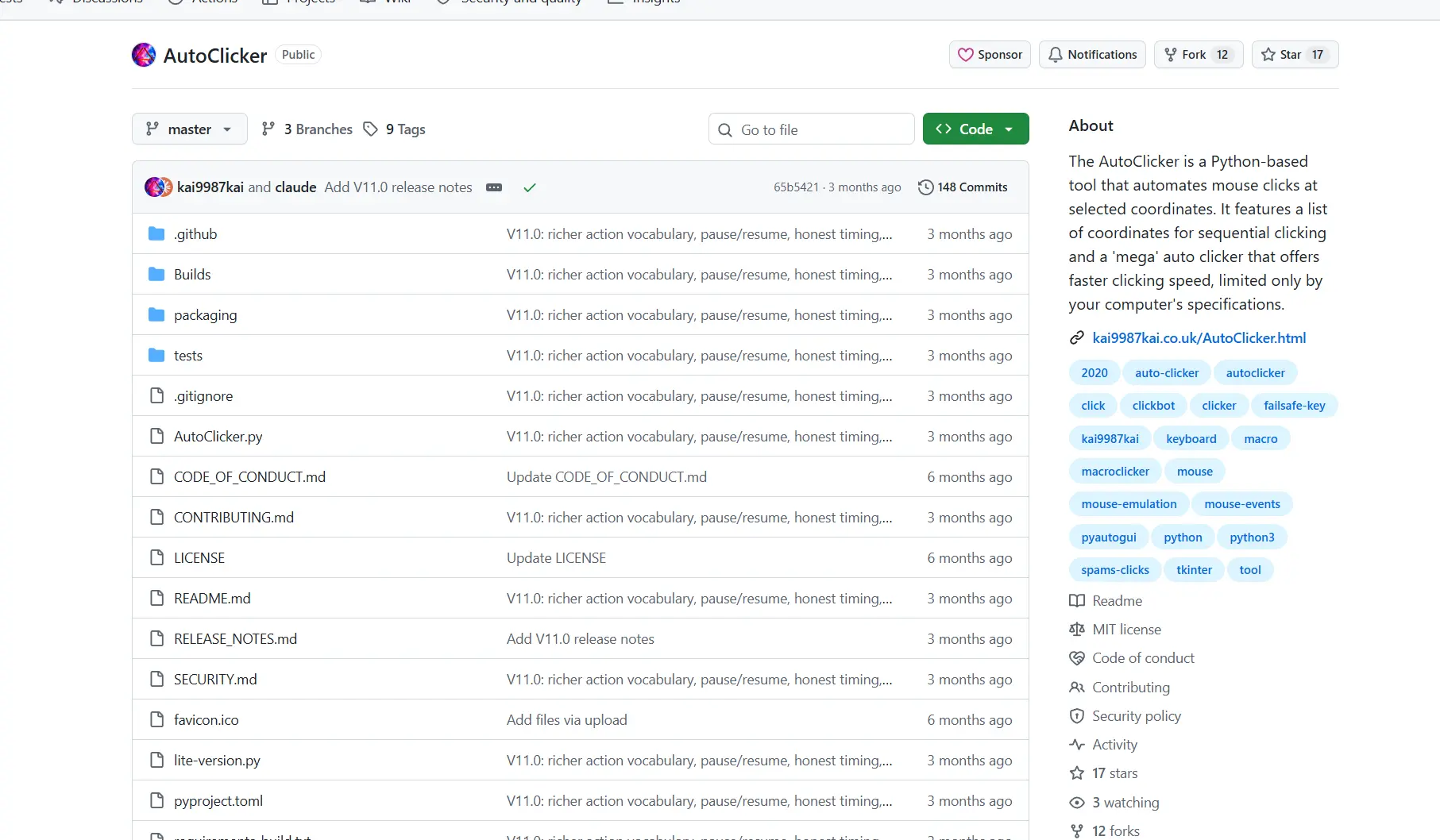
它面向熟悉 Python 型工具及其相依性的進階使用者。其價格、OCR 支援與遊戲/原始輸入相容性均未確認。請查看官方 AutoClicker 儲存庫。
比較方式
每個候選工具均依相同六項已記錄的面向比較:Windows 可用性與發行格式、點擊與多目標功能、授權或定價模式、重要輸入與安全限制、計時與控制項,以及附日期的發行佐證。由於兩者不會自動互相成立,遊戲相容性與桌面功能會分開評估。
如何選擇
首先,確認是否允許自動化,且不要把任何桌面功能主張視為遊戲支援的證明。若需要基本 Windows 點擊迴圈,可先使用 Fionn Auto Clicker,並評估其會員限制。若需要 OCR 或影像驅動的桌面邏輯,可比較 Fionn、Fluffer 或 Macro Recorder。若重視受限執行與停止途徑,可查看 TMHSDigital。若需要不含影像定位的依序座標循環,AutoClick 是範圍較窄的選擇。
最終結論
若需要獲准使用的 Windows 點擊操作,且目前想要可設定點擊、日後需要錄製、辨識與排程的選項,可先考慮 Fionn Auto Clicker。它支援 Windows 10 與 11,但提供三次免費試用與會員方案,且尚未確認與 Blade Ball 相容。若需要 OCR 驅動的桌面序列,請選擇 Fluffer;若重視已記錄的安全控制,請選擇 TMHSDigital;若只需簡單座標循環,請選擇 AutoClick;若需要具備付費升級途徑的較完整錄製巨集,請選擇 Macro Recorder。
常見問題
是否能確認自動點擊器可與 Blade Ball 搭配使用?
不能。本比較中的任何候選工具都未確認與 Blade Ball 相容。Windows 支援與已記錄的點擊功能,無法證明遊戲接受合成輸入。
哪個選項具有最明確的遊戲輸入限制?
AutoClicker (Fluffer) 表示只有真實輸入能傳達至 DirectInput 遊戲。Windows Autoclicker (TMHSDigital) 也指出部分遊戲可能忽略合成輸入。
Fionn Auto Clicker 是免費的嗎?
Fionn Auto Clicker 提供三次免費試用與會員方案。無限點擊、錄製、自訂指令碼與排程需要會員資格。
哪些工具支援錄製多位置操作?
Fionn Auto Clicker、AutoClicker (Fluffer)、Windows Autoclicker (TMHSDigital)、AutoClick、Macro Recorder 與 AutoClicker (kai9987kai) 都記錄了錄製或依序多位置功能,但控制項與限制各不相同。


