 Emily CarterAuto Clicker
Введение
Для автокликера с расписанием в Windows начните с Fionn Auto Clicker, если вам нужны запланированные задачи наряду с обычными щелчками и записанными процедурами с клавиатурой и мышью. Вместо него выберите Infinite Autoclicker, если важна поддержка macOS или Linux X11. Osenpa Auto Clicker подходит для контролируемых процедур на активном рабочем столе, а Auto Clicker является более программируемым вариантом для Windows с многошаговыми профилями.
Лучшие варианты
- Fionn Auto Clicker: Практичный первый выбор для пользователей Windows 10/11, которым нужны запланированные задачи, повторяющиеся щелчки и записанные процедуры в одном инструменте.
- Infinite Autoclicker: Подходящая альтернатива для пользователей Windows, macOS 12+ или Linux X11, которым нужны бесплатные запланированные макросы по лицензии MIT.
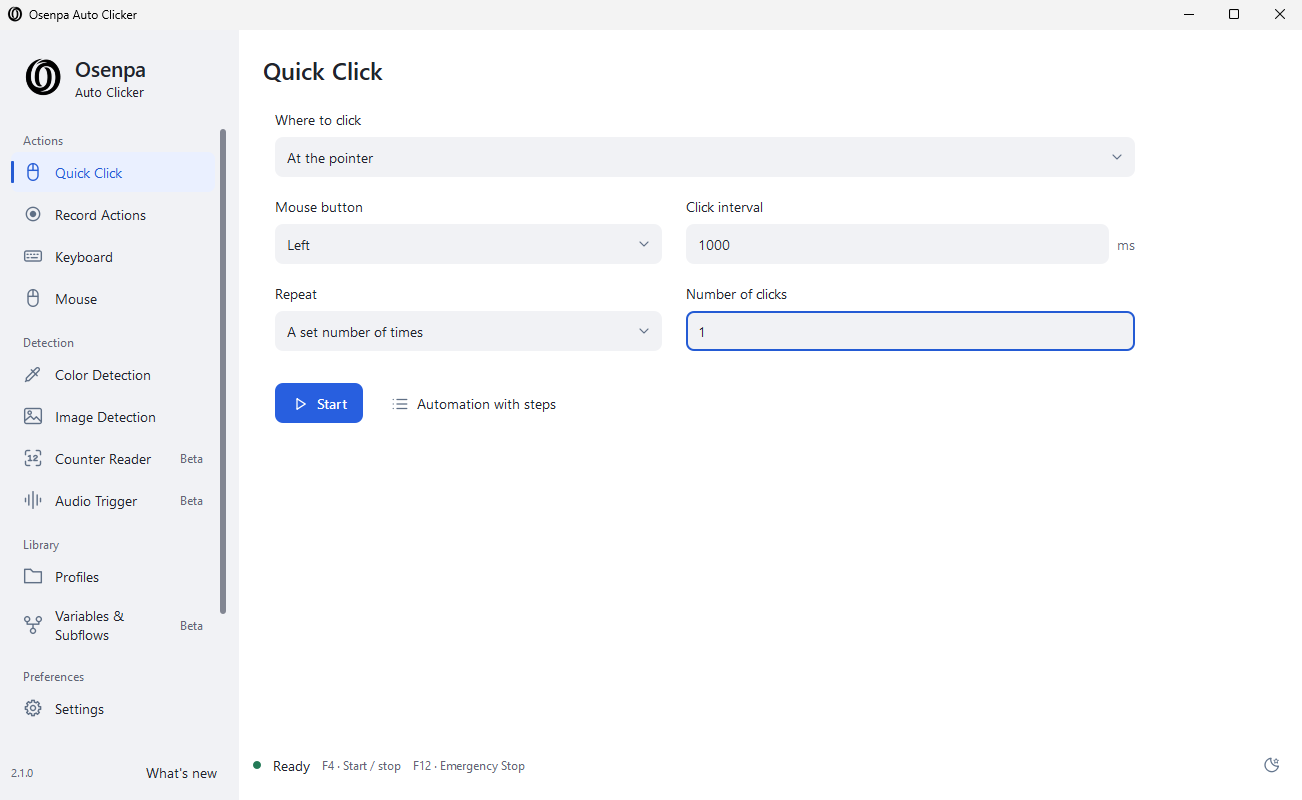
- Osenpa Auto Clicker: Подходит для видимой контролируемой автоматизации Windows, где необходимы проверки изображений, цветов или чисел.
- Auto Clicker: Подходит для рабочих процессов Windows, которым нужны управление потоком, визуальный поиск и разнообразные последовательности действий.
Краткая таблица сравнения автокликеров с расписанием
Fionn Auto Clicker
Для расписаний Windows 10/11, которые могут развиться от повторяющихся щелчков до записанных процедур, Fionn Auto Clicker является первым инструментом для рассмотрения: он поддерживает настраиваемые тип щелчка, интервал, количество повторений и горячие клавиши, а также документированные запись, воспроизведение и запланированные задачи. Он подходит для фиксированных процедур на рабочем столе, когда требуется сохранить последовательность действий с клавиатурой и мышью вместо её ручного повторения. Лучше всего подходит пользователям Windows, которым нужны простые повторяющиеся щелчки или запланированное воспроизведение записи. Посетите Fionn Auto Clicker , чтобы ознакомиться с официальной информацией.
Как использовать
- Только обычные автоматические щелчки без записи: откройте Fionn Auto Clicker и выберите «Щелчки мышью» > «Обычный щелчок». Выберите кнопку мыши, способ щелчка и положение щелчка. Задайте интервал щелчков и параметры повторения, затем выберите «Запустить автокликер» (F6).

- После подтверждения работы процедуры щелчков остановите обычный щелчок, выбрав «Остановить щелчки» или нажав F6. Прежде чем перемещать указатель или менять настройки, убедитесь, что щелчки остановлены.

Osenpa Auto Clicker
Выберите Osenpa Auto Clicker для видимого макроса Windows, который может записывать и редактировать действия мыши и клавиатуры, а затем использовать проверки изображений, цветов или чисел, чтобы определить момент выполнения действия. Лучше всего подходит пользователям, которые могут контролировать активный рабочий стол и нуждаются в условиях на основе содержимого экрана. Смотрите официальную страницу Osenpa Auto Clicker .
Infinite Autoclicker
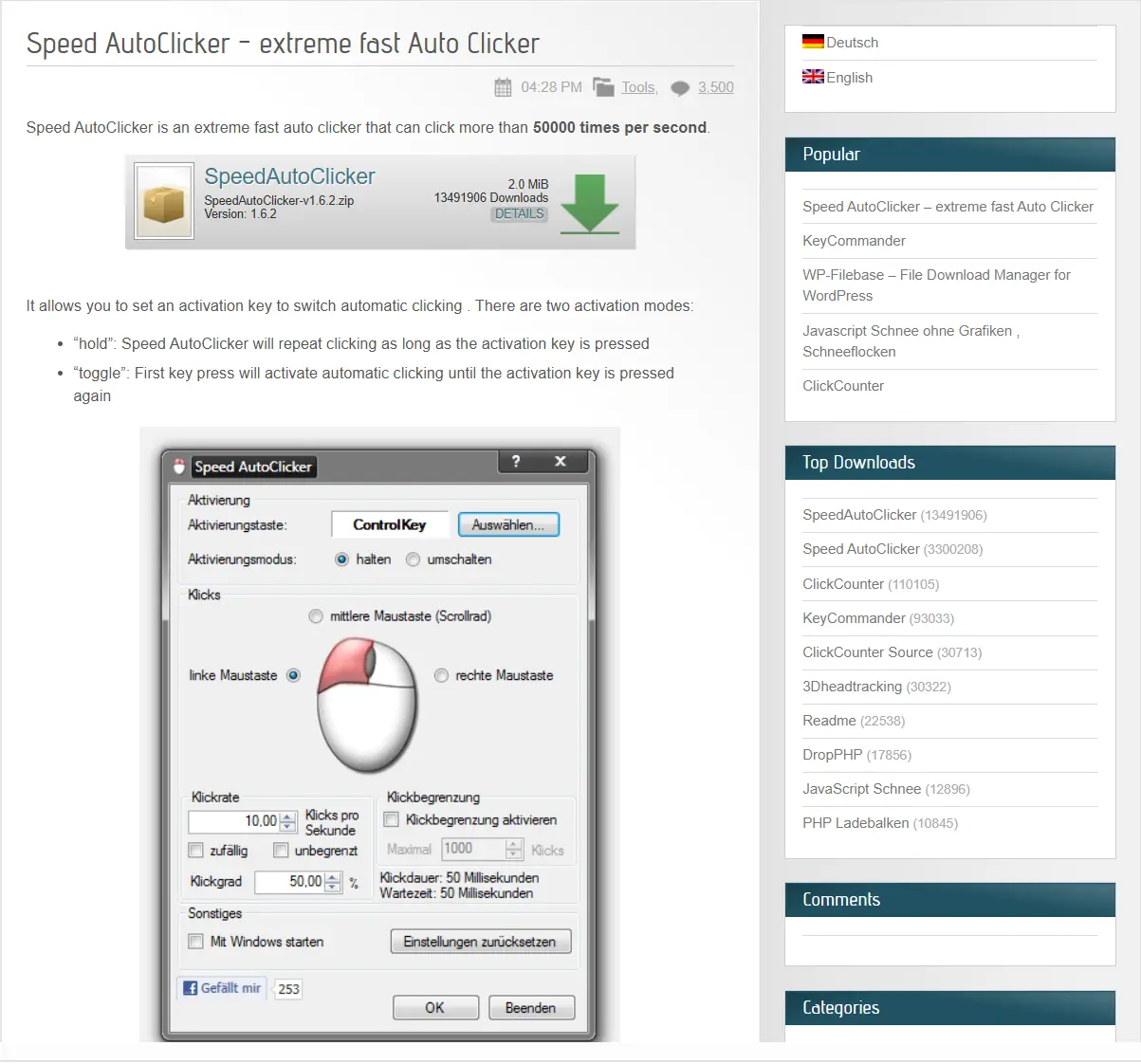
Infinite Autoclicker является наиболее очевидным кроссплатформенным выбором, поскольку предлагает щелчки, запись и воспроизведение действий мыши и клавиатуры, выбор по цвету и запланированные макросы в Windows, macOS и Linux X11. Лучше всего подходит людям, которым требуется одна и та же концепция запланированного макроса в поддерживаемых настольных системах. Ознакомьтесь с официальным репозиторием Infinite Autoclicker .

Auto Clicker
Auto Clicker — вариант для Windows, предназначенный для создания более сложных профилей: его последовательности могут объединять щелчки, перетаскивания, прокрутку, клавиши, текст, ожидания, управление потоком, визуальный поиск и выбор текста OCR. Лучше всего подходит пользователям Windows, которым нужны программируемые многошаговые процедуры на рабочем столе, а не простые повторяющиеся щелчки. Ознакомьтесь с официальным репозиторием Auto Clicker .

Как проводилось сравнение
Мы сравнили предоставленные инструменты по одинаковым критериям выбора: поддерживаемые операционные системы, необходимость оставлять приложение открытым для работы расписаний, возможности щелчков и макросов, лицензирование, а также документированные ограничения или элементы остановки. Сравнение основано на предоставленной официальной информации о продуктах и документированных сведениях издателя, а не на практическом тестировании.
Как выбрать
Перед планированием любой процедуры убедитесь, что автоматизация разрешена приложением, игрой или сервисом, который вы собираетесь использовать.
Итоговый вывод
Сначала рассмотрите Fionn Auto Clicker как автокликер с расписанием для Windows 10/11, если вам нужны повторяющиеся щелчки сейчас и в дальнейшем могут понадобиться записанные или запланированные процедуры на рабочем столе; его план включает три бесплатных пробных запуска и модель подписки. Выберите Infinite Autoclicker для поддерживаемых систем macOS или Linux X11 и бесплатного варианта по лицензии MIT. Для работы только в Windows выберите Osenpa, когда допустимы открытый контролируемый рабочий стол и проверки экрана, или Auto Clicker, когда нужно детальное управление потоком и визуальный поиск.
Часто задаваемые вопросы
Может ли автокликер с расписанием работать, когда приложение закрыто?
Для Osenpa Auto Clicker, Infinite Autoclicker и Auto Clicker предоставленная информация указывает, что приложение должно оставаться открытым. Для Fionn Auto Clicker необходимость оставлять его запущенным не подтверждена.
Какой вариант работает в macOS?
Infinite Autoclicker поддерживает macOS 12 и более поздние версии. Для его функций автоматизации требуются разрешения «Универсальный доступ» и «Мониторинг ввода».
Какие инструменты включают элемент остановки?
Osenpa резервирует F12 для экстренной остановки. Infinite Autoclicker документирует F12 и действие в углу экрана для остановки. Auto Clicker документирует аварийную остановку Esc, а в процедуре обычных щелчков Fionn используется F6 для запуска и остановки щелчков.
Могут ли эти инструменты автоматизировать игры?
Используйте автоматизацию только тогда, когда игра её разрешает. Auto Clicker отдельно отмечает, что игры с DirectInput получают только реальный ввод, поэтому его фоновые методы не являются решением для такого типа игр.


