 Emily CarterAuto Clicker
Introducción
Para usar un autoclic programado en Windows, empieza con Fionn Auto Clicker si necesitas tareas programadas junto con clics básicos y rutinas grabadas de teclado y ratón. Elige Infinite Autoclicker si necesitas compatibilidad con macOS o Linux X11. Osenpa Auto Clicker es adecuado para rutinas supervisadas en un escritorio activo, mientras que Auto Clicker es la opción de Windows más programable para perfiles de varios pasos.
Mejores opciones
- Fionn Auto Clicker: Una primera opción práctica para usuarios de Windows 10/11 que quieren tareas programadas, clics repetidos y rutinas grabadas en una sola herramienta.
- Infinite Autoclicker: La alternativa adecuada para usuarios de Windows, macOS 12+ o Linux X11 que quieren macros programadas gratuitas con licencia MIT.
- Osenpa Auto Clicker: Resulta adecuado para automatización visible y supervisada en Windows que requiere comprobaciones de imagen, color o número.
- Auto Clicker: Es adecuado para flujos de trabajo de Windows que requieren control de flujo, búsquedas visuales y secuencias de acciones variadas.
Tabla de comparación rápida de autoclic programado
Fionn Auto Clicker
Para programaciones en Windows 10/11 que pueden pasar de clics repetidos a rutinas grabadas, Fionn Auto Clicker es la primera herramienta que conviene considerar: admite tipo de clic, intervalo, repeticiones y teclas rápidas configurables, además de grabación/reproducción y tareas programadas documentadas. Es adecuado para rutinas fijas de escritorio en las que quieres guardar una secuencia de teclado y ratón en vez de recrearla manualmente. Es la mejor opción para usuarios de Windows que necesitan clics repetidos sencillos o reproducción grabada programada. Visita Fionn Auto Clicker para consultar sus detalles oficiales.
Cómo usarlo
- Solo autoclic normal, sin grabación: abre Fionn Auto Clicker y selecciona Clic del ratón > Clic normal. Elige el botón del ratón, el método de clic y la posición del clic. Configura las opciones de intervalo y repetición, y selecciona Iniciar autoclic (F6).

- Después de confirmar que la rutina de clic funciona, detén Clic normal seleccionando Detener clics o pulsando F6. Confirma que los clics se han detenido antes de mover el puntero o cambiar la configuración.

Osenpa Auto Clicker
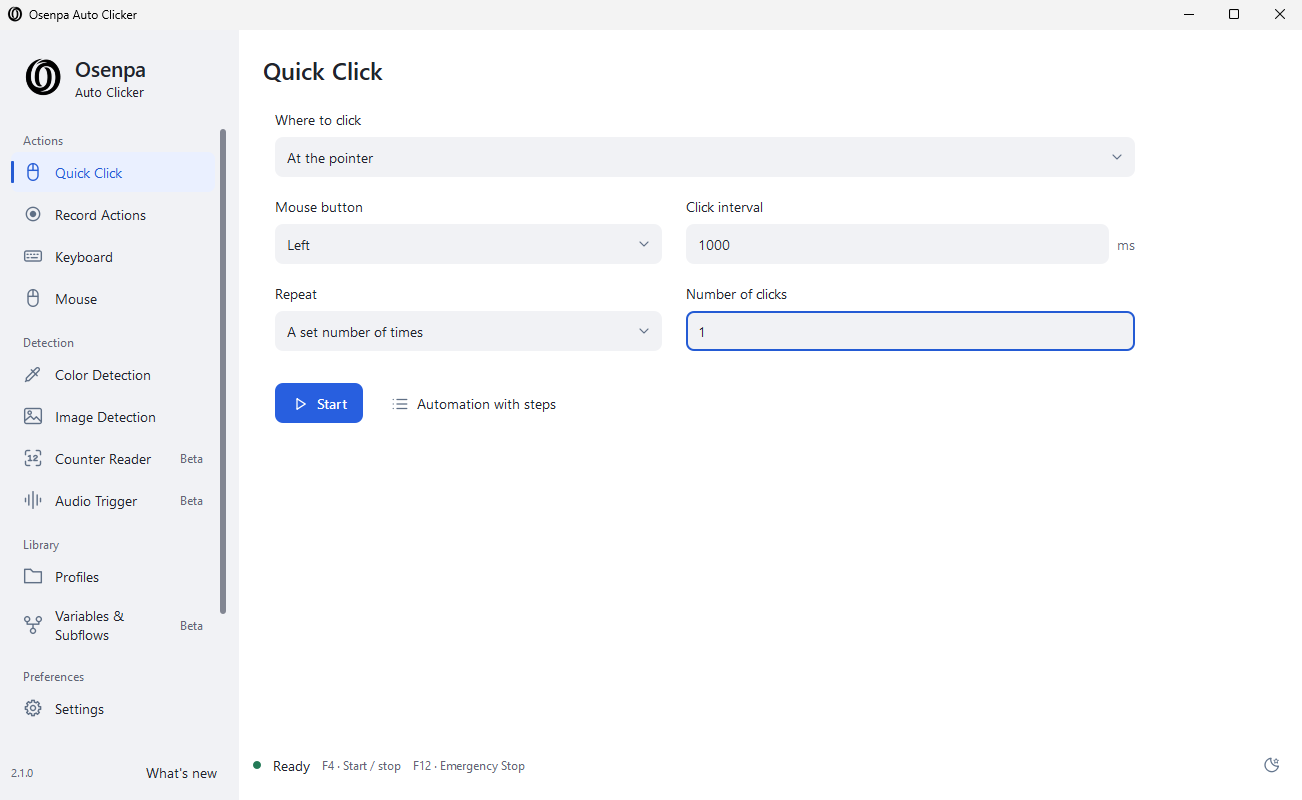
Elige Osenpa Auto Clicker para una macro visible de Windows que puede grabar y editar acciones de ratón y teclado, y después usar comprobaciones de imagen, color o número para decidir cuándo se ejecuta una acción. Es la mejor opción para usuarios que pueden supervisar un escritorio activo y necesitan condiciones basadas en la pantalla. Consulta la página oficial de Osenpa Auto Clicker .
Infinite Autoclicker
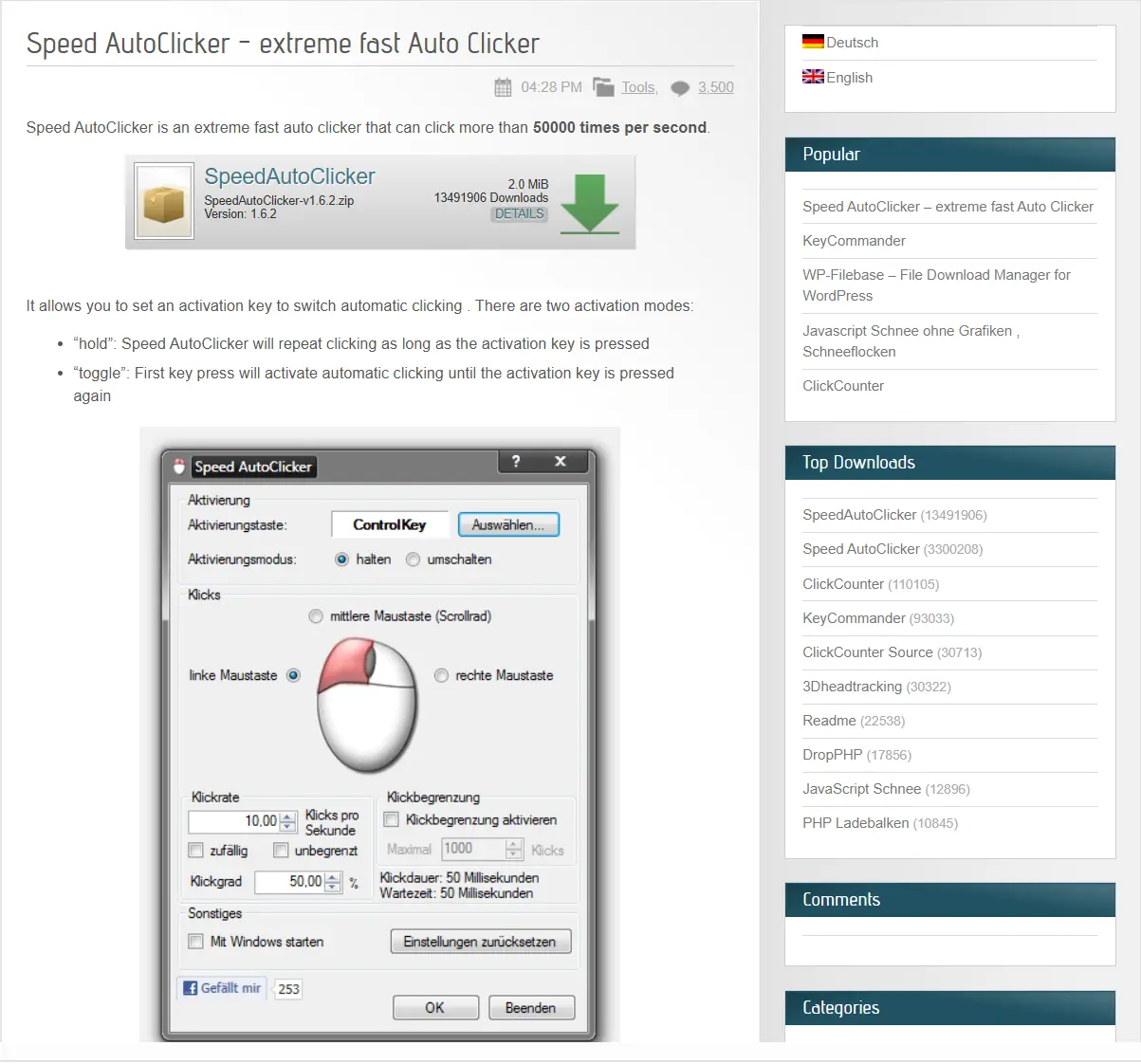
Infinite Autoclicker es la opción multiplataforma más clara porque ofrece clics, grabación/reproducción de ratón y teclado, selección por color y macros programadas en Windows, macOS y Linux X11. Es la mejor opción para quienes necesitan el mismo concepto de macro programada en sistemas de escritorio compatibles. Consulta el repositorio oficial de Infinite Autoclicker .

Auto Clicker
Auto Clicker es la opción centrada en Windows para crear perfiles más completos: sus secuencias pueden combinar clics, arrastres, desplazamiento, teclas, texto, esperas, control de flujo, búsquedas visuales y selección de texto mediante OCR. Es la mejor opción para usuarios de Windows que necesitan flujos de trabajo de escritorio programables y de varios pasos en lugar de un simple clic repetido. Consulta el repositorio oficial de Auto Clicker .

Cómo comparamos
Comparamos las herramientas proporcionadas según los mismos puntos de decisión: sistemas operativos compatibles, si las programaciones requieren una aplicación abierta, capacidades de clic y macro, licencias y límites documentados o controles de parada. La comparación se basa en información oficial proporcionada sobre los productos y hechos documentados por los editores, no en pruebas prácticas.
Cómo elegir
Antes de programar cualquier rutina, confirma que la automatización está permitida por la aplicación, el juego o el servicio que planeas usar.
Veredicto final
Considera primero Fionn Auto Clicker como autoclic programado para Windows 10/11 si necesitas clics repetidos ahora y quizá necesites más adelante rutinas de escritorio grabadas o programadas; su plan incluye tres pruebas gratuitas y un modelo de membresía. Elige Infinite Autoclicker para sistemas compatibles con macOS o Linux X11 y una opción gratuita con licencia MIT. Para trabajo exclusivo de Windows, selecciona Osenpa cuando sean aceptables un escritorio abierto y supervisado y comprobaciones en pantalla, o Auto Clicker cuando necesites control de flujo detallado y selección visual.
Preguntas frecuentes
¿Puede un autoclic programado ejecutarse mientras la aplicación está cerrada?
Para Osenpa Auto Clicker, Infinite Autoclicker y Auto Clicker, la información proporcionada indica que la aplicación debe permanecer abierta. Para Fionn Auto Clicker, no está verificado si debe seguir ejecutándose.
¿Qué opción funciona en macOS?
Infinite Autoclicker es compatible con macOS 12 y versiones posteriores. Sus funciones de automatización requieren permisos de Accesibilidad y Supervisión de entrada.
¿Qué herramientas incluyen un control de parada?
Osenpa reserva F12 para Parada de emergencia. Infinite Autoclicker documenta F12 y una acción de parada en una esquina de la pantalla. Auto Clicker documenta una parada de emergencia con Esc, y el flujo de clic normal de Fionn usa F6 para iniciar y detener los clics.
¿Pueden estas herramientas automatizar juegos?
Usa la automatización solo cuando el juego la permita. Auto Clicker indica específicamente que los juegos DirectInput solo reciben entrada real, por lo que sus métodos en segundo plano no son una solución para ese tipo de juego.


