 Emily CarterAuto Clicker
OP Auto Clicker y TinyTask se adaptan a tareas de automatización distintas en Windows. Elige OP Auto Clicker cuando una acción de ratón deba repetirse en el cursor o en una ubicación fija. Elige TinyTask cuando necesites capturar y repetir una secuencia de movimientos del ratón, clics y pulsaciones de teclado. Si ahora necesitas clics sencillos, pero esperas necesitar grabación, programación o scripts condicionales más adelante, Fionn Auto Clicker es una alternativa relevante para Windows.
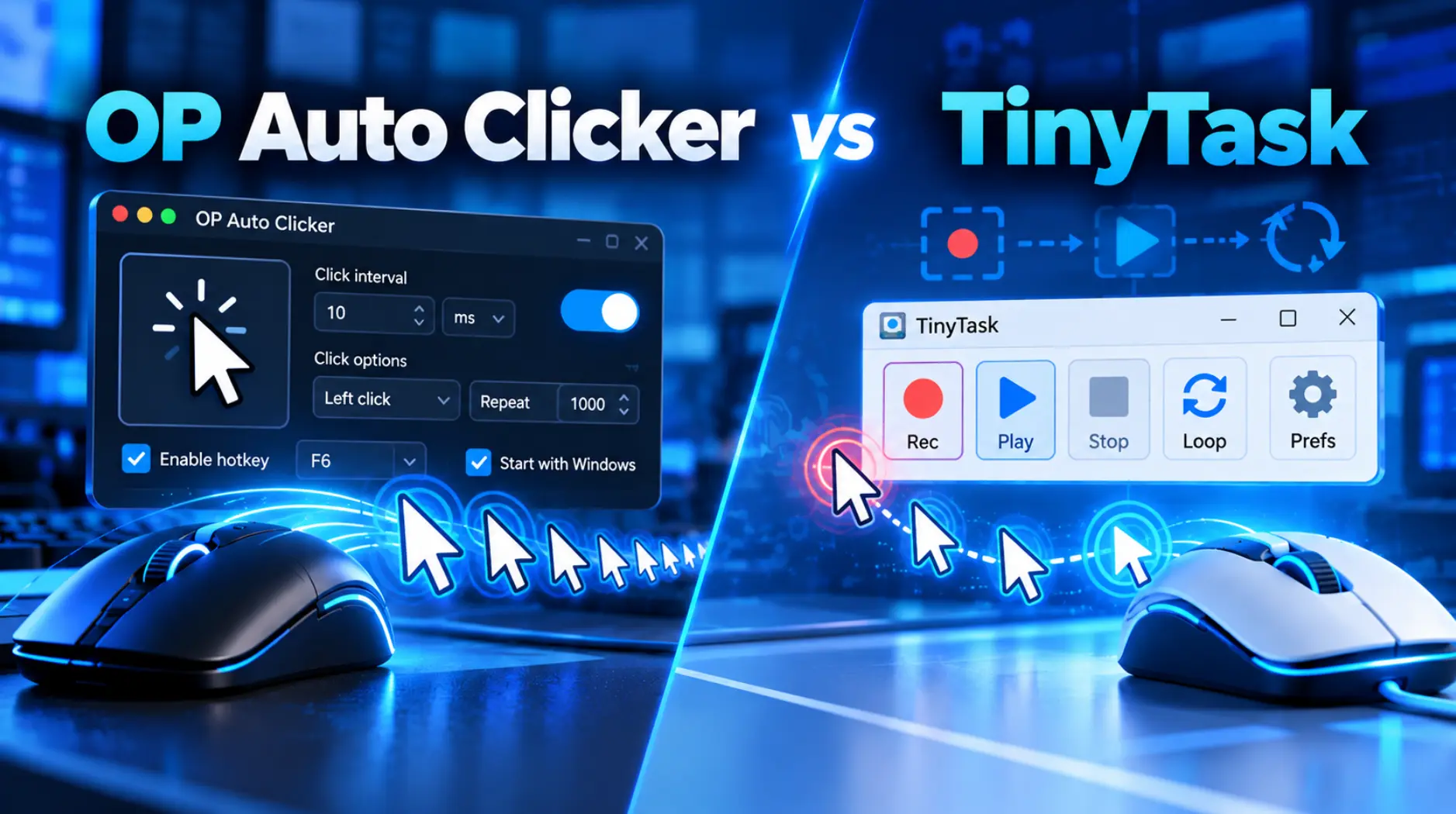
Comparación rápida
La diferencia práctica es el alcance de la acción: OP Auto Clicker repite los ajustes de clic que eliges, mientras que TinyTask reproduce la secuencia que grabas.
OP Auto Clicker para clics repetidos
OP Auto Clicker es la opción directa para un patrón de clic repetido. Sus controles documentados incluyen intervalo, botón del ratón, tipo de clic simple, doble o triple, recuento de repeticiones y una ubicación de clic que sigue el cursor o es fija. Su configuración se puede guardar, incluida la última ubicación fija.

Usa este flujo de trabajo cuando los clics repetidos sean toda la tarea:
- Establece el intervalo entre clics.
- Selecciona el botón del ratón y el tipo de clic.
- Establece el modo de repetición y el número de clics.
- Selecciona la ubicación del clic.
- Inicia con el botón Iniciar o la tecla rápida predeterminada F6.
Comienza con un recuento finito pequeño y confirma que el objetivo previsto responde antes de elegir una ejecución más larga o ilimitada. El procedimiento documentado está disponible en la guía oficial de inicio de OP Auto Clicker .
TinyTask para repetición de macros grabadas
TinyTask es un grabador de macros, no solo un repetidor de clics. Graba movimientos del ratón, clics y pulsaciones de teclado, y después los reproduce con las coordenadas y el ritmo grabados. Se adapta mejor a una secuencia estable que a una interfaz cuyo diseño o estado cambia.
Para crear una grabación reutilizable:
- Maximiza la ventana de destino antes de grabar, porque TinyTask utiliza coordenadas absolutas de pantalla.
- Inicia TinyTask y comienza a grabar con Grabar o Ctrl+Shift+Alt+R.
- Realiza las acciones a un ritmo normal y, después, detén la grabación.
- Guarda la grabación como archivo .rec.
- Vuelve a cargar el archivo .rec para revisar la secuencia capturada antes de usarla o compartirla.
Para la reproducción, establece el recuento de bucles en uno para una sola ejecución, en un número positivo para repeticiones fijas o en cero para un bucle continuo. Detén un bucle continuo con Ctrl+Shift+Alt+P o Detener. Break, ScrollLock y Pause también están documentadas como teclas de parada de emergencia. Consulta las preguntas frecuentes de TinyTask , la página de funciones y la guía de soporte .
Comparación de funciones
TinyTask no tiene programador integrado. Sus EXE compilados se ejecutan una vez a la velocidad grabada, sin controles de bucle ni de velocidad. Para un archivo TinyTask descargado, compara su hash SHA-256 con el valor publicado en la página oficial de descargas .
Alternativa recomendada: usa Fionn Auto Clicker para clics configurables
Elige esta opción cuando quieras un autoclicker para Windows con tipo de clic, intervalo, recuento de repeticiones y teclas rápidas configurables, manteniendo una vía para la grabación, los scripts o las tareas programadas. Úsalo solo en un objetivo controlado donde se permita la automatización.
Primero, haz clic físicamente una vez en el objetivo previsto y confirma que responde.
Identifica la posición exacta del clic o la tecla de destino antes de automatizar nada.
Para el autoclic normal únicamente, abre Fionn Auto Clicker y selecciona Clics del ratón > Clic normal. Elige el botón del ratón, el método de clic y la posición de clic. Establece el intervalo de clic y las opciones de repetición; después selecciona Iniciar autoclic (F6).
Ejecuta una prueba automatizada pequeña y finita en el objetivo elegido.
Compara el resultado visible con la respuesta de tu clic físico.

- Después de confirmar la rutina de clic, selecciona Detener clics o pulsa F6. Comprueba que los clics automáticos se han detenido antes de mover el puntero o cambiar los ajustes.

Ventajas y consideraciones
OP Auto Clicker
TinyTask
Fionn Auto Clicker
¿Qué herramienta deberías elegir?
Elige OP Auto Clicker para un clic repetido en un punto que siga el cursor o sea fijo. Elige TinyTask cuando debas reproducir una secuencia estable de escritura y acciones de ratón y puedas mantener la posición de la ventana de destino. Elige Fionn Auto Clicker cuando quieras clics sencillos ahora y quizá más adelante necesites grabación, edición, programación o condiciones basadas en reconocimiento.
Conclusión
En OP Auto Clicker vs TinyTask, ninguno es universalmente mejor. OP Auto Clicker es la opción más específica para clics repetidos configurados; TinyTask encaja mejor para reproducir una secuencia capturada de ratón y teclado. Elige según la acción final que debas completar y empieza con una ejecución pequeña y observable antes de ampliarla.
Preguntas frecuentes
¿OP Auto Clicker es un grabador de macros?
Sus funciones documentadas se centran en clics repetidos del ratón en el cursor dinámico o en una ubicación especificada. TinyTask es la opción más adecuada para grabar movimientos del ratón, clics y pulsaciones de teclado como una secuencia.
¿Por qué una macro de TinyTask hace clic en el lugar equivocado?
TinyTask graba coordenadas absolutas de pantalla. Maximiza la ventana de destino antes de grabar y mantenla en la misma posición durante la reproducción. Vuelve a grabar la macro si el diseño ha cambiado.
¿TinyTask puede repetir una macro más de una vez?
Sí. Admite un recuento de repeticiones personalizado y un bucle continuo. Usa Ctrl+Shift+Alt+P o Detener para finalizar la reproducción continua.
¿Puedo verificar una descarga de TinyTask?
Sí. La página de descargas de TinyTask publica hashes SHA-256 para descargas EXE y ZIP. Compara el hash de tu archivo descargado con el valor del editor antes de usarlo.
¿Qué herramienta es mejor para una interfaz cambiante?
La reproducción de TinyTask depende de las coordenadas y no proporciona detección de píxeles ni lógica condicional. Una herramienta con reconocimiento condicional, como Fionn Auto Clicker, es más adecuada cuando el estado de la interfaz debe determinar la siguiente acción.


