 Emily CarterAuto Clicker
Buscar una TinyTask alternative for Windows 11 normalmente implica elegir entre una rutina sencilla de clics, una secuencia grabada de teclado y ratón, o un flujo de trabajo que necesita edición y condiciones.
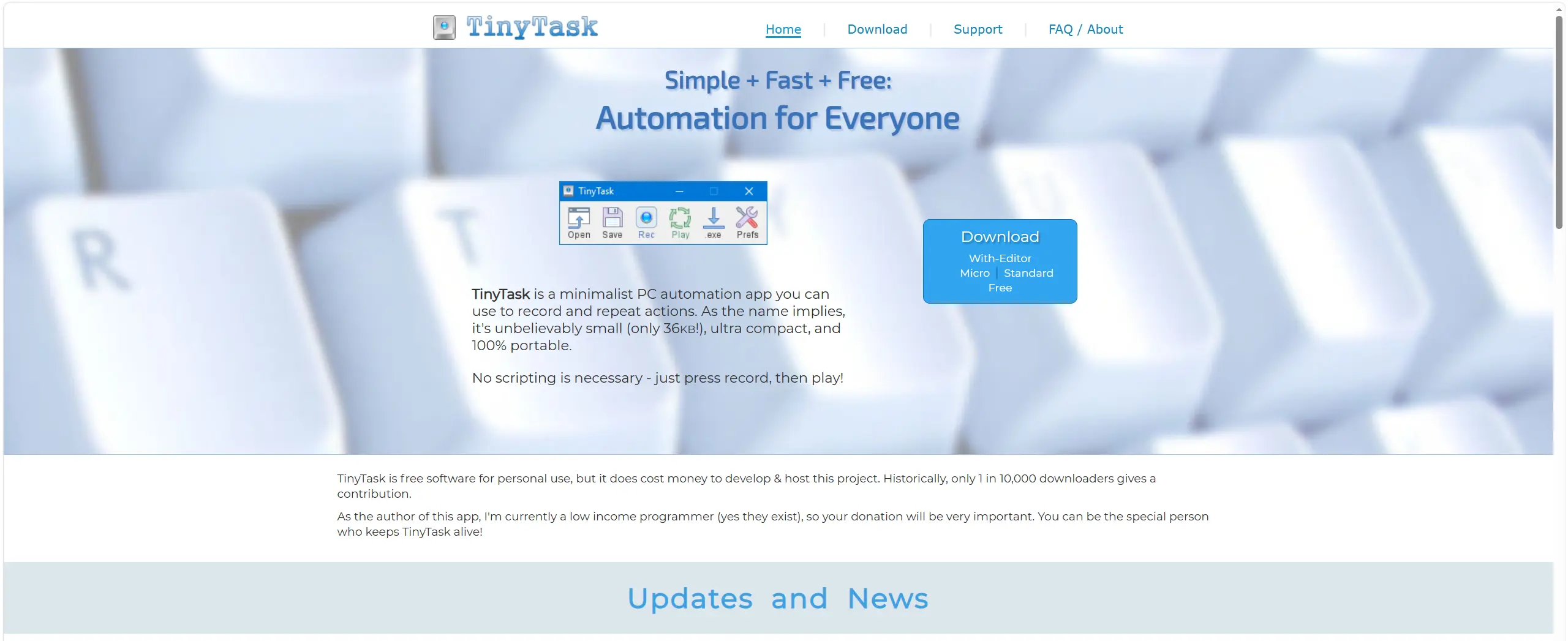
La mejor alternativa depende de esa diferencia. Para un autoclicker y grabador configurable, Fionn Auto Clicker es la opción recomendada en esta comparación. Power Automate para escritorio es adecuado para la automatización de flujos de trabajo en Windows, mientras que AutoHotkey y Pulover’s Macro Creator se adaptan a quienes desean un mayor control de scripts o macros grabadas.
¿Por qué buscar alternativas a TinyTask en Windows 11?
Un grabador básico es útil para repetir una secuencia fija, pero pierde utilidad cuando una tarea necesita una ubicación de clic diferente, un número de bucles, una tecla de acceso rápido global o cambios después de la grabación. Los usuarios de Windows 11 también pueden necesitar una automatización que funcione con elementos de interfaz reconocibles, en lugar de reproducir únicamente los movimientos del puntero.
Empieza identificando la tarea observable:
- Clics repetidos en un punto: elige un autoclicker con controles de intervalo, posición y repetición.
- Una rutina fija de escritorio: elige un grabador que pueda reproducir acciones de teclado y ratón.
- Un flujo de trabajo que debe editarse o reaccionar a elementos de la interfaz: elige una herramienta de flujos de escritorio o scripts.
Tabla comparativa rápida
| Alternativa | Mejor para | Eficiencia | Esfuerzo del usuario |
|---|---|---|---|
| Fionn Auto Clicker | Clics y rutinas de escritorio grabadas | Alta para tareas locales repetibles | Bajo |
| Power Automate para escritorio | Flujos de trabajo de escritorio y web | Alta tras configurar el flujo | Moderado |
| AutoHotkey | Teclas de acceso rápido y scripts personalizados | Alta para quienes escriben scripts | Alto |
| Pulover’s Macro Creator | Macros grabadas con comandos editables | Alta para macros repetibles | Moderado |
Alternativa 1: usar Fionn Auto Clicker
Recomendado para clics configurables y rutinas de entrada reproducibles. Fionn Auto Clicker es una herramienta de automatización para Windows que admite clics izquierdo, central y derecho en la posición actual del puntero o en coordenadas fijas. También graba y reproduce acciones de teclado y ratón, admite intervalos personalizados y números de bucles, y proporciona teclas de acceso rápido globales. Es más práctico cuando una reproducción sencilla de TinyTask necesita un control más directo sobre los clics o cuando una rutina grabada debe reproducirse más adelante.
Fionn ofrece tres pruebas gratuitas; la suscripción desbloquea clics ilimitados, grabación, scripts personalizados y tareas programadas. Las dos rutas siguientes son independientes: usa el paso 1 y el paso 6 para clics normales, o usa los pasos 2 a 5 para grabar y reproducir.
- Solo clic automático normal, sin grabación: abre Fionn Auto Clicker y selecciona Clic del ratón > Clic normal. Elige el botón del ratón, el método de clic y la posición del clic. Configura el intervalo de clic y las opciones de repetición y, después, haz clic en Iniciar clic automático (F6). Esta es una función independiente y no un requisito para grabar. Para grabar y reproducir acciones, omite este paso y empieza en el paso 2.

- El flujo de grabación y reproducción comienza aquí: abre Grabación de teclado y ratón. Introduce un nombre de grabación y selecciona los tipos de acciones que capturar: Clic, intervalo de acción, rueda de desplazamiento y movimiento. Haz clic en Iniciar grabación (F7). El paso 1 no es necesario.

- Realiza las acciones que quieras grabar. Mientras la grabación está activa, el botón cambia a Detener grabación (F7).

- Haz clic en Detener grabación o pulsa F7 para terminar. Confirma que la nueva grabación aparezca en la lista y selecciona la grabación que quieras reproducir.

- Configura el número de reproducciones según sea necesario. Para especificar una cantidad de repeticiones, selecciona Veces personalizadas e introduce un número. Haz clic en Iniciar reproducción (F8) para reproducir la grabación seleccionada. Durante la reproducción, haz clic en Finalizar repetición (F8) para detenerla.

- Cuando hayas confirmado que la rutina de clics funciona, detén Clic normal haciendo clic en Detener clics o pulsando F6. Comprueba que los clics automáticos se hayan detenido antes de mover el puntero o cambiar la configuración.

Alternativa 2: usar Power Automate para escritorio
Power Automate para escritorio viene preinstalado en Windows 11 y puede grabar acciones de escritorio y web en un flujo de escritorio. Es una opción más adecuada que un grabador básico cuando la tarea abarca aplicaciones o páginas web y quieres editar las acciones grabadas después. Microsoft también documenta la grabación basada en imágenes para aplicaciones que no exponen API de accesibilidad adecuadas.
Abre las instrucciones oficiales del grabador de Power Automate , crea un flujo de escritorio, selecciona Grabador, realiza una secuencia de prueba corta y elige Listo para convertirla en acciones de flujo. Revisa las acciones generadas antes de usar el flujo en un proceso real; Microsoft indica que algunos pasos grabados pueden requerir edición y que no se graban los condicionales ni los bucles.
Alternativa 3: usar AutoHotkey
AutoHotkey es una opción de scripts para Windows 10 y Windows 11, con teclas de acceso rápido, reasignaciones y capacidades de interfaz gráfica. Es más adecuada cuando necesitas una automatización reutilizable basada en texto en lugar de una grabación visual. Como contrapartida, debes escribir y mantener un script
.ahk
, por lo que su curva de aprendizaje es más pronunciada que la de un grabador.
Usa la página oficial del proyecto AutoHotkey v2 para obtener el entorno de ejecución y la documentación. Empieza con una tecla de acceso rápido o una acción pequeña, ejecútala en una ventana de prueba inofensiva y perfecciona el script antes de vincularlo a un flujo de trabajo más largo.
Alternativa 4: usar Pulover’s Macro Creator
Pulover’s Macro Creator ofrece grabación, reproducción, edición de comandos, bucles, condiciones, variables, búsqueda de imágenes o píxeles y macros programadas. Su grabador es un punto intermedio razonable cuando quieres capturar una secuencia inicial y ampliarla después con comandos, en lugar de escribir toda la automatización desde cero.
El tutorial rápido oficial describe la grabación mediante la barra de herramientas o Ctrl+R, la detención mediante su tecla de acceso rápido de grabación y la reproducción mediante su tecla de acceso rápido de reproducción. Usa primero una macro corta e inspecciona los comandos generados antes de añadir bucles o condiciones.

Cómo elegir una TinyTask alternative for Windows 11
- Elige Fionn Auto Clicker cuando la tarea consista en clics repetidos o una rutina local de entrada grabada y quieras controles directos de tiempo, repeticiones y teclas de acceso rápido.
- Elige Power Automate para escritorio cuando el flujo de trabajo atraviese aplicaciones de escritorio o páginas web y se beneficie de acciones de flujo editables.
- Elige AutoHotkey si te sientes cómodo creando un script que mantener para teclas de acceso rápido personalizadas o lógica de automatización.
- Elige Pulover’s Macro Creator cuando una macro grabada sea el punto de partida, pero esperes añadir comandos, bucles o condiciones.
Conclusión
Para una TinyTask alternative for Windows 11 sencilla, elige la herramienta según el nivel de control que requiera la tarea. Power Automate para escritorio es adecuado para flujos editables de Windows, AutoHotkey para control mediante scripts y Pulover’s Macro Creator para macros de grabar y editar. Si la tarea se centra en clics repetidos configurables o en reproducir acciones de teclado y ratón, Fionn Auto Clicker es la opción práctica recomendada porque combina ambas rutas en una sola herramienta para Windows.
Preguntas frecuentes
¿Power Automate para escritorio está disponible en Windows 11?
Microsoft indica que Windows 11 incluye la aplicación Power Automate para escritorio preinstalada. Puede crear automatizaciones a partir de acciones disponibles y grabar actividad en acciones.
¿Puede un autoclicker sustituir a un grabador de macros?
Solo en tareas centradas en clics. Un autoclicker es adecuado para clics repetidos en una posición o intervalo; usa un grabador cuando la tarea también requiera pulsaciones de teclas, movimiento del puntero, desplazamiento o una secuencia de acciones.
¿Por qué deja de funcionar una rutina grabada?
Una rutina puede volverse poco fiable cuando cambia la ventana o la interfaz de destino. Pruébala después de actualizaciones relevantes de la aplicación y usa flujos o scripts editables cuando la tarea necesite adaptación.
¿Fionn Auto Clicker funciona en segundo plano?
Admite clics en segundo plano, pero algunas ventanas podrían no admitirlos. Comprueba que la aplicación de destino responda antes de confiar en una rutina desatendida.


