 Emily CarterAuto Clicker
TinyTask alternative for Windows 11を探す場合は、単純なクリックの繰り返し、キーボードとマウス操作の録画・再生、編集や条件分岐が必要なワークフローのどれに当てはまるかを見極める必要があります。
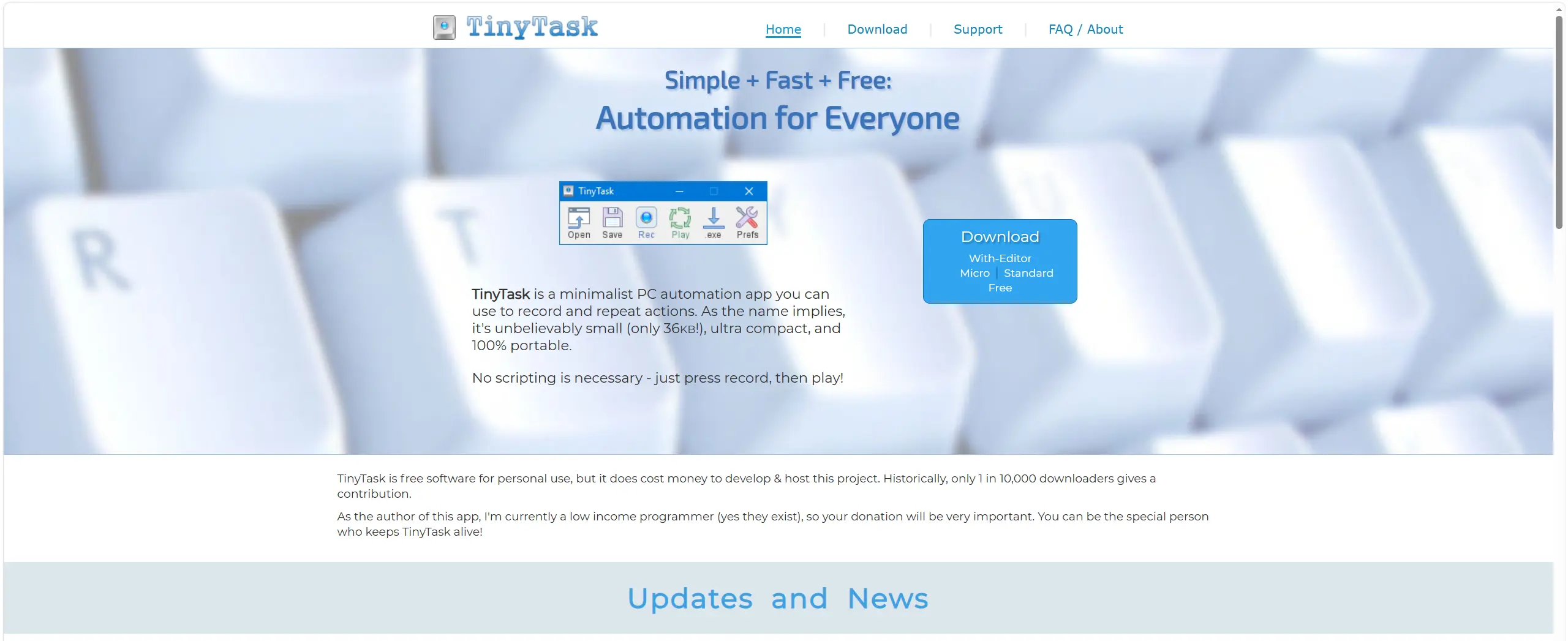
最適な代替ツールは、この違いによって決まります。設定可能なクリッカーとレコーダーが必要なら、 Fionn Auto Clicker が、この比較で推奨する選択肢です。Power Automate for desktopはWindowsベースのワークフロー自動化に適しており、AutoHotkeyとPulover’s Macro Creatorは、スクリプトや録画マクロをより細かく制御したい人に向いています。
Windows 11でTinyTaskの代替ツールを探す理由
基本的なレコーダーは固定された操作を繰り返すのに便利ですが、クリック位置の変更、ループ回数、グローバルホットキー、録画後の修正が必要になると使い勝手が下がります。Windows 11の利用者は、ポインター移動だけを再生するのではなく、認識可能なインターフェース要素に対応する自動化を求めることもあります。
まず、実行したいタスクを特定してください。
- 1か所での繰り返しクリック: 間隔、位置、繰り返し回数を設定できるオートクリッカーを選びます。
- 固定されたデスクトップ操作: キーボードとマウスの操作を再生できるレコーダーを選びます。
- 編集やインターフェース要素への反応が必要なワークフロー: デスクトップフローまたはスクリプトツールを選びます。
早見比較表
| 代替ツール | 最適な用途 | 効率 | 必要な手間 |
|---|---|---|---|
| Fionn Auto Clicker | クリックと録画したデスクトップ操作 | 繰り返し可能なローカルタスクで高い | 少ない |
| Power Automate for desktop | デスクトップとWebのワークフロー | フロー設定後は高い | 中程度 |
| AutoHotkey | カスタムホットキーとスクリプト | スクリプトを書く利用者には高い | 多い |
| Pulover’s Macro Creator | 編集可能なコマンドを含む録画マクロ | 繰り返しマクロで高い | 中程度 |
代替ツール1: Fionn Auto Clicker を使う
設定可能なクリックと再生可能な入力操作におすすめです。 Fionn Auto Clickerは、現在のポインター位置または固定座標で左クリック、中クリック、右クリックを実行できるWindows自動化ツールです。キーボードとマウス操作の録画・再生、カスタム間隔とループ回数、グローバルホットキーにも対応しています。単純なTinyTaskの再生にクリック操作の直接的な制御を加えたい場合や、録画した操作を後で再生したい場合に特に実用的です。
Fionnは無料で3回試せます。メンバーシップでは、無制限のクリック、録画、カスタムスクリプト、スケジュールタスクが利用可能になります。次の2つの手順は別の経路です。通常のクリックには手順1と手順6を使用し、録画と再生には手順2から手順5を使用してください。
- 通常のオートクリックのみ(録画なし):Fionn Auto Clickerを開き、Mouse Clicking > Normal Clickを選択します。マウスボタン、クリック方法、クリック位置を選びます。クリック間隔と繰り返しオプションを設定し、Start Auto-Click(F6)をクリックします。これは独立した機能であり、録画の前提条件ではありません。操作を録画・再生する場合は、この手順を飛ばして手順2から始めてください。

- 録画と再生のワークフローはここから始まります:Key and Mouse Recordingを開きます。Recording Nameを入力し、記録する操作タイプとしてClick、Action Interval、Scroll Wheel、Moveを選択します。Start Recording(F7)をクリックします。手順1は不要です。

- 録画したい操作を実行します。録画中は、ボタンがStop Recording(F7)に変わります。

- Stop Recordingをクリックするか、F7を押して終了します。新しい録画がリストに表示されたことを確認し、再生する録画を選択します。

- 必要に応じてPlayback Countを設定します。繰り返し回数を指定するには、Custom Timesを選択して数値を入力します。Start Playback(F8)をクリックすると、選択した録画が再生されます。再生中は、End Replay(F8)をクリックして停止します。

- クリック操作が正常に動作することを確認したら、Stop ClickingをクリックするかF6を押してNormal Clickを停止します。ポインターを動かしたり設定を変更したりする前に、自動クリックが停止していることを確認してください。

代替ツール2:Power Automate for desktopを使う
Power Automate for desktopはWindows 11にプリインストールされており、デスクトップとWebの操作をデスクトップフローとして録画できます。タスクが複数のアプリケーションやWebページにまたがり、録画後に操作を編集したい場合は、基本的なレコーダーより適しています。Microsoftは、適切なアクセシビリティAPIを公開していないアプリケーション向けに、画像ベースの録画も案内しています。
Power Automateレコーダーの公式手順 を開き、デスクトップフローを作成してRecorderを選択します。短いテスト操作を実行し、Doneを選択してフローアクションに変換します。実際の処理で使う前に生成されたアクションを確認してください。Microsoftは、一部の録画手順で編集が必要になる場合があること、条件分岐とループは録画されないことを案内しています。
代替ツール3:AutoHotkeyを使う
AutoHotkeyは、Windows 10とWindows 11向けのスクリプトツールで、ホットキー、キー再割り当て、GUI機能を備えています。視覚的な録画ではなく、再利用可能なテキストベースの自動化が必要な場合に適しています。その代わり、
.ahk
スクリプトを作成・保守する必要があるため、レコーダーより学習曲線は急です。
AutoHotkey v2の公式プロジェクトページ でランタイムとドキュメントを入手してください。まずは1つのホットキーまたは小さな操作から始め、安全なテストウィンドウで実行し、より長いワークフローに組み込む前にスクリプトを調整します。
代替ツール4:Pulover’s Macro Creatorを使う
Pulover’s Macro Creatorは、録画、再生、コマンド編集、ループ、条件分岐、変数、画像またはピクセル検索、スケジュールマクロを提供します。最初の操作を録画してから、すべての自動化を一から書くのではなくコマンドで拡張したい場合に、適度な選択肢になります。
公式クイックチュートリアル では、ツールバーまたはCtrl+Rで録画し、録画用ホットキーで停止し、再生用ホットキーで再生する方法を説明しています。まずは短いマクロを使用し、ループや条件分岐を追加する前に、生成されたコマンドを確認してください。

Windows 11向けTinyTask代替ツールの選び方
- 繰り返しクリックまたは録画したローカル入力操作が対象で、タイミング、繰り返し回数、ホットキーを直接制御したい場合は、 Fionn Auto Clicker を選びます。
- デスクトップアプリやWebページをまたぐワークフローで、編集可能なフローアクションが役立つ場合は、 Power Automate for desktop を選びます。
- カスタムホットキーや自動化ロジックのために、保守可能なスクリプトを作成できる場合は、 AutoHotkey を選びます。
- 録画マクロを出発点にして、コマンド、ループ、条件分岐を追加する予定がある場合は、 Pulover’s Macro Creator を選びます。
結論
シンプルなTinyTask alternative for Windows 11を探している場合は、タスクに必要な制御のレベルに応じてツールを選びます。Power Automate for desktopは編集可能なWindowsフローに、AutoHotkeyはスクリプトによる制御に、Pulover’s Macro Creatorは録画して編集するマクロに適しています。設定可能な繰り返しクリックやキーボード・マウス操作の再生が中心なら、 Fionn Auto Clicker は、これらの経路を1つのWindowsツールに統合しているため、実用的な推奨選択肢です。
よくある質問
Power Automate for desktopはWindows 11で利用できますか?
Microsoftによると、Windows 11にはPower Automate for desktopアプリがプリインストールされています。利用可能なアクションから自動化を作成し、操作をアクションとして録画できます。
オートクリッカーはマクロレコーダーの代わりになりますか?
クリック中心の作業に限られます。オートクリッカーは、位置または間隔を指定した繰り返しクリックに適しています。キー入力、ポインター移動、スクロール、操作手順が必要なタスクにはレコーダーを使用してください。
録画した操作が動かなくなるのはなぜですか?
対象のウィンドウやインターフェースが変わると、操作の信頼性が低下することがあります。関連するアプリの更新後にテストし、タスクに適応が必要な場合は編集可能なフローやスクリプトを使用してください。
Fionn Auto Clickerはバックグラウンドで動作しますか?
バックグラウンドクリックに対応していますが、一部のウィンドウでは利用できない場合があります。無人操作に依存する前に、対象アプリケーションが応答することを確認してください。


