 Emily CarterAuto Clicker
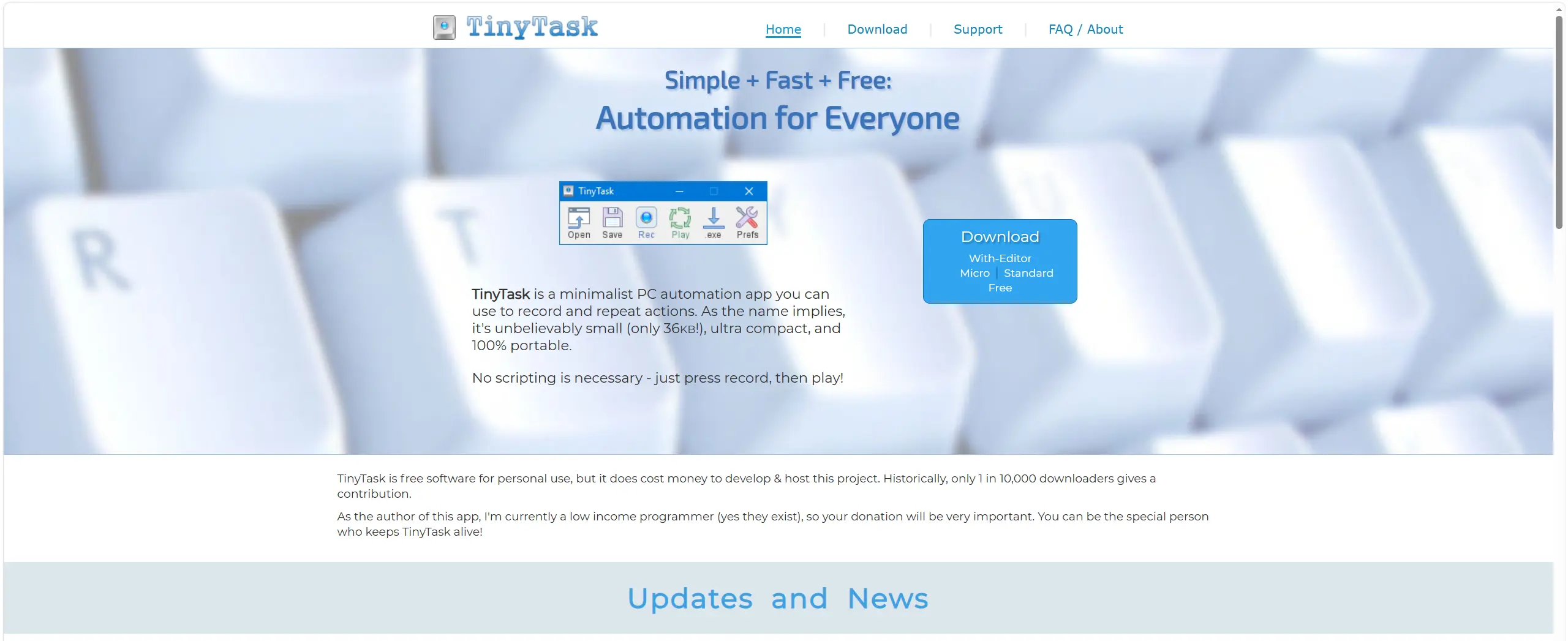
尋找 TinyTask alternative for Windows 11,通常代表您需要在簡易點擊流程、錄製的鍵盤與滑鼠操作序列,或可編輯並加入條件的工作流程之間做選擇。
最適合的替代方案取決於這項差異。若需要可設定的點擊器與錄製器, Fionn Auto Clicker 是本比較推薦的選擇。Power Automate for desktop 適合以 Windows 為基礎的工作流程自動化;AutoHotkey 和 Pulover’s Macro Creator 則適合希望對指令碼或錄製巨集擁有更多控制權的使用者。
為何要在 Windows 11 尋找 TinyTask 的替代方案?
基本錄製器適合重複執行固定序列,但當工作需要不同的點擊位置、迴圈次數、全域快速鍵,或錄製後還需修改時,其實用性就會降低。Windows 11 使用者也可能需要能與可辨識介面元素互動的自動化功能,而不只是重播游標移動。
請先確認可觀察到的工作類型:
- 在同一位置重複點擊: 選擇可控制間隔、位置與重複次數的自動點擊器。
- 固定的桌面操作流程: 選擇可重播鍵盤與滑鼠操作的錄製器。
- 需要編輯或依介面元素反應的工作流程: 選擇桌面流程或指令碼工具。
快速比較表
| 替代方案 | 最適合的用途 | 效率 | 使用者投入程度 |
|---|---|---|---|
| Fionn Auto Clicker | 點擊與錄製的桌面操作流程 | 對可重複的本機工作而言很高 | 低 |
| Power Automate for desktop | 桌面與網頁工作流程 | 設定流程後很高 | 中等 |
| AutoHotkey | 自訂快速鍵與指令碼 | 對能撰寫指令碼的使用者而言很高 | 高 |
| Pulover’s Macro Creator | 可編輯指令的錄製巨集 | 對可重複巨集而言很高 | 中等 |
替代方案 1:使用 Fionn Auto Clicker
推薦給需要可設定點擊與可重播輸入流程的使用者。 Fionn Auto Clicker 是一款 Windows 自動化工具,支援在目前游標位置或固定座標執行左鍵、中鍵與右鍵點擊。它也可錄製及重播鍵盤和滑鼠操作,支援自訂間隔、迴圈次數與全域快速鍵。當簡單的 TinyTask 重播需要更直接的點擊控制,或必須稍後重播錄製流程時,它最為實用。
Fionn 提供三次免費試用;會員資格可解鎖無限點擊、錄製、自訂指令碼與排程工作。以下兩種路徑彼此獨立:一般點擊請使用步驟 1 和步驟 6;錄製與播放則使用步驟 2 至步驟 5。
- 僅使用一般自動點擊功能(不錄製):開啟 Fionn Auto Clicker,選取滑鼠點擊 > 一般點擊。選擇滑鼠按鍵、點擊方式與點擊位置。設定點擊間隔和重複選項,接著按一下開始自動點擊(F6)。這是獨立功能,並非錄製的必要前置作業。若要錄製及重播操作,請略過此步驟並從步驟 2 開始。

- 錄製與播放工作流程由此開始:開啟鍵盤和滑鼠錄製。輸入錄製名稱,並選取要擷取的操作類型:點擊、操作間隔、滑鼠滾輪和移動。按一下開始錄製(F7)。不需要執行步驟 1。

- 執行您要錄製的操作。錄製啟用時,按鈕會變為停止錄製(F7)。

- 按一下停止錄製,或按 F7 完成。確認新的錄製內容顯示於清單中,然後選取要重播的錄製內容。

- 視需要設定播放次數。若要指定重複次數,請選擇自訂次數並輸入數字。按一下開始播放(F8)即可重播所選錄製內容。播放期間,按一下結束重播(F8)即可停止。

- 確認點擊流程正常運作後,請按一下停止點擊或按 F6 停止一般點擊。在移動游標或變更設定前,請確認自動點擊已停止。

替代方案 2:使用 Power Automate for desktop
Power Automate for desktop 已預先安裝於 Windows 11,可將桌面和網頁操作錄製成桌面流程。當工作跨越多個應用程式或網頁,且您想在錄製後編輯操作時,它比基本錄製器更適合。Microsoft 也記錄了以影像為基礎的錄製功能,適用於未提供合適協助工具 API 的應用程式。

開啟 Power Automate 錄製器官方說明 ,建立桌面流程、選取錄製器、執行簡短測試序列,然後選擇完成以轉換為流程操作。將流程用於實際程序前,請檢視產生的操作;Microsoft 指出,部分錄製步驟可能需要編輯,且不會錄製條件式與迴圈。
替代方案 3:使用 AutoHotkey
AutoHotkey 是適用於 Windows 10 與 Windows 11 的指令碼選項,具備快速鍵、按鍵重新對應和 GUI 功能。當您需要可重複使用的文字式自動化,而非視覺錄製時,它更適合。取捨之處在於,您需要撰寫及維護
.ahk
指令碼,因此學習曲線比錄製器更陡峭。
請使用 AutoHotkey v2 官方專案頁面 取得執行環境與文件。先從一個快速鍵或小型操作開始,在無害的測試視窗中執行,並在將其套用到較長工作流程前完善指令碼。
替代方案 4:使用 Pulover’s Macro Creator
Pulover’s Macro Creator 提供錄製、播放、指令編輯、迴圈、條件、變數、影像或像素搜尋,以及排程巨集。若您想先擷取初始序列,之後再以指令擴充,而非從頭撰寫每項自動化,它的錄製器是合理的折衷選擇。
官方快速教學 說明如何透過工具列或 Ctrl+R 錄製、使用其錄製快速鍵停止,以及透過播放快速鍵重播。請先使用簡短巨集,並在加入迴圈或條件前檢查產生的指令。

如何選擇適用於 Windows 11 的 TinyTask 替代方案
- 當工作是重複點擊或錄製的本機輸入流程,且您希望直接控制時間、重複次數與快速鍵時,選擇 Fionn Auto Clicker 。
- 當工作流程跨越桌面應用程式或網頁,並可受益於可編輯的流程操作時,選擇 Power Automate for desktop 。
- 當您能夠建立並維護自訂快速鍵或自動化邏輯的指令碼時,選擇 AutoHotkey 。
- 當錄製巨集是起點,但預計加入指令、迴圈或條件時,選擇 Pulover’s Macro Creator 。
結論
若要尋找簡單的 TinyTask alternative for Windows 11,請依工作所需的控制程度選擇工具。Power Automate for desktop 適合可編輯的 Windows 流程,AutoHotkey 適合指令碼控制,Pulover’s Macro Creator 適合錄製後編輯的巨集。若工作重點是可設定的重複點擊,或重播鍵盤與滑鼠操作, Fionn Auto Clicker 是推薦的實用選擇,因為它在同一款 Windows 工具中結合了這兩種路徑。
常見問題
Windows 11 是否提供 Power Automate for desktop?
Microsoft 表示 Windows 11 包含預先安裝的 Power Automate for desktop 應用程式。它可從可用操作建立自動化,並將活動錄製為操作。
自動點擊器能取代巨集錄製器嗎?
僅適用於以點擊為主的工作。自動點擊器適合在指定位置或間隔重複點擊;若工作還需要按鍵、游標移動、捲動或操作序列,請使用錄製器。
為何錄製的流程會停止運作?
目標視窗或介面變更後,流程可能變得不可靠。請在相關應用程式更新後進行測試;若工作需要調整,請使用可編輯流程或指令碼。
Fionn Auto Clicker 能在背景執行嗎?
它支援背景點擊,但部分視窗可能不支援。依賴無人值守流程前,請確認目標應用程式有回應。


