 Emily CarterAuto Clicker
Windows 11 için bir TinyTask alternative for Windows 11 aramak, genellikle basit bir tıklama rutini, kaydedilmiş klavye ve fare dizisi ya da düzenleme ve koşullar gerektiren bir iş akışı arasında seçim yapmak anlamına gelir.
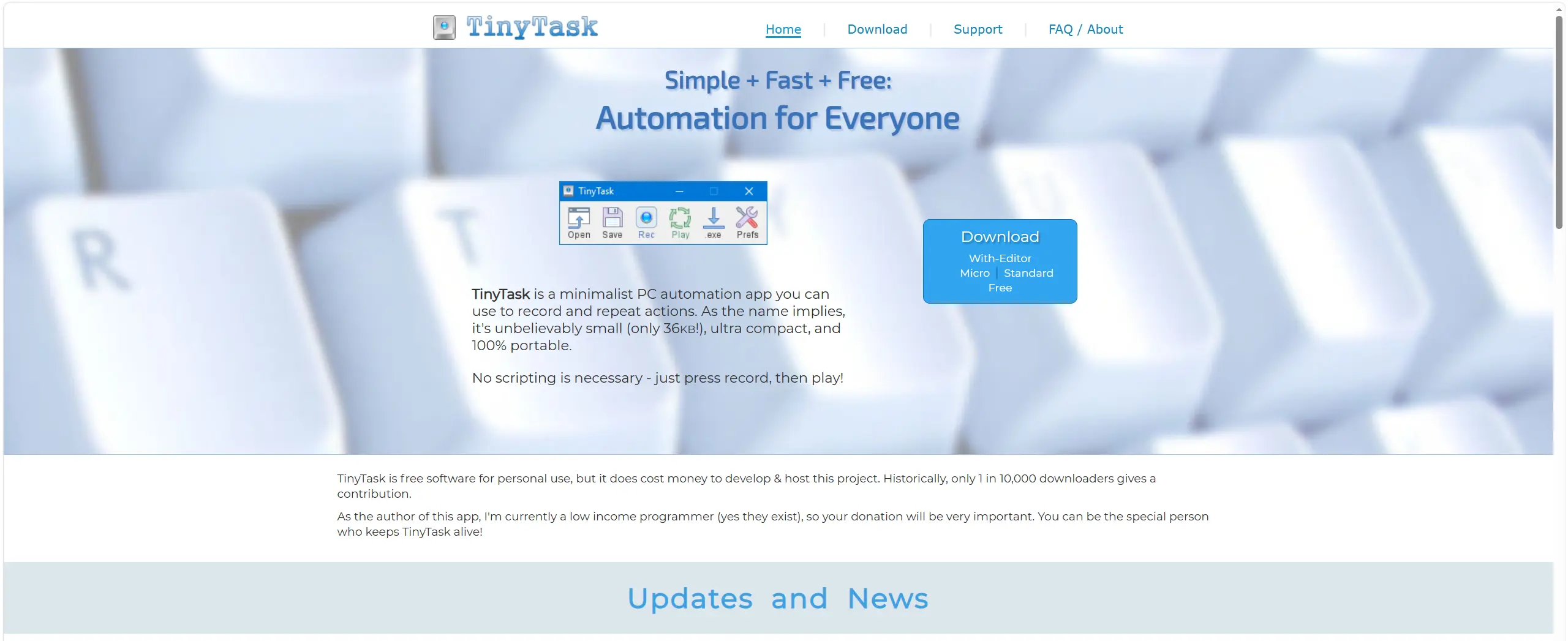
En iyi seçenek bu ayrıma bağlıdır. Yapılandırılabilir bir tıklayıcı ve kaydedici için, Fionn Auto Clicker bu karşılaştırmada önerilen seçenektir. Power Automate for desktop, Windows tabanlı iş akışı otomasyonuna uygundur; AutoHotkey ve Pulover’s Macro Creator ise betikler veya kaydedilmiş makrolar üzerinde daha fazla denetim isteyen kişiler için uygundur.
Windows 11’de TinyTask Alternatifleri Neden Aranır?
Temel bir kaydedici, sabit bir diziyi tekrarlamak için yararlıdır; ancak görev farklı bir tıklama konumu, döngü sayısı, genel kısayol tuşu veya kayıttan sonra değişiklik gerektirdiğinde faydası azalır. Windows 11 kullanıcıları, yalnızca işaretçi hareketlerini yeniden oynatmak yerine tanınabilir arayüz öğeleriyle çalışan otomasyon da isteyebilir.
Önce gözlemlenebilir görevi belirleyin:
- Tek bir noktada tekrarlanan tıklamalar: aralık, konum ve tekrar denetimleri olan bir otomatik tıklayıcı seçin.
- Sabit bir masaüstü rutini: klavye ve fare eylemlerini yeniden oynatabilen bir kaydedici seçin.
- Düzenlenmesi veya arayüz öğelerine tepki vermesi gereken bir iş akışı: masaüstü akışı ya da betik aracı seçin.
Hızlı Karşılaştırma Tablosu
| Alternatif | En Uygun Kullanım | Verimlilik | Kullanıcı Çabası |
|---|---|---|---|
| Fionn Auto Clicker | Tıklamalar ve kaydedilmiş masaüstü rutinleri | Tekrarlanabilir yerel görevlerde yüksek | Düşük |
| Power Automate for desktop | Masaüstü ve web iş akışları | Akış kurulumundan sonra yüksek | Orta |
| AutoHotkey | Özel kısayol tuşları ve betikler | Betik yazan kullanıcılar için yüksek | Yüksek |
| Pulover’s Macro Creator | Düzenlenebilir komutlara sahip kaydedilmiş makrolar | Tekrarlanabilir makrolarda yüksek | Orta |
Alternatif 1: Fionn Auto Clicker Kullanın
Yapılandırılabilir tıklama ve yeniden oynatılabilir giriş rutinleri için önerilir. Fionn Auto Clicker, mevcut işaretçi konumunda veya sabit koordinatlarda sol, orta ve sağ tıklamaları destekleyen bir Windows otomasyon aracıdır. Ayrıca klavye ve fare eylemlerini kaydeder ve yeniden oynatır; özel aralıkları, döngü sayılarını ve genel kısayol tuşlarını destekler. Basit bir TinyTask yeniden oynatımı tıklamalar üzerinde daha doğrudan denetim gerektirdiğinde veya kaydedilmiş bir rutinin daha sonra yeniden oynatılması gerektiğinde en kullanışlı seçenektir.
Fionn üç ücretsiz deneme sunar; üyelik sınırsız tıklama, kayıt, özel betikler ve zamanlanmış görevlerin kilidini açar. Aşağıdaki iki yol ayrıdır: normal tıklama için Adım 1 ve Adım 6’yı, kayıt ve oynatma için ise Adım 2 ile 5 arasını kullanın.
- Yalnızca normal otomatik tıklama (kayıt yok): Fionn Auto Clicker’ı açın ve Mouse Clicking > Normal Click öğesini seçin. Fare düğmesini, tıklama yöntemini ve tıklama konumunu seçin. Tıklama aralığını ve tekrar seçeneklerini ayarlayın, ardından Start Auto-Click (F6) düğmesine tıklayın. Bu bağımsız bir özelliktir, kayıt için ön koşul değildir. Eylemleri kaydetmek ve yeniden oynatmak için bu adımı atlayın ve Adım 2’den başlayın.

- Kayıt ve oynatma iş akışı burada başlar: Key and Mouse Recording’i açın. Recording Name girin ve yakalanacak eylem türlerini seçin: Click, Action Interval, Scroll Wheel ve Move. Start Recording (F7) düğmesine tıklayın. Adım 1 gerekli değildir.

- Kaydetmek istediğiniz eylemleri gerçekleştirin. Kayıt etkin olduğunda düğme Stop Recording (F7) olarak değişir.

- Bitirmek için Stop Recording düğmesine tıklayın veya F7’ye basın. Yeni kaydın listede göründüğünü doğrulayın, ardından yeniden oynatmak istediğiniz kaydı seçin.

- Playback Count değerini gerektiği şekilde ayarlayın. Tekrar sayısı belirtmek için Custom Times’ı seçin ve bir sayı girin. Seçili kaydı yeniden oynatmak için Start Playback (F8) düğmesine tıklayın. Oynatma sırasında durdurmak için End Replay (F8) düğmesine tıklayın.

- Tıklama rutininin çalıştığını doğruladıktan sonra Stop Clicking düğmesine tıklayarak veya F6’ya basarak Normal Click’i durdurun. İşaretçiyi hareket ettirmeden veya ayarları değiştirmeden önce otomatik tıklamanın durduğunu kontrol edin.

Alternatif 2: Power Automate for desktop Kullanın
Power Automate for desktop, Windows 11’de önceden yüklüdür ve masaüstü ile web eylemlerini bir masaüstü akışına kaydedebilir. Görev uygulamalar veya web sayfaları arasında uzanıyorsa ve kaydedilen eylemleri daha sonra düzenlemek istiyorsanız, temel bir kaydediciden daha güçlü bir seçenektir. Microsoft, uygun erişilebilirlik API’lerini sunmayan uygulamalar için görüntü tabanlı kaydı da belgelendirir.

resmî Power Automate kaydedici yönergelerini açın, bir masaüstü akışı oluşturun, Recorder’ı seçin, kısa bir test dizisi gerçekleştirin ve bunu akış eylemlerine dönüştürmek için Done’u seçin. Akışı gerçek bir süreçte kullanmadan önce oluşturulan eylemleri gözden geçirin; Microsoft bazı kaydedilmiş adımların düzenlenmesi gerekebileceğini, koşulların ve döngülerin kaydedilmediğini belirtir.
Alternatif 3: AutoHotkey Kullanın
AutoHotkey; kısayol tuşları, yeniden eşlemeler ve GUI özellikleri sunan, Windows 10 ve Windows 11 için bir betik seçeneğidir. Görsel kayıt yerine yeniden kullanılabilir, metin tabanlı bir otomasyona ihtiyacınız olduğunda daha uygundur. Bunun karşılığında bir
.ahk
betiği yazmanız ve korumanız gerekir; dolayısıyla bir kaydediciden daha dik bir öğrenme eğrisi vardır.
Çalışma zamanını ve belgeleri edinmek için resmî AutoHotkey v2 proje sayfasını kullanın. Tek bir kısayol tuşu veya küçük eylemle başlayın, bunu zararsız bir test penceresinde çalıştırın ve betiği daha uzun bir iş akışına eklemeden önce iyileştirin.
Alternatif 4: Pulover’s Macro Creator Kullanın
Pulover’s Macro Creator; kayıt, oynatma, komut düzenleme, döngüler, koşullar, değişkenler, görüntü veya piksel arama ve zamanlanmış makrolar sunar. Her otomasyonu sıfırdan yazmak yerine ilk diziyi yakalayıp ardından komutlarla genişletmek istiyorsanız kaydedicisi makul bir orta yoldur.
resmî hızlı eğitim , araç çubuğundan veya Ctrl+R ile kayıt yapmayı, kayıt kısayol tuşuyla durdurmayı ve oynatma kısayol tuşuyla yeniden oynatmayı açıklar. Önce kısa bir makro kullanın ve döngü veya koşul eklemeden önce oluşturulan komutları inceleyin.

Windows 11 için TinyTask Alternatifi Nasıl Seçilir?
- Fionn Auto Clicker’ı iş tekrarlanan tıklamalar veya kaydedilmiş yerel bir giriş rutini olduğunda ve zamanlama, tekrarlar ile kısayol tuşları için doğrudan denetimler istediğinizde seçin.
- Power Automate for desktop’u iş akışı masaüstü uygulamalarını veya web sayfalarını kapsadığında ve düzenlenebilir akış eylemlerinden yararlandığında seçin.
- AutoHotkey’i özel kısayol tuşları veya otomasyon mantığı için bakımı yapılan bir betik oluşturmaya rahatsanız seçin.
- Pulover’s Macro Creator’ı kaydedilmiş bir makro başlangıç noktası olduğunda ancak komutlar, döngüler veya koşullar eklemeyi beklediğinizde seçin.
Sonuç
Basit bir TinyTask alternative for Windows 11 için aracı, işin gerektirdiği denetim düzeyine göre seçin. Power Automate for desktop düzenlenebilir Windows akışları, AutoHotkey betikle denetim ve Pulover’s Macro Creator kaydet-düzenle makroları için uygundur. Görev yapılandırılabilir tekrarlanan tıklamalara veya klavye ve fare eylemlerini yeniden oynatmaya odaklanıyorsa, Fionn Auto Clicker bu yolları tek bir Windows aracında birleştirdiği için önerilen pratik seçenektir.
SSS
Power Automate for desktop Windows 11’de kullanılabilir mi?
Microsoft, Windows 11’in önceden yüklü Power Automate for desktop uygulamasını içerdiğini belirtir. Uygun eylemlerden otomasyonlar oluşturabilir ve etkinliği eylemlere kaydedebilir.
Otomatik tıklayıcı bir makro kaydedicinin yerini alabilir mi?
Yalnızca tıklama odaklı işler için. Otomatik tıklayıcı, belirli bir konumda veya aralıkta tekrarlanan tıklamalar için uygundur; görev tuş vuruşları, işaretçi hareketi, kaydırma veya eylem dizisi de gerektiriyorsa kaydedici kullanın.
Kaydedilmiş bir rutin neden çalışmayı durdurur?
Hedef pencere veya arayüz değiştiğinde rutin güvenilmez hâle gelebilir. İlgili uygulama güncellemelerinden sonra test edin; görev uyarlama gerektiriyorsa düzenlenebilir akışlar veya betikler kullanın.
Fionn Auto Clicker arka planda çalışır mı?
Arka planda tıklamayı destekler, ancak bazı pencereler bunu desteklemeyebilir. Gözetimsiz bir rutine güvenmeden önce hedef uygulamanın yanıt verdiğini doğrulayın.


