 Emily CarterAuto Clicker
يعني البحث عن TinyTask alternative for Windows 11 عادةً الاختيار بين روتين نقر بسيط، أو تسلسل مسجل للوحة المفاتيح والماوس، أو سير عمل يحتاج إلى تحرير وشروط.
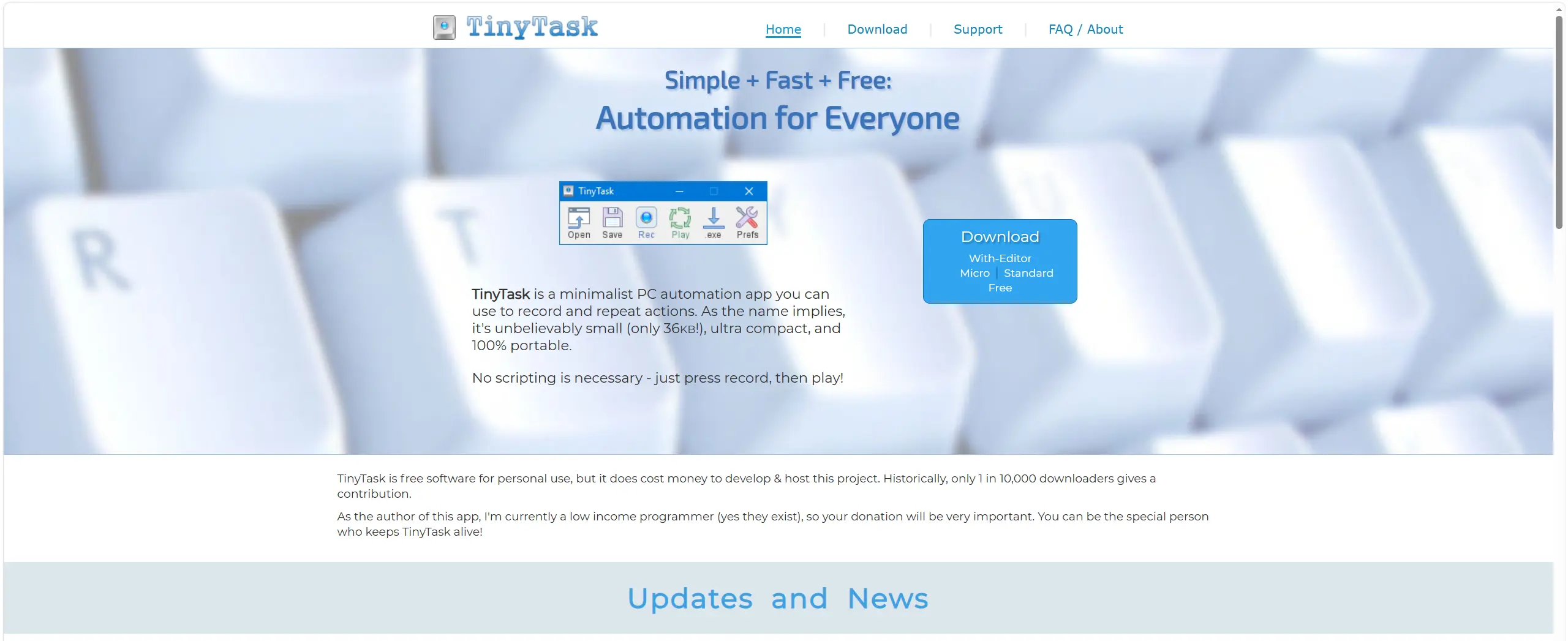
يعتمد البديل الأفضل على هذا الفرق. ولأداة نقر ومسجل قابلين للضبط، يُعدّ Fionn Auto Clicker الخيار الموصى به في هذه المقارنة. يناسب Power Automate for desktop أتمتة سير العمل المستندة إلى Windows، بينما يلائم AutoHotkey وPulover’s Macro Creator من يريدون تحكماً أكبر في البرامج النصية أو وحدات الماكرو المسجلة.
لماذا تبحث عن بدائل لـ TinyTask على Windows 11؟
يفيد المسجل الأساسي في تكرار تسلسل ثابت، لكن فائدته تقل عندما تتطلب المهمة موقع نقر مختلفاً أو عدد حلقات أو اختصاراً عاماً أو تغييرات بعد التسجيل. وقد يرغب مستخدمو Windows 11 أيضاً في أتمتة تعمل مع عناصر واجهة يمكن تمييزها بدلاً من إعادة تشغيل حركات المؤشر فقط.
ابدأ بتحديد المهمة القابلة للملاحظة:
- نقرات متكررة في موضع واحد: اختر أداة نقر تلقائي مزودة بعناصر تحكم للفاصل الزمني والموضع والتكرار.
- روتين سطح مكتب ثابت: اختر مسجلاً يستطيع إعادة تشغيل إجراءات لوحة المفاتيح والماوس.
- سير عمل يجب تحريره أو تفاعله مع عناصر الواجهة: اختر أداة تدفقات سطح المكتب أو البرمجة النصية.
جدول مقارنة سريع
| البديل | الأفضل لـ | الكفاءة | جهد المستخدم |
|---|---|---|---|
| Fionn Auto Clicker | النقرات وروتينات سطح المكتب المسجلة | مرتفعة للمهام المحلية القابلة للتكرار | منخفض |
| Power Automate for desktop | تدفقات عمل سطح المكتب والويب | مرتفعة بعد إعداد التدفق | متوسط |
| AutoHotkey | الاختصارات والبرامج النصية المخصصة | مرتفعة للمستخدمين الذين يكتبون برامج نصية | مرتفع |
| Pulover’s Macro Creator | وحدات ماكرو مسجلة بأوامر قابلة للتحرير | مرتفعة لوحدات الماكرو القابلة للتكرار | متوسط |
البديل 1: استخدام Fionn Auto Clicker
موصى به للنقر القابل للضبط وروتينات الإدخال القابلة لإعادة التشغيل. Fionn Auto Clicker أداة أتمتة لنظام Windows تدعم النقر الأيسر والأوسط والأيمن في موضع المؤشر الحالي أو إحداثيات ثابتة. كما تسجل إجراءات لوحة المفاتيح والماوس وتعيد تشغيلها، وتدعم الفواصل الزمنية المخصصة وأعداد الحلقات، وتوفر اختصارات عامة. وهي عملية أكثر عندما تحتاج إعادة تشغيل TinyTask بسيطة إلى تحكم مباشر أكبر بالنقر، أو عندما يلزم إعادة تشغيل روتين مسجل لاحقاً.
يوفر Fionn ثلاث تجارب مجانية؛ وتتيح العضوية النقر غير المحدود والتسجيل والبرامج النصية المخصصة والمهام المجدولة. المساران التاليان منفصلان: استخدم الخطوتين 1 و6 للنقر العادي، أو استخدم الخطوات من 2 إلى 5 للتسجيل والتشغيل.
- النقر التلقائي العادي فقط (دون تسجيل): افتح Fionn Auto Clicker واختر النقر بالماوس > النقر العادي. اختر زر الماوس وطريقة النقر وموضع النقر. اضبط الفاصل الزمني للنقر وخيارات التكرار، ثم انقر بدء النقر التلقائي (F6). هذه ميزة مستقلة وليست شرطاً مسبقاً للتسجيل. لتسجيل الإجراءات وإعادة تشغيلها، تجاوز هذه الخطوة وابدأ بالخطوة 2.

- يبدأ سير عمل التسجيل والتشغيل من هنا: افتح تسجيل لوحة المفاتيح والماوس. أدخل اسم التسجيل وحدد أنواع الإجراءات المطلوب التقاطها: النقر، والفاصل الزمني للإجراء، وعجلة التمرير، والتحريك. انقر بدء التسجيل (F7). لا تتطلب هذه الخطوة الخطوة 1.

- نفّذ الإجراءات التي تريد تسجيلها. أثناء تنشيط التسجيل، يتغير الزر إلى إيقاف التسجيل (F7).

- انقر إيقاف التسجيل أو اضغط F7 للإنهاء. تأكد من ظهور التسجيل الجديد في القائمة، ثم حدد التسجيل الذي تريد إعادة تشغيله.

- اضبط عدد مرات التشغيل حسب الحاجة. لتحديد عدد للتكرار، اختر مرات مخصصة وأدخل رقماً. انقر بدء التشغيل (F8) لإعادة تشغيل التسجيل المحدد. أثناء التشغيل، انقر إنهاء الإعادة (F8) للإيقاف.

- بعد تأكيد عمل روتين النقر، أوقف النقر العادي بالنقر فوق إيقاف النقر أو بالضغط على F6. تحقق من توقف النقر التلقائي قبل تحريك المؤشر أو تغيير الإعدادات.

البديل 2: استخدام Power Automate for desktop
يأتي Power Automate for desktop مثبتاً مسبقاً في Windows 11، ويمكنه تسجيل إجراءات سطح المكتب والويب ضمن تدفق سطح مكتب. وهو أنسب من مسجل أساسي عندما تمتد المهمة عبر التطبيقات أو صفحات الويب وترغب في تحرير الإجراءات المسجلة لاحقاً. توثق Microsoft أيضاً التسجيل القائم على الصور للتطبيقات التي لا توفر واجهات برمجة وصول مناسبة.
افتح إرشادات مسجل Power Automate الرسمية ، وأنشئ تدفق سطح مكتب، وحدد المسجل، ونفذ تسلسلاً تجريبياً قصيراً، ثم اختر تم لتحويله إلى إجراءات تدفق. راجع الإجراءات التي تم إنشاؤها قبل استخدام التدفق في عملية فعلية؛ إذ تشير Microsoft إلى أن بعض الخطوات المسجلة قد تحتاج إلى تحرير، وأن الشروط والحلقات لا تُسجل.
البديل 3: استخدام AutoHotkey
AutoHotkey خيار برمجة نصية لنظامي Windows 10 وWindows 11، يتضمن اختصارات وإعادة تعيين وقدرات واجهة المستخدم الرسومية. وهو أنسب عندما تحتاج إلى أتمتة نصية قابلة لإعادة الاستخدام بدلاً من تسجيل مرئي. والمقابل هو أنك تكتب وتحافظ على برنامج نصي
.ahk
، لذلك يكون منحنى تعلمه أشد من المسجل.
استخدم صفحة مشروع AutoHotkey v2 الرسمية للحصول على بيئة التشغيل والوثائق. ابدأ باختصار واحد أو إجراء صغير، وشغّله على نافذة اختبار غير مؤثرة، ثم حسّن البرنامج النصي قبل إلحاقه بسير عمل أطول.
البديل 4: استخدام Pulover’s Macro Creator
يوفر Pulover’s Macro Creator التسجيل والتشغيل وتحرير الأوامر والحلقات والشروط والمتغيرات والبحث عن الصور أو البكسلات ووحدات الماكرو المجدولة. ويشكل مسجله حلاً وسطاً مناسباً عندما تريد التقاط تسلسل أولي ثم توسيعه بالأوامر بدلاً من كتابة كل أتمتة من الصفر.
يصف البرنامج التعليمي السريع الرسمي التسجيل عبر شريط الأدوات أو Ctrl+R، والإيقاف باستخدام اختصار التسجيل، وإعادة التشغيل باستخدام اختصار التشغيل. استخدم ماكرو قصيراً أولاً وافحص الأوامر المنشأة قبل إضافة الحلقات أو الشروط.

كيفية اختيار بديل TinyTask على Windows 11
- اختر Fionn Auto Clicker عندما تكون المهمة نقرات متكررة أو روتين إدخال محلي مسجل وتريد عناصر تحكم مباشرة للتوقيت والتكرارات والاختصارات.
- اختر Power Automate for desktop عندما يعبر سير العمل تطبيقات سطح المكتب أو صفحات الويب ويستفيد من إجراءات تدفق قابلة للتحرير.
- اختر AutoHotkey عندما تكون مرتاحاً لإنشاء برنامج نصي تتم صيانته لاختصارات مخصصة أو منطق أتمتة.
- اختر Pulover’s Macro Creator عندما يكون الماكرو المسجل نقطة البداية، لكنك تتوقع إضافة أوامر أو حلقات أو شروط.
الخلاصة
للبحث عن TinyTask alternative for Windows 11 بسيط، اختر الأداة وفق مستوى التحكم الذي تتطلبه المهمة. يناسب Power Automate for desktop تدفقات Windows القابلة للتحرير، وAutoHotkey التحكم بالبرامج النصية، وPulover’s Macro Creator وحدات الماكرو التي تسجل ثم تحرر. وإذا كانت المهمة تركز على النقرات المتكررة القابلة للضبط أو إعادة تشغيل إجراءات لوحة المفاتيح والماوس، فإن Fionn Auto Clicker هو الخيار العملي الموصى به لأنه يجمع هذين المسارين في أداة واحدة لنظام Windows.
الأسئلة الشائعة
هل يتوفر Power Automate for desktop في Windows 11؟
تذكر Microsoft أن Windows 11 يتضمن تطبيق Power Automate for desktop المثبت مسبقاً. ويمكنه إنشاء الأتمتة من الإجراءات المتاحة وتسجيل النشاط ضمن إجراءات.
هل يمكن لأداة نقر تلقائي أن تحل محل مسجل الماكرو؟
فقط في الأعمال التي تركز على النقر. تناسب أداة النقر التلقائي النقرات المتكررة عند موضع أو فاصل زمني؛ واستخدم مسجلاً عندما تتطلب المهمة أيضاً ضغطات مفاتيح أو حركة المؤشر أو التمرير أو تسلسل إجراءات.
لماذا يتوقف الروتين المسجل عن العمل؟
قد يصبح الروتين غير موثوق عند تغير النافذة أو الواجهة المستهدفة. اختبره بعد تحديثات التطبيق ذات الصلة، واستخدم تدفقات أو برامج نصية قابلة للتحرير عندما تحتاج المهمة إلى التكيف.
هل يعمل Fionn Auto Clicker في الخلفية؟
يدعم النقر في الخلفية، لكن قد لا تدعمه بعض النوافذ. تحقق من استجابة التطبيق المستهدف قبل الاعتماد على روتين غير مراقب.


