 Emily CarterAuto Clicker
Поиск TinyTask alternative for Windows 11 обычно означает выбор между простой серией кликов, записанной последовательностью действий клавиатуры и мыши или рабочим процессом, для которого нужны редактирование и условия.
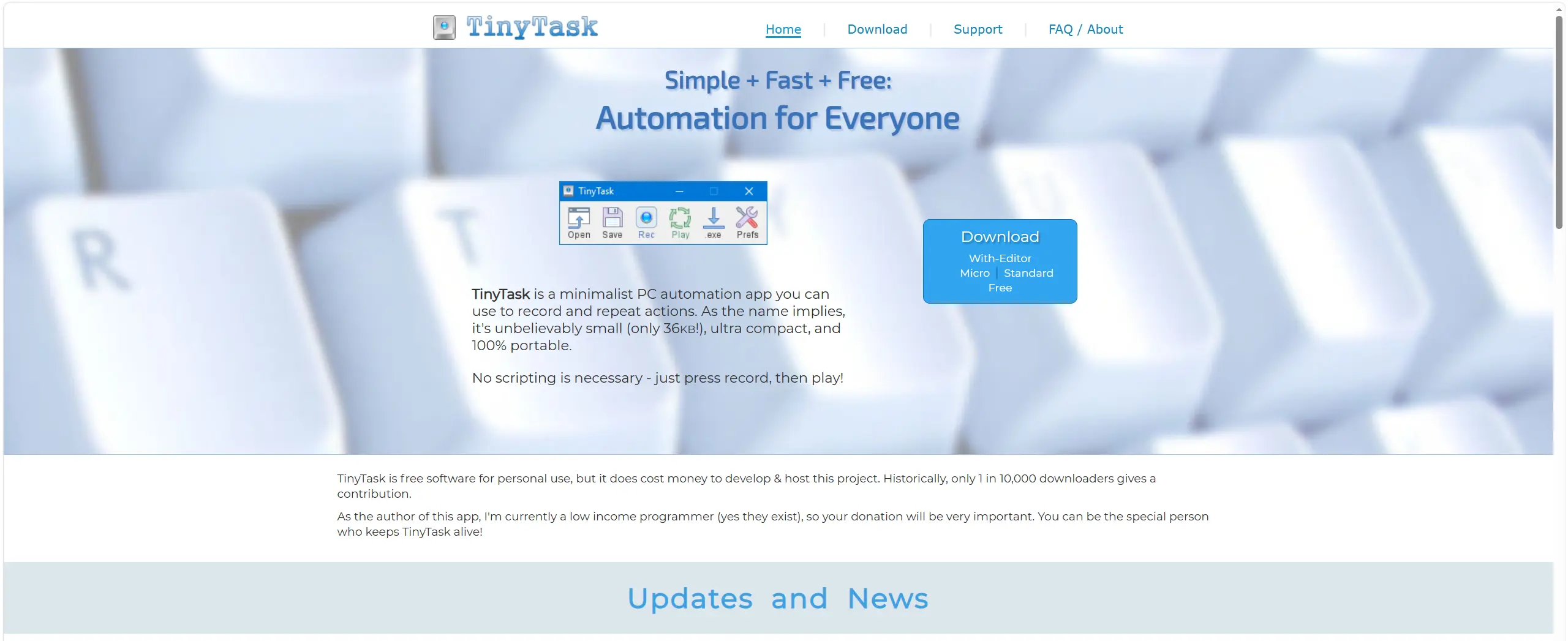
Лучшая замена зависит от этого различия. Для настраиваемого кликера и рекордера рекомендуемым вариантом в этом сравнении является Fionn Auto Clicker . Power Automate для настольных компьютеров подходит для автоматизации рабочих процессов Windows, а AutoHotkey и Pulover’s Macro Creator — тем, кому требуется больше контроля над скриптами или записанными макросами.
Зачем искать альтернативы TinyTask в Windows 11?
Базовый рекордер полезен для повторения фиксированной последовательности, но его применимость снижается, когда задаче требуется другое место клика, число циклов, глобальная горячая клавиша или изменения после записи. Пользователям Windows 11 также может понадобиться автоматизация, работающая с распознаваемыми элементами интерфейса, а не только воспроизводящая движения указателя.
Начните с определения наблюдаемой задачи:
- Повторяющиеся клики в одной точке: выберите автокликер с управлением интервалом, позицией и количеством повторений.
- Фиксированная процедура на компьютере: выберите рекордер, способный воспроизводить действия клавиатуры и мыши.
- Рабочий процесс, который нужно редактировать или который должен реагировать на элементы интерфейса: выберите инструмент для потоков рабочего стола или написания скриптов.
Таблица быстрого сравнения
| Альтернатива | Лучше всего подходит для | Эффективность | Усилия пользователя |
|---|---|---|---|
| Fionn Auto Clicker | Кликов и записанных процедур на компьютере | Высокая для повторяемых локальных задач | Низкие |
| Power Automate для настольных компьютеров | Рабочих процессов на компьютере и в интернете | Высокая после настройки потока | Средние |
| AutoHotkey | Пользовательских горячих клавиш и скриптов | Высокая для пользователей, пишущих скрипты | Высокие |
| Pulover’s Macro Creator | Записанных макросов с редактируемыми командами | Высокая для повторяемых макросов | Средние |
Альтернатива 1: используйте Fionn Auto Clicker
Рекомендуется для настраиваемых кликов и воспроизводимых последовательностей ввода. Fionn Auto Clicker — инструмент автоматизации для Windows, поддерживающий щелчки левой, средней и правой кнопкой в текущей позиции указателя или по фиксированным координатам. Он также записывает и воспроизводит действия клавиатуры и мыши, поддерживает пользовательские интервалы и число циклов, а также предоставляет глобальные горячие клавиши. Он наиболее практичен, когда простому воспроизведению TinyTask требуется более прямой контроль над кликами или когда записанную процедуру нужно воспроизвести позднее.
Fionn предоставляет три бесплатные попытки; членство открывает неограниченные клики, запись, пользовательские скрипты и запланированные задачи. Следующие два пути независимы: используйте шаги 1 и 6 для обычных кликов либо шаги 2–5 для записи и воспроизведения.
- Только обычные автоклики, без записи: откройте Fionn Auto Clicker и выберите Клики мышью > Обычный клик. Выберите кнопку мыши, способ клика и позицию клика. Установите интервал и параметры повторения, затем нажмите Запустить автоклик (F6). Это независимая функция, а не обязательное условие записи. Чтобы записать и воспроизвести действия, пропустите этот шаг и начните с шага 2.

- Здесь начинается процесс записи и воспроизведения: откройте Запись клавиатуры и мыши. Введите Название записи и выберите типы действий для захвата: Клик, Интервал действия, Колесо прокрутки и Перемещение. Нажмите Начать запись (F7). Шаг 1 не требуется.

- Выполните действия, которые хотите записать. Пока запись активна, кнопка изменится на Остановить запись (F7).

- Нажмите Остановить запись или клавишу F7 для завершения. Убедитесь, что новая запись появилась в списке, затем выберите запись для воспроизведения.

- При необходимости установите Количество воспроизведений. Чтобы указать число повторений, выберите Пользовательское количество раз и введите число. Нажмите Начать воспроизведение (F8), чтобы воспроизвести выбранную запись. Во время воспроизведения нажмите Завершить повтор (F8), чтобы остановить его.

- После того как вы убедились, что процедура кликов работает, остановите Обычный клик, нажав Остановить клики или F6. Прежде чем перемещать указатель или менять настройки, убедитесь, что автоматические клики прекратились.

Альтернатива 2: используйте Power Automate для настольных компьютеров
Power Automate для настольных компьютеров предустановлен в Windows 11 и может записывать действия на компьютере и в интернете в поток рабочего стола. Это более подходящий вариант, чем базовый рекордер, когда задача охватывает приложения или веб-страницы и вы хотите редактировать записанные действия впоследствии. Microsoft также документирует запись на основе изображений для приложений, которые не предоставляют подходящие API специальных возможностей.

Откройте официальные инструкции по рекордеру Power Automate , создайте поток рабочего стола, выберите Рекордер, выполните короткую тестовую последовательность и выберите Готово, чтобы преобразовать её в действия потока. Проверьте созданные действия перед использованием потока в реальном процессе: Microsoft отмечает, что некоторые записанные шаги могут потребовать редактирования, а условные операторы и циклы не записываются.
Альтернатива 3: используйте AutoHotkey
AutoHotkey — вариант для написания скриптов в Windows 10 и Windows 11 с горячими клавишами, переназначениями и возможностями графического интерфейса. Он лучше подходит, если вам нужна многократно используемая текстовая автоматизация, а не визуальная запись. Компромисс состоит в том, что вам нужно писать и поддерживать
.ahk
скрипт, поэтому порог обучения выше, чем у рекордера.
Используйте официальную страницу проекта AutoHotkey v2 , чтобы получить среду выполнения и документацию. Начните с одной горячей клавиши или небольшого действия, запустите его в безобидном тестовом окне и доработайте скрипт перед подключением к более длинному рабочему процессу.
Альтернатива 4: используйте Pulover’s Macro Creator
Pulover’s Macro Creator предлагает запись, воспроизведение, редактирование команд, циклы, условия, переменные, поиск по изображению или пикселям и запланированные макросы. Его рекордер — разумный промежуточный вариант, если вы хотите захватить исходную последовательность, а затем расширить её командами вместо написания всей автоматизации с нуля.
В официальном кратком руководстве описаны запись через панель инструментов или Ctrl+R, остановка назначенной горячей клавишей записи и воспроизведение назначенной горячей клавишей. Сначала используйте короткий макрос и проверьте созданные команды, прежде чем добавлять циклы или условия.

Как выбрать TinyTask alternative for Windows 11
- Выберите Fionn Auto Clicker , когда задача состоит из повторяющихся кликов или записанной локальной процедуры ввода и вам нужны прямые элементы управления временем, повторениями и горячими клавишами.
- Выберите Power Automate для настольных компьютеров , когда рабочий процесс проходит через приложения на компьютере или веб-страницы и выигрывает от редактируемых действий потока.
- Выберите AutoHotkey , если вам удобно создавать и поддерживать скрипт для пользовательских горячих клавиш или логики автоматизации.
- Выберите Pulover’s Macro Creator , если записанный макрос является отправной точкой, но вы планируете добавить команды, циклы или условия.
Заключение
Для простой TinyTask alternative for Windows 11 выбирайте инструмент по уровню контроля, который требуется задаче. Power Automate для настольных компьютеров подходит для редактируемых потоков Windows, AutoHotkey — для управления скриптами, а Pulover’s Macro Creator — для макросов с записью и редактированием. Если задача сосредоточена на настраиваемых повторяющихся кликах или воспроизведении действий клавиатуры и мыши, Fionn Auto Clicker — рекомендуемый практичный вариант, поскольку он объединяет эти пути в одном инструменте Windows.
Часто задаваемые вопросы
Доступен ли Power Automate для настольных компьютеров в Windows 11?
Microsoft заявляет, что Windows 11 включает предустановленное приложение Power Automate для настольных компьютеров. Оно может создавать автоматизации из доступных действий и записывать активность в действия.
Может ли автокликер заменить рекордер макросов?
Только для задач, ориентированных на клики. Автокликер подходит для повторяющихся кликов в заданной позиции или с заданным интервалом; используйте рекордер, когда задача также требует нажатий клавиш, перемещения указателя, прокрутки или последовательности действий.
Почему записанная процедура перестаёт работать?
Процедура может стать ненадёжной при изменении целевого окна или интерфейса. Тестируйте её после соответствующих обновлений приложения и используйте редактируемые потоки или скрипты, если задача требует адаптации.
Работает ли Fionn Auto Clicker в фоновом режиме?
Он поддерживает клики в фоновом режиме, но некоторые окна могут их не поддерживать. Прежде чем полагаться на процедуру без присмотра, убедитесь, что целевое приложение реагирует.


