 Emily CarterAuto Clicker
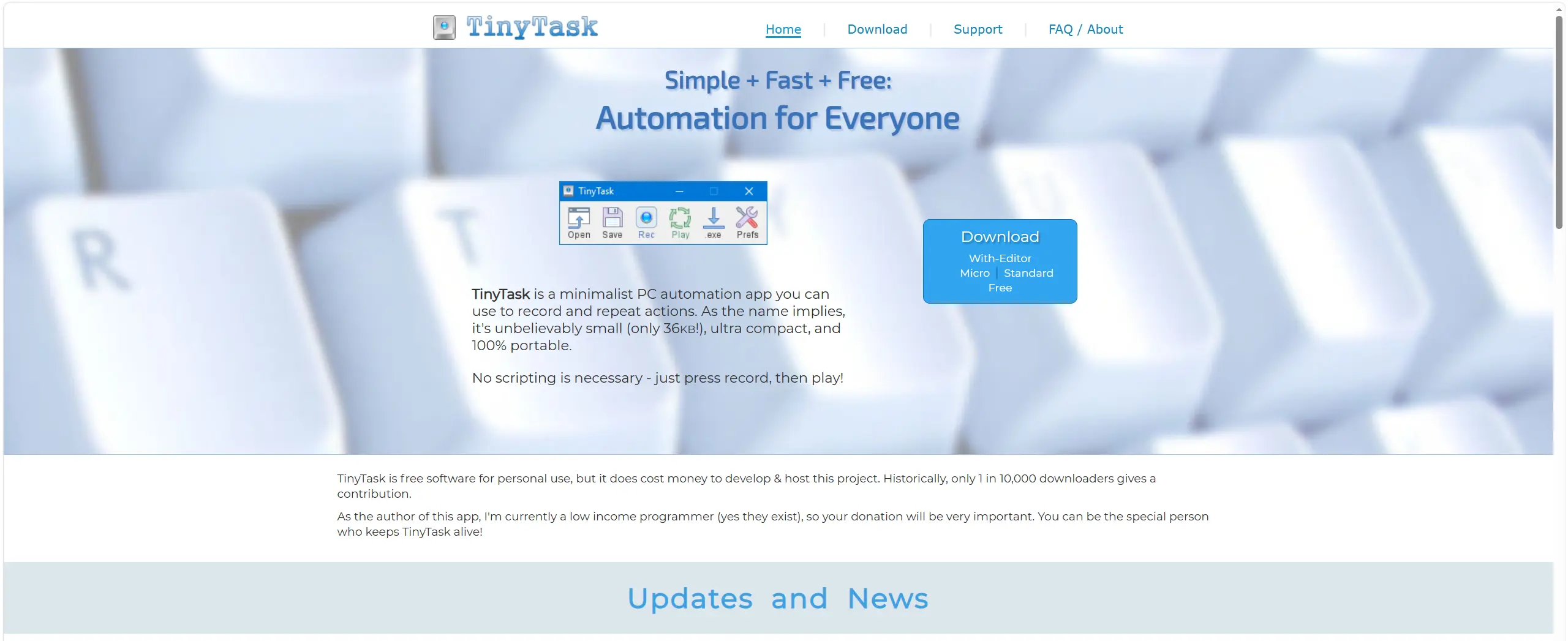
Rechercher une alternative à TinyTask pour Windows 11 consiste généralement à choisir entre une routine de clics simple, une séquence clavier-souris enregistrée ou un flux de travail nécessitant des modifications et des conditions.
Le meilleur remplacement dépend de cette distinction. Pour un outil de clic configurable et un enregistreur, Fionn Auto Clicker est l’option recommandée dans cette comparaison. Power Automate pour le bureau convient à l’automatisation des flux de travail sous Windows, tandis qu’AutoHotkey et Pulover’s Macro Creator s’adressent aux personnes souhaitant davantage contrôler les scripts ou les macros enregistrées.
Pourquoi rechercher des alternatives à TinyTask sous Windows 11 ?
Un enregistreur basique est utile pour répéter une séquence fixe, mais son utilité diminue lorsqu’une tâche nécessite un autre emplacement de clic, un nombre de boucles, un raccourci clavier global ou des modifications après l’enregistrement. Les utilisateurs de Windows 11 peuvent également souhaiter une automatisation fonctionnant avec des éléments d’interface reconnaissables plutôt qu’une simple reproduction des mouvements du pointeur.
Commencez par identifier la tâche observable :
- Clics répétés à un seul endroit : choisissez un clic automatique avec des commandes d’intervalle, de position et de répétition.
- Routine de bureau fixe : choisissez un enregistreur capable de rejouer les actions du clavier et de la souris.
- Flux de travail à modifier ou devant réagir aux éléments d’interface : choisissez un outil de flux de bureau ou de script.
Tableau comparatif rapide
| Alternative | Idéal pour | Efficacité | Effort utilisateur |
|---|---|---|---|
| Fionn Auto Clicker | Clics et routines de bureau enregistrées | Élevée pour les tâches locales répétables | Faible |
| Power Automate pour le bureau | Flux de travail de bureau et Web | Élevée après la configuration du flux | Modéré |
| AutoHotkey | Raccourcis clavier et scripts personnalisés | Élevée pour les personnes qui écrivent des scripts | Élevé |
| Pulover’s Macro Creator | Macros enregistrées avec commandes modifiables | Élevée pour les macros répétables | Modéré |
Alternative 1 : utiliser Fionn Auto Clicker
Recommandé pour les clics configurables et les routines d’entrée rejouables. Fionn Auto Clicker est un outil d’automatisation Windows qui prend en charge les clics gauche, central et droit à la position actuelle du pointeur ou à des coordonnées fixes. Il enregistre et rejoue également les actions du clavier et de la souris, prend en charge des intervalles et des nombres de boucles personnalisés, et propose des raccourcis clavier globaux. Il est particulièrement pratique lorsqu’une simple relecture TinyTask demande davantage de contrôle direct sur les clics ou lorsqu’une routine enregistrée doit être rejouée ultérieurement.
Fionn propose trois essais gratuits ; l’abonnement débloque les clics, l’enregistrement, les scripts personnalisés et les tâches planifiées sans limite. Les deux parcours suivants sont distincts : utilisez les étapes 1 et 6 pour les clics normaux, ou les étapes 2 à 5 pour l’enregistrement et la lecture.
- Clic automatique normal uniquement (sans enregistrement) : ouvrez Fionn Auto Clicker et sélectionnez Clic de souris > Clic normal. Choisissez le bouton de souris, la méthode de clic et la position du clic. Définissez l’intervalle de clic et les options de répétition, puis cliquez sur Démarrer le clic automatique (F6). Il s’agit d’une fonction indépendante, et non d’un prérequis pour l’enregistrement. Pour enregistrer et rejouer des actions, ignorez cette étape et commencez à l’étape 2.

- Le flux d’enregistrement et de lecture commence ici : ouvrez Enregistrement clavier et souris. Saisissez un Nom de l’enregistrement et sélectionnez les types d’actions à capturer : Clic, Intervalle d’action, Molette de défilement et Déplacement. Cliquez sur Démarrer l’enregistrement (F7). L’étape 1 n’est pas requise.

- Effectuez les actions que vous souhaitez enregistrer. Pendant l’enregistrement, le bouton devient Arrêter l’enregistrement (F7).

- Cliquez sur Arrêter l’enregistrement ou appuyez sur F7 pour terminer. Vérifiez que le nouvel enregistrement apparaît dans la liste, puis sélectionnez celui que vous voulez rejouer.

- Définissez le Nombre de lectures selon vos besoins. Pour spécifier un nombre de répétitions, choisissez Nombre personnalisé et saisissez un nombre. Cliquez sur Démarrer la lecture (F8) pour rejouer l’enregistrement sélectionné. Pendant la lecture, cliquez sur Terminer la relecture (F8) pour arrêter.

- Après avoir confirmé que la routine de clic fonctionne, arrêtez Clic normal en cliquant sur Arrêter les clics ou en appuyant sur F6. Vérifiez que les clics automatiques ont cessé avant de déplacer le pointeur ou de modifier les paramètres.

Alternative 2 : utiliser Power Automate pour le bureau
Power Automate pour le bureau est préinstallé dans Windows 11 et peut enregistrer des actions de bureau et Web dans un flux de bureau. Il convient mieux qu’un enregistreur basique lorsqu’une tâche couvre plusieurs applications ou pages Web et que vous souhaitez modifier les actions enregistrées par la suite. Microsoft documente également l’enregistrement basé sur l’image pour les applications qui n’exposent pas d’API d’accessibilité adaptées.

Ouvrez les instructions officielles de l’enregistreur Power Automate , créez un flux de bureau, sélectionnez Enregistreur, effectuez une courte séquence de test et choisissez Terminé pour la convertir en actions de flux. Vérifiez les actions générées avant d’utiliser le flux sur un processus réel ; Microsoft indique que certaines étapes enregistrées peuvent nécessiter des modifications et que les conditions et les boucles ne sont pas enregistrées.
Alternative 3 : utiliser AutoHotkey
AutoHotkey est une option de script pour Windows 10 et Windows 11, avec raccourcis clavier, remappages et capacités d’interface graphique. Il convient mieux lorsqu’il vous faut une automatisation textuelle réutilisable plutôt qu’un enregistrement visuel. En contrepartie, vous devez écrire et maintenir un script
.ahk
, ce qui implique une courbe d’apprentissage plus marquée qu’avec un enregistreur.
Utilisez la page officielle du projet AutoHotkey v2 pour obtenir l’environnement d’exécution et la documentation. Commencez par un raccourci clavier ou une petite action, exécutez-le dans une fenêtre de test sans risque, puis affinez le script avant de l’intégrer à un flux de travail plus long.
Alternative 4 : utiliser Pulover’s Macro Creator
Pulover’s Macro Creator propose l’enregistrement, la lecture, la modification de commandes, les boucles, les conditions, les variables, la recherche d’image ou de pixels et les macros planifiées. Son enregistreur représente un compromis raisonnable lorsque vous souhaitez capturer une séquence initiale puis l’enrichir de commandes plutôt que d’écrire chaque automatisation à partir de zéro.
Le didacticiel rapide officiel décrit l’enregistrement via la barre d’outils ou Ctrl+R, l’arrêt avec son raccourci d’enregistrement et la relecture avec son raccourci de lecture. Utilisez d’abord une macro courte et examinez les commandes générées avant d’ajouter des boucles ou des conditions.

Comment choisir une alternative à TinyTask pour Windows 11
- Choisissez Fionn Auto Clicker lorsque la tâche consiste en des clics répétés ou une routine d’entrée locale enregistrée et que vous voulez des commandes directes de temporisation, de répétition et de raccourcis clavier.
- Choisissez Power Automate pour le bureau lorsque le flux de travail traverse des applications de bureau ou des pages Web et bénéficie d’actions de flux modifiables.
- Choisissez AutoHotkey si vous êtes à l’aise avec la création et la maintenance d’un script pour des raccourcis clavier personnalisés ou une logique d’automatisation.
- Choisissez Pulover’s Macro Creator lorsqu’une macro enregistrée est le point de départ, mais que vous prévoyez d’ajouter des commandes, des boucles ou des conditions.
Conclusion
Pour une simple alternative à TinyTask pour Windows 11, choisissez l’outil selon le niveau de contrôle requis par la tâche. Power Automate pour le bureau convient aux flux Windows modifiables, AutoHotkey au contrôle par script et Pulover’s Macro Creator aux macros à enregistrer et modifier. Si la tâche repose sur des clics répétés configurables ou sur la relecture d’actions au clavier et à la souris, Fionn Auto Clicker est l’option pratique recommandée, car il réunit ces deux parcours dans un même outil Windows.
FAQ
Power Automate pour le bureau est-il disponible dans Windows 11 ?
Microsoft indique que Windows 11 inclut l’application Power Automate pour le bureau préinstallée. Elle peut créer des automatisations à partir des actions disponibles et enregistrer l’activité sous forme d’actions.
Un clic automatique peut-il remplacer un enregistreur de macros ?
Uniquement pour les tâches centrées sur les clics. Un clic automatique convient aux clics répétés à une position ou selon un intervalle ; utilisez un enregistreur lorsque la tâche exige aussi des frappes, des déplacements du pointeur, du défilement ou une séquence d’actions.
Pourquoi une routine enregistrée cesse-t-elle de fonctionner ?
Une routine peut devenir peu fiable lorsque la fenêtre ou l’interface cible change. Testez-la après les mises à jour pertinentes de l’application et utilisez des flux ou des scripts modifiables lorsque la tâche doit s’adapter.
Fionn Auto Clicker fonctionne-t-il en arrière-plan ?
Il prend en charge les clics en arrière-plan, mais certaines fenêtres peuvent ne pas les prendre en charge. Vérifiez que l’application cible réagit avant de vous appuyer sur une routine sans surveillance.


