 Emily CarterAuto Clicker
Introduction
Si vous avez besoin d’un logiciel d’enregistrement de macros , déterminez d’abord si vous devez simplement enregistrer des clics et des frappes, ou si vous avez besoin de conditions, de scripts et d’exportation. Pour la plupart des tâches sous Windows, Fionn Auto Clicker constitue un bon point de départ : il enregistre les actions de la souris et du clavier, puis permet de les modifier, de les exporter et de les lire. Pour Mac, Macro Recorder est compatible dans cette liste. Ci-dessous, la comparaison repose uniquement sur les fonctionnalités déclarées par les développeurs, sans affirmer de tests pratiques.

Les principales différences ne tiennent pas au seul enregistrement : Macro Recorder utilise le contexte visuel pour le point de clic, Jitbit Macro Recorder peut compiler une macro en EXE, Pulover's Macro Creator exporte des scripts AutoHotkey et Simple Macro Recorder se limite volontairement à l’enregistrement et à la répétition de base.
Meilleures options
- Fionn Auto Clicker— premier choix pour Windows lorsqu’il faut, en plus de l’enregistrement, modifier et exporter des macros, créer des scripts avec des attentes et reconnaître des images, des couleurs ou du texte. À noter : l’enregistrement et les autres fonctions avancées sont accessibles par abonnement après trois essais gratuits.
- Macro Recorder — un choix pour Windows et Mac si l’enregistrement sans code, l’éditeur et l’ancrage visuel des clics plutôt que des coordonnées fixes sont importants.
- Jitbit Macro Recorder — pour les tâches Windows nécessitant de la logique, des commandes personnalisées ou la distribution d’une macro sous forme d’EXE.
- Pulover's Macro Creator — une option gratuite pour les utilisateurs Windows ayant besoin d’exporter vers AutoHotkey et de créer des structures plus complexes.
- Simple Macro Recorder — pour l’enregistrement et la lecture de base gratuits sur les versions récentes de Windows, sans modification ni logique.
Tableau comparatif rapide
Fionn Auto Clicker
Sous Windows, il enregistre les actions de la souris et du clavier, puis permet de lire, modifier ou exporter l’enregistrement . Les scripts peuvent associer des déplacements, des clics, des appuis, des relâchements et des attentes ; la reconnaissance d’images, de couleurs et de texte ainsi que le lancement programmé sont également déclarés. Trois essais gratuits sont disponibles avant l’abonnement ; c’est l’abonnement qui débloque les clics illimités, l’enregistrement, les scripts personnalisés et le planificateur.

Le clic en arrière-plan est pris en charge, mais certaines fenêtres peuvent ne pas le prendre en charge. Cette option s’adresse aux utilisateurs Windows qui veulent enregistrer des macros de souris et de clavier avec des outils d’automatisation du bureau plus étendus.
Recommandation : choisissez-le si, après l’enregistrement, vous devez ajouter des conditions ou des actions système plutôt que de répéter uniquement une séquence. Ouvrir la page officielle de Fionn Auto Clicker — il s’agit de la page produit, et non d’un lien direct vers le programme d’installation confirmé. Accéder à la page du produit et de téléchargement Fionn Auto Clicker .
Macro Recorder
Macro Recorder enregistre les entrées de la souris et du clavier, permet de modifier l’enregistrement dans son éditeur intégré et de le répéter. Sa particularité est d’utiliser le contexte visuel autour de l’emplacement du clic plutôt que de simples coordonnées X/Y ; les variables, conditions et le lancement de programmes dans l’éditeur sans code sont aussi déclarés. La version gratuite peut être convertie en version payante, mais la licence s’applique aux versions publiées durant votre période de maintenance. Il convient aux utilisateurs Windows et Mac qui souhaitent ajuster une macro enregistrée sans passer à la programmation.

Recommandation : envisagez-le surtout pour le travail sur Mac ou lorsque la résistance des clics aux changements de disposition est plus importante que l’exportation en EXE. Des détails sont disponibles sur la page officielle de Macro Recorder et sur la page de licence et de téléchargement .
Jitbit Macro Recorder
Jitbit Macro Recorder pour Windows enregistre, modifie et lit des macros ; vous pouvez y insérer des commandes, IF/THEN, REPEAT et des extraits C#. Une macro peut être compilée en EXE pour être exécutée sur un ordinateur compatible Windows. Les macros qui émulent la souris ou le clavier ne s’exécutent pas lorsque l’ordinateur est verrouillé. Les licences perpétuelles coûtent $39, $69 ou $99 selon l’édition ; Basic comprend un an de mises à jour. Il est destiné aux utilisateurs Windows qui ont besoin de logique, de planification ou de transmettre un EXE prêt à l’emploi.
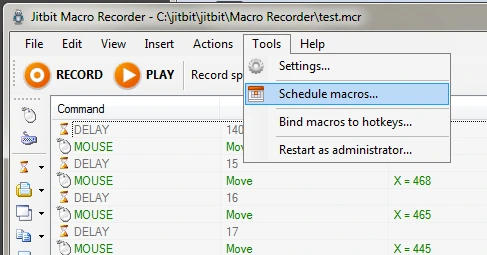
Recommandation : choisissez-le lorsque la distribution d’une macro sous forme de fichier exécutable est plus importante que la compatibilité multiplateforme. Consultez la page officielle de Jitbit Macro Recorder , les conditions d’achat et la limitation liée à l’écran verrouillé .
Pulover's Macro Creator
Pulover's Macro Creator est un outil gratuit basé sur AutoHotkey, doté d’un enregistreur intégré, de la capture des entrées et de l’exportation des macros vers des scripts AutoHotkey. Il prend en charge les commandes, les boucles, les conditions, les variables, les tableaux et la recherche d’image ou de pixel. Les plateformes confirmées sont Windows 7, 8, 8.1 et 10 ; il est impossible d’importer et de modifier un script AutoHotkey existant dans le programme. C’est une option pour les personnes prêtes à utiliser une automatisation orientée AutoHotkey et souhaitant exporter gratuitement des scripts.

Recommandation : choisissez-le pour des scripts évolutifs, et non pour modifier a posteriori des fichiers AHK déjà écrits. Commencez par la page officielle de téléchargement ; les fonctionnalités et limites sont également décrites dans le dépôt officiel et la FAQ .
Simple Macro Recorder
Simple Macro Recorder enregistre les clics de souris, les frappes au clavier et les interactions avec les fenêtres, puis lit la séquence. Le programme est disponible gratuitement pour un usage personnel et commercial, sans limite de temps ni filigrane déclaré ; il tient automatiquement compte des titres, de la position et de la taille des fenêtres. Il se limite à l’enregistrement et à la lecture de base : pas de modification, de débogage, de conditions, de scripts, de planification, d’automatisation web ni de reconnaissance d’écran. Il convient aux utilisateurs de versions récentes de Windows qui ont besoin de répéter simplement et gratuitement une courte séquence.
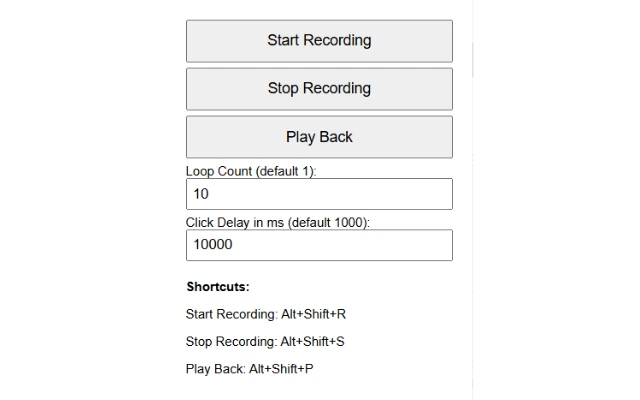
Recommandation : c’est le choix le plus direct lorsque l’automatisation complexe n’est pas nécessaire et qu’une licence gratuite pour le travail est essentielle. Consultez la page officielle de Simple Macro Recorder pour les conditions et la configuration requise.
Comment nous avons comparé
Nous avons comparé les cinq logiciels selon les mêmes critères : système d’exploitation indiqué par le développeur, capacités d’enregistrement et de répétition, actions d’automatisation ou de script, modèle de prix et de licence, ainsi que limites précises. Les pages officielles et la documentation des développeurs ont été privilégiées ; les informations sur Fionn Auto Clicker sont complétées par des données internes confirmées sur le produit. Les capacités non indiquées n’ont pas été considérées comme disponibles.
Comment choisir un logiciel
Commencez par le système d’exploitation : Macro Recorder est indiqué dans cette liste pour Mac, tandis que Simple Macro Recorder mentionne explicitement Windows 11 pour les versions récentes de Windows. Évaluez ensuite la nécessité de modifier la séquence enregistrée. Simple Macro Recorder couvre suffisamment la répétition de base, Macro Recorder et Fionn Auto Clicker proposent un éditeur visuel sans code, tandis que la logique et l’exportation sont orientées vers Jitbit et Pulover's Macro Creator.
Vérifiez séparément la limite susceptible de compromettre votre tâche : verrouillage de l’écran pour Jitbit, période de maintenance de la licence de Macro Recorder, impossibilité d’importer des scripts AHK dans Pulover's Macro Creator ou abonnement requis pour les fonctions avancées de Fionn Auto Clicker.
Choix final
Pour Windows, Fionn Auto Clicker est à considérer en premier si votre tâche dépasse la simple répétition : l’enregistrement du clavier et de la souris, la modification ou l’exportation, ainsi que les scripts avec conditions sont confirmés. Choisissez Macro Recorder si vous avez besoin de Mac et d’un ancrage visuel des clics ; Jitbit Macro Recorder pour les EXE et la logique sous Windows ; Pulover's Macro Creator pour l’exportation gratuite vers AutoHotkey sur les versions de Windows déclarées ; et Simple Macro Recorder pour l’enregistrement de base gratuit sur les versions récentes de Windows. Avant de décider, comparez le prix ou le modèle de licence aux fonctionnalités nécessaires, en particulier les limites liées à l’abonnement et à la maintenance.
Questions fréquentes
Quel logiciel convient pour enregistrer des macros de souris et de clavier ?
Les cinq options déclarent pouvoir enregistrer et lire les entrées, mais les possibilités après l’enregistrement diffèrent. Fionn Auto Clicker, Macro Recorder et Jitbit permettent de modifier les macros ; Simple Macro Recorder est destiné uniquement à la répétition de base.
Existe-t-il un logiciel gratuit pour enregistrer des macros dans cette liste ?
Pulover's Macro Creator est déclaré gratuit. Simple Macro Recorder est également gratuit pour un usage personnel et commercial. Fionn Auto Clicker offre trois essais gratuits puis un abonnement, tandis que Macro Recorder dispose d’une version gratuite avec possibilité de passer à une version payante.
Quelle option choisir pour Mac ?
Macro Recorder est le seul logiciel de cette comparaison pour lequel la prise en charge de Windows et Mac est explicitement déclarée. Les autres candidats sont indiqués par leurs développeurs comme des solutions Windows.
Une macro Jitbit fonctionnera-t-elle lorsque l’ordinateur est verrouillé ?
Non, si la macro émule les actions de la souris ou du clavier. La page officielle de Jitbit indique explicitement cette limitation pour l’écran verrouillé.
Peut-on modifier un script AutoHotkey importé dans Pulover's Macro Creator ?
Non. Le développeur indique que le programme n’importe ni ne modifie les scripts AHK existants, même s’il peut exporter les macros créées au format AutoHotkey.


