 Emily CarterAuto Clicker
المقدمة
إذا كنت تحتاج إلى برنامج تسجيل الماكرو، فحدّد أولاً إن كان تسجيل النقرات وضغطات المفاتيح كافياً لك أو إن كنت تحتاج إلى شروط وسيناريوهات وتصدير. لمعظم المهام على Windows، يُعد Fionn Auto Clicker نقطة بداية معقولة: فهو يسجل إجراءات الماوس ولوحة المفاتيح، ويتيح تحريرها وتصديرها وتشغيلها. أما على Mac، فيناسب Macro Recorder ضمن هذه القائمة. في ما يلي مقارنة تستند فقط إلى الإمكانات المعلنة من المطورين، من دون ادعاء اختبار عملي.

لا يكمن الاختلاف الأساسي في التسجيل ذاته: يستخدم Macro Recorder سياقاً مرئياً لموضع النقر، ويمكن لـ Jitbit Macro Recorder تجميع الماكرو في EXE، ويصدّر Pulover's Macro Creator السيناريوهات إلى AutoHotkey، بينما يقتصر Simple Macro Recorder عمداً على التسجيل والتكرار الأساسيين.
أفضل الخيارات
- Fionn Auto Clicker — الخيار الأول لنظام Windows عندما تحتاج، إلى جانب التسجيل، إلى التحرير والتصدير وسيناريوهات تتضمن الانتظار والتعرّف على الصورة أو اللون أو النص. انتبه: يتطلب التسجيل والميزات المتقدمة الأخرى اشتراكاً بعد ثلاث محاولات مجانية.
- Macro Recorder — خيار لأجهزة Windows وMac إذا كان التسجيل دون برمجة، والمحرر، وربط النقرات بصرياً بدلاً من الإحداثيات الثابتة أموراً مهمة لك.
- Jitbit Macro Recorder — لمهام Windows التي تتطلب منطقاً أو أوامر مخصصة أو توزيع الماكرو كملف EXE.
- Pulover's Macro Creator — خيار مجاني لمستخدمي Windows الذين يحتاجون إلى التصدير إلى AutoHotkey وبُنى أكثر تعقيداً.
- Simple Macro Recorder — للتسجيل والتشغيل الأساسيين مجاناً على إصدارات Windows الحديثة، من دون تحرير أو منطق.
جدول المقارنة المختصر
Fionn Auto Clicker
على Windows، يسجل إجراءات الماوس ولوحة المفاتيح، ثم يتيح تشغيل التسجيل أو تحريره أو تصديره. وهو خيار لمستخدم Windows يحتاج إلى تسجيل ماكرو للماوس ولوحة المفاتيح إلى جانب أدوات أوسع لأتمتة سطح المكتب.

التوصية: اختره إذا كنت ستحتاج بعد التسجيل إلى إضافة شروط أو إجراءات نظام بدلاً من تكرار تسلسل فقط. افتح الصفحة الرسمية لـ Fionn Auto Clicker — فهي صفحة المنتج وليست رابط تنزيل مباشر مؤكداً. انتقل إلى صفحة المنتج والتنزيل Fionn Auto Clicker.
Macro Recorder
يسجل Macro Recorder إدخال الماوس ولوحة المفاتيح، ويتيح تحرير التسجيل في المحرر المدمج وتكراره. يناسب مستخدمي Windows وMac الذين يرغبون في ضبط الماكرو المسجل من دون الانتقال إلى البرمجة.

التوصية: فكّر فيه أولاً عند العمل على Mac أو عندما تكون مقاومة النقر لتغيّر الموضع أهم من التصدير إلى EXE. تتوفر التفاصيل في الصفحة الرسمية لـ Macro Recorder وصفحة الترخيص والتنزيل.
Jitbit Macro Recorder
يسجل Jitbit Macro Recorder لنظام Windows وحدات الماكرو ويحررها ويشغلها؛ ويمكن إدراج أوامر وIF/THEN وREPEAT ومقاطع C# فيها. وهو مخصص لمستخدمي Windows الذين يحتاجون إلى منطق أو جدولة أو مشاركة ملف EXE جاهز.
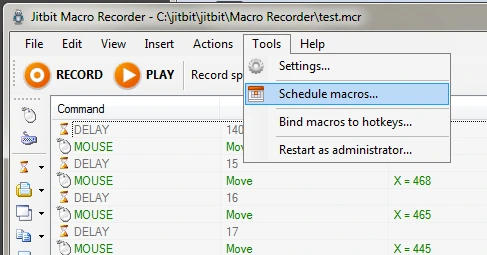
التوصية: اختره عندما يكون توزيع الماكرو كملف قابل للتنفيذ أهم من التوافق عبر المنصات. راجع الصفحة الرسمية لـ Jitbit Macro Recorder وشروط الشراء وقيد الشاشة المقفلة.
Pulover's Macro Creator
Pulover's Macro Creator أداة مجانية مبنية على AutoHotkey تتضمن مسجلاً مدمجاً والتقاط الإدخال وتصدير وحدات الماكرو إلى سيناريوهات AutoHotkey. وهو خيار لمن يقبلون بأتمتة موجهة إلى AutoHotkey ويريدون تصدير السيناريوهات مجاناً.

التوصية: اختره للسيناريوهات القابلة للتطوير، لا للتحرير العكسي لملفات AHK المكتوبة مسبقاً. ابدأ من صفحة التنزيل الرسمية؛ وترد الإمكانات والقيود أيضاً في المستودع الرسمي والأسئلة الشائعة.
Simple Macro Recorder
يسجل Simple Macro Recorder نقرات الماوس وضغطات المفاتيح والتفاعلات مع النوافذ، ثم يشغّل التسلسل. يناسب مستخدمي Windows الحديثة الذين يريدون تكراراً بسيطاً ومجانياً لتسلسل قصير.
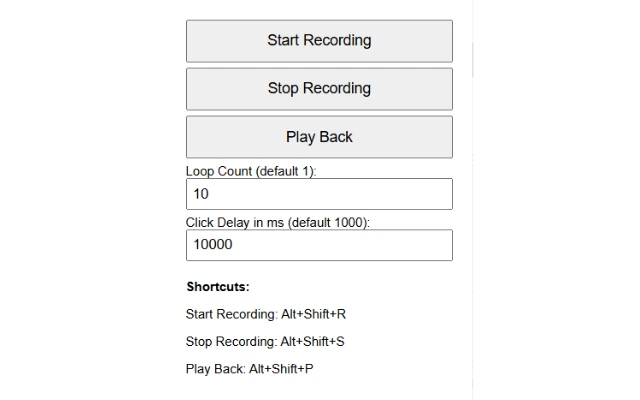
التوصية: هذا هو الخيار الأكثر مباشرة عندما لا تحتاج إلى أتمتة معقدة ويكون الترخيص المجاني للعمل مهماً. زر الصفحة الرسمية لـ Simple Macro Recorder للاطلاع على الشروط ومتطلبات النظام.
كيف أجرينا المقارنة
قارنّا البرامج الخمسة كلها وفق المعايير نفسها: نظام التشغيل الذي يحدده المطور، وإمكانات التسجيل والتكرار، وإجراءات الأتمتة أو السيناريوهات، ونموذج السعر والترخيص، والقيود المحددة. أُعطيت الأولوية للصفحات الرسمية ووثائق المطورين؛ واستُكملت معلومات Fionn Auto Clicker ببيانات داخلية مؤكدة عن المنتج. ولم تُعد الإمكانات غير المذكورة متاحة.
كيفية اختيار البرنامج
ابدأ بنظام التشغيل، ثم حدّد مقدار التعديل أو المنطق الذي سيحتاجه التسلسل المسجل، وتحقق من القيد الذي قد يمنع إنجاز المهمة.
الاختيار النهائي
على Windows، ابدأ بالنظر في Fionn Auto Clicker إذا كانت مهمتك تتجاوز التكرار البسيط: فتسجيل لوحة المفاتيح والماوس والتحرير أو التصدير، وكذلك السيناريوهات التي تتضمن شروطاً، كلها مؤكدة. اختر Macro Recorder عند الحاجة إلى Mac وربط النقرات بصرياً؛ وJitbit Macro Recorder لملفات EXE والمنطق على Windows؛ وPulover's Macro Creator للتصدير المجاني إلى AutoHotkey على إصدارات Windows المعلنة؛ وSimple Macro Recorder للتسجيل الأساسي المجاني على Windows الحديثة. قبل اتخاذ القرار، وازن السعر أو نموذج الترخيص مع الميزات التي تحتاجها، وخصوصاً قيود الاشتراك والخدمة.
الأسئلة الشائعة
ما البرنامج المناسب لتسجيل ماكرو الماوس ولوحة المفاتيح؟
تعلن الخيارات الخمسة جميعها عن تسجيل الإدخال وتشغيله، لكن الإمكانات بعد التسجيل تختلف. يتيح Fionn Auto Clicker وMacro Recorder وJitbit تحرير وحدات الماكرو؛ بينما صُمم Simple Macro Recorder للتكرار الأساسي فقط.
هل توجد في القائمة أداة مجانية لتسجيل الماكرو؟
يُعلن عن Pulover's Macro Creator باعتباره مجانياً. كما أن Simple Macro Recorder مجاني للاستخدام الشخصي والتجاري. ويوفر Fionn Auto Clicker ثلاث محاولات مجانية ثم اشتراكاً، بينما يقدم Macro Recorder نسخة مجانية مع إمكانية الترقية إلى نسخة مدفوعة.
أي خيار أختار لـ Mac؟
Macro Recorder هو البرنامج الوحيد في هذه المقارنة الذي يُعلن صراحةً عن دعم Windows وMac. أما المرشحون الآخرون فيشير المطورون إليهم كحلول Windows.
هل سيعمل ماكرو Jitbit عندما يكون الكمبيوتر مقفلاً؟
لا، إذا كان الماكرو يحاكي إجراءات الماوس أو لوحة المفاتيح. تشير صفحة Jitbit الرسمية صراحةً إلى هذا القيد للشاشة المقفلة.
هل يمكن تحرير سيناريو AutoHotkey مستورد في Pulover's Macro Creator؟
لا. يذكر المطور أن البرنامج لا يستورد أو يحرر سيناريوهات AHK الموجودة، رغم أنه يستطيع تصدير وحدات الماكرو المنشأة إلى تنسيق AutoHotkey.


