 Emily CarterAuto Clicker
مقدمة
إذا كنت تبحث عن Photoshop macro recorder، فابدأ بـ Macro Recorder إن كنت تريد تسجيل مسارات الماوس وتحرير الإجراءات واستعادة النوافذ على Windows أو Mac. ويوفر Fionn Auto Clicker وMyna بديلين مفيدين لنظام Windows. لم يُتحقق من تشغيل التسجيلات في Photoshop لأي من الأدوات الثلاث، لذا افحص النتيجة على نسخة من الصورة قبل الاعتماد على التكرار.
أفضل الاختيارات
- ابدأ بـ Macro Recorder: تفيد إعادة تشغيل مسار الماوس واستعادة النوافذ الموثقتان عندما يعتمد التسلسل على حركة المؤشر وموضع النافذة.
- للتسجيل والمهام المجدولة على Windows: يجمع Fionn Auto Clicker بين التسجيلات القابلة للتحرير والتعرف والجدولة؛ وتتيح العضوية الميزات المتقدمة.
- للنصوص البرمجية سهلة القراءة وتسلسلات النقر: يدعم Myna Macro Recorder & Auto Clicker نقاط الارتكاز الصورية والنقاط ذات التوقيت الفردي على Windows 10 و11 بإصدار 64 بت.
جدول المقارنة السريعة
Fionn Auto Clicker
اختر Fionn Auto Clicker على Windows 10 أو 11 عندما تريد تسجيل تسلسل قابل للتكرار على سطح المكتب مع إمكانية جدولته.
يسجل إجراءات الماوس ولوحة المفاتيح ويعيد تشغيلها ويحررها ويصدرها. ويمكن للنصوص البرمجية القابلة للتحرير الجمع بين الإجراءات وفترات الانتظار، مما يتيح تعديل التسلسل بدلًا من إعادة تسجيله.
زر صفحة Fionn Auto Clicker للاطلاع على أداة Windows، ثم افحص الصورة الناتجة بعد تشغيل قصير.
طريقة الاستخدام
- تبدأ عملية التسجيل وإعادة التشغيل هنا: افتح تسجيل المفاتيح والماوس. أدخل اسم التسجيل وحدد أنواع الإجراءات المراد تسجيلها: النقر، والفاصل الزمني بين الإجراءات، وعجلة التمرير، والحركة. انقر على بدء التسجيل (F7).

- نفذ الإجراءات التي تريد تسجيلها. أثناء التسجيل، يتغير الزر إلى إيقاف التسجيل (F7).

- انقر على إيقاف التسجيل أو اضغط على F7 للإنهاء. تأكد من ظهور التسجيل الجديد في القائمة، ثم حدد التسجيل الذي تريد إعادة تشغيله.

- اضبط عدد مرات التشغيل حسب الحاجة. لتحديد عدد مرات التكرار، اختر عددًا مخصصًا وأدخل الرقم. انقر على بدء التشغيل (F8) لإعادة تشغيل التسجيل المحدد. أثناء التشغيل، انقر على إنهاء الإعادة (F8) للإيقاف.

يؤكد ظهور التسجيل في القائمة حفظه؛ افحص الصورة بصورة منفصلة لتحديد ما إذا كانت إعادة التشغيل قد حققت التعديل المقصود.
Macro Recorder
اختر Macro Recorder لتسلسل على سطح المكتب يهم فيه مسار الماوس وموضع النافذة، أو عندما تحتاج إلى خيار لنظام Mac.
يسجل إدخالات لوحة المفاتيح والنقرات وإجراءات عجلة التمرير وحركات الماوس. ويمكن تحرير الخطوات المسجلة ومسارات الماوس، مما يفيد عندما يحتاج التسلسل إلى تعديل.
راجع صفحة Macro Recorder الرسمية وإرشادات استكشاف الأخطاء وإصلاحها للاطلاع على اعتبارات العرض والتركيز.

Myna Macro Recorder & Auto Clicker
فكّر في Myna Macro Recorder & Auto Clicker عندما تكون النصوص البرمجية سهلة القراءة وتسلسلات مواضع النقر الموقوتة أساسية في عملك على Windows.
يسجل Myna إدخالات لوحة المفاتيح والماوس في نصوص برمجية قابلة للتحرير، مع إمكانية ضبط سرعة التشغيل وعدد التكرارات واختبار الصفوف المحددة.
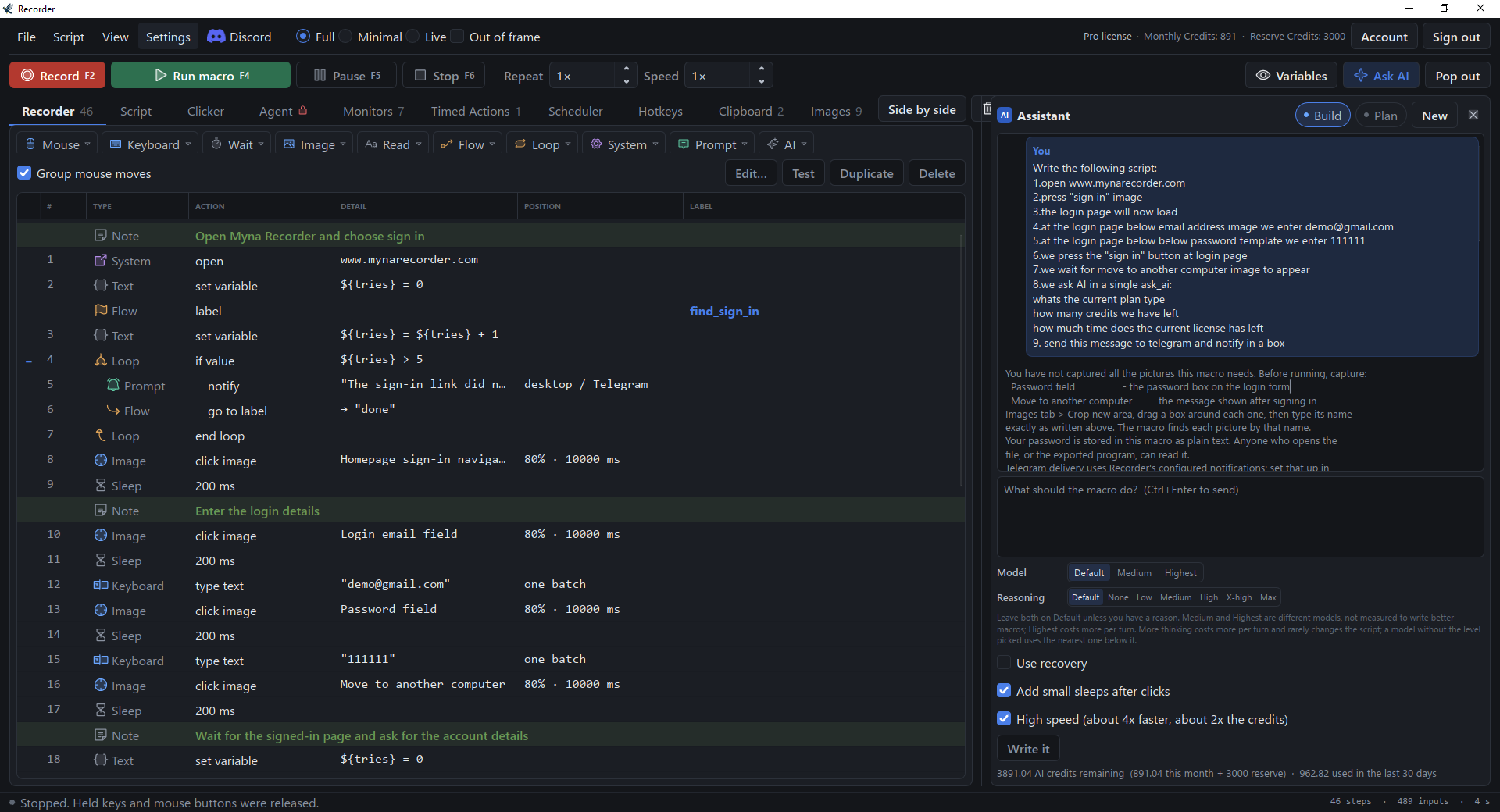
راجع صفحة منتج Myna الرسمية للاطلاع على ميزاته الحالية، وصفحة الأسعار لمعرفة تفاصيل الخطط.
كيف أجرينا المقارنة
قارنّا معلومات المنتجات الرسمية ووثائقها المقدمة من حيث أنظمة التشغيل والتسجيل والتحرير وتحديد الأهداف والأسعار والصيانة. هذه مقارنة وثائقية وليست اختبارًا عمليًا أو قياسًا لأداء Photoshop. ولا تحدد إدخالات سجل التغييرات بالضرورة إصدارًا مستقرًا.
كيفية اختيار مسجل ماكرو لـ Photoshop
تحقق أولًا من نظام التشغيل وحدود الترخيص. ثم حدد ما إذا كان تسلسلك يعتمد على نافذة متحركة أو مسار معين للماوس أو عدة مواضع نقر موقوتة. قد يساعد التعرف واستعادة النوافذ في التعامل مع تغييرات الموضع، لكنهما لا يثبتان موثوقية النتائج مع كل تخطيطات Photoshop أو أحجام الصور.
جرّب تسلسلًا قصيرًا على نسخة وافحص الصورة الفعلية قبل تكراره. لا يؤكد اكتمال التشغيل وحده تطبيق التعديل المقصود.
الخلاصة
فكّر أولًا في Macro Recorder لمسارات الماوس القابلة للتحرير واستعادة النوافذ على Windows أو Mac؛ إذ يسمح إصداره المجاني بـ10 تكرارات ولم يُتحقق من سعر ترخيصه. على Windows 10 أو 11، فكّر في Fionn Auto Clicker للتسجيلات القابلة للتحرير والجدولة، مع مراعاة محاولاته المجانية الثلاث ومتطلبات العضوية. وعلى Windows 10 أو 11 بإصدار 64 بت، يعد Myna بديلًا للنصوص البرمجية سهلة القراءة وتسلسلات النقر الموقوتة؛ راجع تفاصيل خطته الحالية قبل الاختيار.
الأسئلة الشائعة
هل تستطيع هذه الأدوات أتمتة المعالجة الدفعية في Photoshop؟
لم يُتحقق من المعالجة الدفعية المخصصة لـ Photoshop في هذه المنتجات. ولا ينبغي افتراض أن التسجيل والتكرار العامين يوفران سير عمل موثوقًا للمعالجة الدفعية في Photoshop.
هل ستظل وحدة الماكرو تعمل إذا حركت نافذة Photoshop؟
يوثق Macro Recorder استعادة النوافذ، ويوثق Myna نقاط الارتكاز الصورية للنوافذ المنقولة. ولا يثبت أي منهما أن كل تسلسل في Photoshop سيعمل بعد تغيير التخطيط. يدعم Fionn التعرف، لكن لم يُتحقق من موثوقيته بعد تحريك النافذة.
هل يمكنني تسجيل اختصارات لوحة المفاتيح إلى جانب إجراءات الماوس؟
توثق المنتجات الثلاثة تسجيل إدخالات لوحة المفاتيح والماوس وإعادة تشغيلها. اختبر تسلسل Photoshop المعني وافحص نتيجته قبل تكراره.
أي خيار يدعم Mac؟
يسرد Macro Recorder دعم Windows وMac. ويسرد Fionn Auto Clicker نظامي Windows 10 و11، بينما يسرد Myna نظامي Windows 10 و11 بإصدار 64 بت.


