 Emily CarterAuto Clicker
Introduction
Pour choisir un Photoshop macro recorder, commencez par Macro Recorder si vous souhaitez enregistrer les trajectoires de la souris, modifier les actions et restaurer les fenêtres sous Windows ou Mac. Fionn Auto Clicker et Myna sont deux alternatives pour Windows. La lecture propre à Photoshop n’a été vérifiée pour aucun des trois : contrôlez donc le résultat sur une copie de l’image avant de répéter les actions.
Nos premiers choix
- Commencer par Macro Recorder : la lecture documentée des trajectoires de la souris et la restauration des fenêtres sont utiles lorsque la séquence dépend du déplacement du curseur et de la position des fenêtres.
- Pour l’enregistrement et les tâches planifiées sous Windows : Fionn Auto Clicker associe des enregistrements modifiables à la reconnaissance et à la planification ; un abonnement débloque les fonctions avancées.
- Pour les scripts lisibles et les séquences de clics : Myna Macro Recorder & Auto Clicker prend en charge les ancres d’image et les points temporisés individuellement sous Windows 10 et 11 64 bits.
Tableau comparatif rapide
Fionn Auto Clicker
Choisissez Fionn Auto Clicker sous Windows 10 ou 11 pour enregistrer une séquence reproductible sur le bureau et pouvoir la planifier.
Il enregistre, rejoue, modifie et exporte les actions de la souris et du clavier. Les scripts modifiables peuvent combiner des actions et des attentes, ce qui permet d’ajuster une séquence sans l’enregistrer à nouveau.
Consultez Fionn Auto Clicker pour découvrir cet outil Windows, puis contrôlez l’image obtenue après une courte lecture.
Mode d’emploi
- Pour commencer l’enregistrement et la lecture, ouvrez l’enregistrement du clavier et de la souris. Saisissez un nom d’enregistrement et sélectionnez les types d’actions à capturer : clic, intervalle entre les actions, molette et déplacement. Cliquez sur Démarrer l’enregistrement (F7).

- Effectuez les actions à enregistrer. Pendant l’enregistrement, le bouton devient Arrêter l’enregistrement (F7).

- Cliquez sur Arrêter l’enregistrement ou appuyez sur F7 pour terminer. Vérifiez que le nouvel enregistrement apparaît dans la liste, puis sélectionnez celui que vous souhaitez rejouer.

- Définissez le nombre de lectures selon vos besoins. Pour préciser un nombre de répétitions, choisissez le nombre personnalisé et saisissez une valeur. Cliquez sur Démarrer la lecture (F8) pour rejouer l’enregistrement sélectionné. Pendant la lecture, cliquez sur Terminer la lecture (F8) pour l’arrêter.

La présence de l’enregistrement dans la liste confirme sa sauvegarde ; examinez séparément l’image pour vérifier si la lecture a produit la modification voulue.
Macro Recorder
Choisissez Macro Recorder pour une séquence sur le bureau où les mouvements de la souris et la position des fenêtres comptent, ou si vous avez besoin d’une solution pour Mac.
Il capture les saisies au clavier, les clics, les actions de la molette et les mouvements de la souris. Les étapes enregistrées et les trajectoires de la souris sont modifiables, ce qui facilite l’ajustement d’une séquence.
Consultez la page officielle de Macro Recorder et ses conseils de dépannage concernant l’affichage et le focus.

Myna Macro Recorder & Auto Clicker
Envisagez Myna Macro Recorder & Auto Clicker si les scripts lisibles et les séquences de positions de clic temporisées sont essentiels à votre travail sous Windows.
Myna enregistre les actions du clavier et de la souris dans des scripts modifiables, avec une vitesse de lecture et un nombre de répétitions réglables ainsi que des tests des lignes sélectionnées.
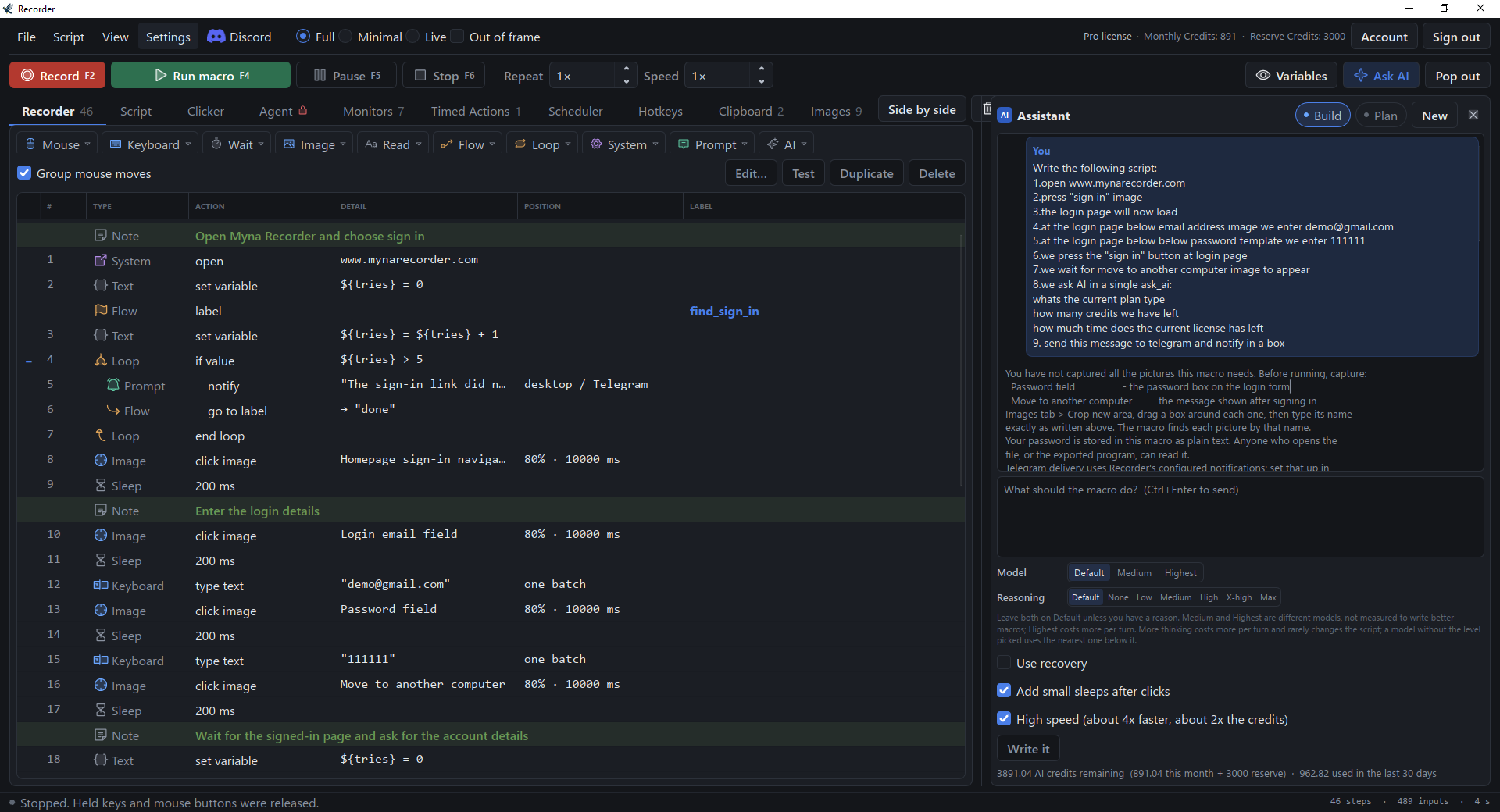
Consultez la page officielle de Myna pour connaître ses fonctions actuelles et la page des tarifs pour les détails des offres.
Notre méthode de comparaison
Nous avons comparé les informations officielles et la documentation fournie pour chaque produit selon les systèmes d’exploitation, l’enregistrement, la modification, le ciblage, les tarifs et la maintenance. Il s’agit d’une comparaison documentaire, et non d’un test pratique ou d’une mesure des performances dans Photoshop. Les entrées des journaux de modifications ne désignent pas nécessairement une version stable.
Comment choisir un Photoshop macro recorder
Vérifiez d’abord votre système d’exploitation et les limites de la licence. Déterminez ensuite si votre séquence dépend d’une fenêtre mobile, d’une trajectoire de souris particulière ou de plusieurs positions de clic temporisées. La reconnaissance et la restauration des fenêtres peuvent aider lorsque leur position change, mais elles ne garantissent pas un résultat fiable pour toutes les dispositions de Photoshop ou toutes les tailles d’image.
Essayez une courte séquence sur une copie et examinez l’image obtenue avant de la répéter. Une lecture terminée ne confirme pas à elle seule que la modification voulue a été appliquée.
Verdict final
Envisagez d’abord Macro Recorder pour ses trajectoires de souris modifiables et la restauration des fenêtres sous Windows ou Mac ; sa version gratuite autorise 10 répétitions et le prix de sa licence n’est pas vérifié. Sous Windows 10 ou 11, envisagez Fionn Auto Clicker pour ses enregistrements modifiables et la planification, en tenant compte de ses trois essais gratuits et des fonctions réservées à l’abonnement. Sous Windows 10 ou 11 64 bits, Myna constitue une alternative pour les scripts lisibles et les séquences de clics temporisées ; vérifiez les détails de son offre actuelle avant de choisir.
Questions fréquentes
Ces outils peuvent-ils automatiser le traitement par lots dans Photoshop ?
Le traitement par lots propre à Photoshop n’a pas été vérifié pour ces produits. Il ne faut pas présumer que l’enregistrement et la répétition généraux fournissent un traitement par lots fiable dans Photoshop.
Une macro fonctionnera-t-elle encore si je déplace la fenêtre Photoshop ?
Macro Recorder documente la restauration des fenêtres et Myna documente les ancres d’image pour les fenêtres déplacées. Aucun des deux n’établit que chaque séquence Photoshop fonctionnera après un changement de disposition. Fionn prend en charge la reconnaissance, mais sa fiabilité après le déplacement d’une fenêtre n’est pas vérifiée.
Puis-je enregistrer les raccourcis clavier ainsi que les actions de la souris ?
Les trois produits documentent l’enregistrement et la lecture des actions du clavier et de la souris. Testez la séquence Photoshop concernée et examinez son résultat avant de la répéter.
Quelle solution prend en charge Mac ?
Macro Recorder indique prendre en charge Windows et Mac. Fionn Auto Clicker indique Windows 10 et 11, tandis que Myna indique Windows 10 et 11 64 bits.


