 Emily CarterAuto Clicker
Giriş
Bir Photoshop macro recorder arıyorsanız ve Windows veya Mac üzerinde kaydedilmiş fare yollarını, düzenlenebilir işlemleri ve pencere konumunu geri yükleme özelliğini istiyorsanız Macro Recorder ile başlayın. Fionn Auto Clicker ve Myna, Windows için yararlı alternatiflerdir. Üç araçtan hiçbirinin Photoshop'a özgü oynatma davranışı doğrulanmadığından, tekrara güvenmeden önce sonucu bir görüntü kopyası üzerinde kontrol edin.
Öne Çıkan Seçenekler
- Macro Recorder ile başlayın: Belgelenmiş fare yolu oynatma ve pencere konumunu geri yükleme özellikleri, imleç hareketine ve pencere yerleşimine bağlı dizilerde yararlıdır.
- Windows'ta kayıt ve zamanlanmış görevler için: Fionn Auto Clicker, düzenlenebilir kayıtları tanıma ve zamanlama özellikleriyle birleştirir; gelişmiş özellikler üyelikle açılır.
- Okunabilir betikler ve tıklama dizileri için: Myna Macro Recorder & Auto Clicker, 64 bit Windows 10 ve 11 üzerinde görüntü çapalarını ve ayrı ayrı zamanlanan noktaları destekler.
Hızlı Karşılaştırma Tablosu
Fionn Auto Clicker
Windows 10 veya 11 üzerinde tekrarlanabilir bir masaüstü dizisi kaydetmek ve bunu zamanlama seçeneğine sahip olmak istiyorsanız Fionn Auto Clicker'ı seçin.
Fare ve klavye işlemlerini kaydeder, oynatır, düzenler ve dışa aktarır. Düzenlenebilir betikler işlemleri ve beklemeleri birleştirebilir; böylece diziyi yeniden kaydetmek yerine ayarlayabilirsiniz.
Windows aracını değerlendirmek için Fionn Auto Clicker sayfasını ziyaret edin; ardından kısa bir oynatmadan sonra ortaya çıkan görüntüyü kontrol edin.
Nasıl Kullanılır?
- Kayıt ve oynatma işlemi burada başlar: Klavye ve Fare Kaydı bölümünü açın. Bir Kayıt Adı girin ve kaydedilecek işlem türlerini seçin: Tıklama, İşlem Aralığı, Kaydırma Tekerleği ve Hareket. Kaydı Başlat'a (F7) tıklayın.

- Kaydetmek istediğiniz işlemleri gerçekleştirin. Kayıt sürerken düğme Kaydı Durdur (F7) olarak değişir.

- Bitirmek için Kaydı Durdur'a tıklayın veya F7 tuşuna basın. Yeni kaydın listede göründüğünü doğrulayın ve oynatmak istediğiniz kaydı seçin.

- Oynatma Sayısı'nı gerektiği gibi ayarlayın. Tekrar sayısı belirtmek için Özel Tekrar Sayısı'nı seçip bir sayı girin. Seçili kaydı oynatmak için Oynatmayı Başlat'a (F8) tıklayın. Oynatma sırasında durdurmak için Oynatmayı Bitir'e (F8) tıklayın.

Kaydın listelenmesi kaydedildiğini doğrular; oynatmanın istenen düzenlemeyi oluşturup oluşturmadığını anlamak için görüntüyü ayrıca inceleyin.
Macro Recorder
Fare hareketinin ve pencere yerleşiminin önemli olduğu bir masaüstü dizisi için veya Mac seçeneğine ihtiyacınız varsa Macro Recorder'ı seçin.
Klavye girdilerini, tıklamaları, kaydırma tekerleği işlemlerini ve fare hareketlerini kaydeder. Kaydedilen adımlar ve fare yolları düzenlenebilir; bu da bir dizinin ayarlanması gerektiğinde yararlıdır.
Ekran ve odakla ilgili hususlar için resmî Macro Recorder sayfasına ve sorun giderme rehberine bakın.

Myna Macro Recorder & Auto Clicker
Okunabilir betikler ve zamanlanmış tıklama konumları dizisi Windows iş akışınızın merkezindeyse Myna Macro Recorder & Auto Clicker'ı değerlendirin.
Myna, klavye ve fare girdilerini düzenlenebilir betiklere kaydeder; oynatma hızı, tekrar sayıları ve seçili satırların test çalıştırmaları ayarlanabilir.
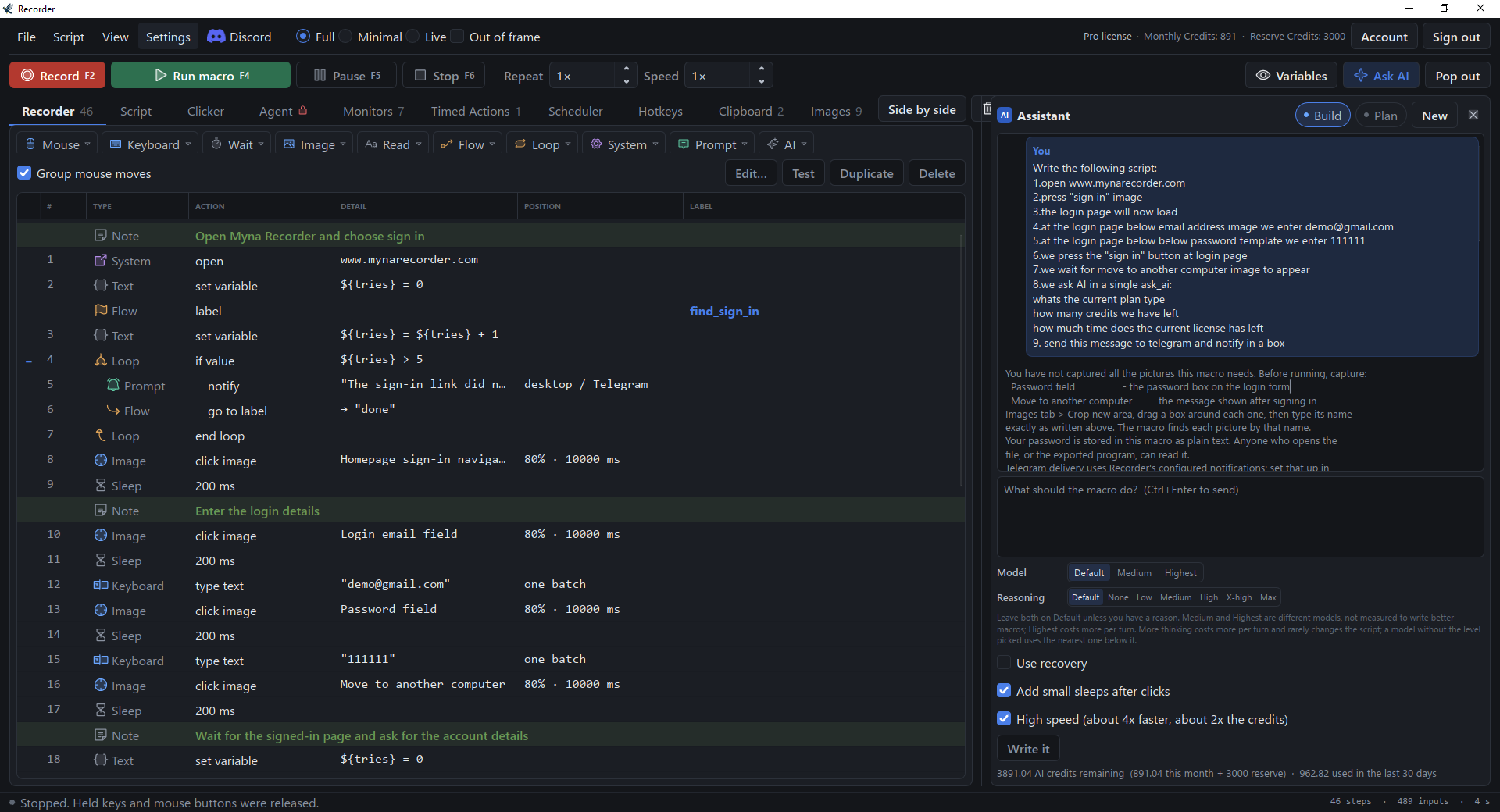
Güncel özellikler için resmî Myna ürün sayfasını, plan ayrıntıları için fiyatlandırma sayfasını inceleyin.
Nasıl Karşılaştırdık?
Resmî ürün bilgilerini ve sağlanan ürün belgelerini işletim sistemleri, kayıt, düzenleme, hedefleme, fiyatlandırma ve bakım açısından karşılaştırdık. Bu, uygulamalı bir test veya Photoshop performansı ölçümü değil, belgelere dayalı bir karşılaştırmadır. Değişiklik günlüğü kayıtları mutlaka kararlı bir sürümü belirtmez.
Photoshop Macro Recorder Nasıl Seçilir?
Önce işletim sisteminizi ve lisans sınırlarını kontrol edin. Ardından dizinizin hareket eden bir pencereye, belirli bir fare yoluna veya zamanlanmış birden fazla tıklama konumuna bağlı olup olmadığını değerlendirin. Tanıma ve pencere konumunu geri yükleme, yerleşim değişikliklerinde yardımcı olabilir; ancak her Photoshop yerleşiminde veya görüntü boyutunda güvenilir sonuç alınacağını göstermez.
Kısa bir diziyi kopya üzerinde deneyin ve tekrarlamadan önce görüntünün kendisini inceleyin. Oynatmanın tamamlanması tek başına istenen düzenlemenin uygulandığını doğrulamaz.
Sonuç
Windows veya Mac'te düzenlenebilir fare yolları ve pencere konumunu geri yükleme için önce Macro Recorder'ı değerlendirin; ücretsiz sürümü 10 tekrara izin verir ve lisans fiyatı doğrulanmamıştır. Windows 10 veya 11'de düzenlenebilir kayıtlar ve zamanlama için Fionn Auto Clicker seçeneğini değerlendirirken üç ücretsiz denemeyi ve üyelik gereksinimlerini göz önünde bulundurun. 64 bit Windows 10 veya 11'de Myna, okunabilir betikler ve zamanlanmış tıklama dizileri için bir alternatiftir; seçmeden önce güncel plan ayrıntılarını kontrol edin.
Sık Sorulan Sorular
Bu araçlar Photoshop'ta toplu işlemeyi otomatikleştirebilir mi?
Bu ürünlerin Photoshop'a özgü toplu işleme yeteneği doğrulanmamıştır. Genel kayıt ve tekrarlama özelliklerinin güvenilir bir Photoshop toplu işleme akışı sağlayacağı varsayılmamalıdır.
Photoshop penceresini taşırsam makro çalışmaya devam eder mi?
Macro Recorder pencere konumunu geri yükleme özelliğini, Myna ise taşınan pencereler için görüntü çapalarını belgeliyor. Bunların hiçbiri, yerleşim değişikliğinden sonra her Photoshop dizisinin çalışacağını göstermez. Fionn tanımayı destekler, ancak pencere taşındıktan sonraki güvenilirliği doğrulanmamıştır.
Fare işlemlerinin yanı sıra klavye kısayollarını da kaydedebilir miyim?
Üç ürün de klavye ve fare girdilerinin kaydedilmesini ve oynatılmasını belgeliyor. İlgili Photoshop dizisini test edin ve tekrarlamadan önce sonucu inceleyin.
Hangi seçenek Mac'i destekliyor?
Macro Recorder, Windows ve Mac desteğini listeliyor. Fionn Auto Clicker Windows 10 ve 11'i, Myna ise 64 bit Windows 10 ve 11'i listeliyor.


