 Emily CarterAuto Clicker
Masaüstü otomatik tıklayıcı nasıl seçilir?
Windows'ta yalnızca sabit bir konuma tekrarlı tıklama yapmak istiyorsanız, dört araç da farklı düzeylerde tıklama kontrolü sunar; klavye-fare akışlarını kaydetme, koşulları algılama veya zamanlama da gerekiyorsa seçenekler belirgin biçimde ayrışır. Windows kullanıcıları önce Fionn Auto Clicker'ı değerlendirebilir: sabit ya da geçerli konuma tıklama, klavye-fare kaydı ve oynatımı, genel kısayollar ve zamanlama desteği doğrulanmıştır. macOS veya Linux kullanmak isteyenler için Infinite Autoclicker'ın platformlar arası desteği daha kapsamlıdır; ancak Linux desteği yalnızca X11 ile sınırlıdır, Wayland desteklenmez.
Hızlı sonuç: İhtiyacınıza göre seçin
- Windows'ta tıklamadan gelişmiş masaüstü akışlarına: Fionn Auto Clicker temel tıklama, kayıt-oynatım, metin girişi, görüntü/renk/metin algılama ve zamanlamayı tek araçta birleştirir; ancak sınırsız tıklama, kayıt, özel betikler ve zamanlama üyelik gerektirir.
- Windows, macOS ve Linux arasında kullanım: Infinite Autoclicker, makrolar, renk tıklaması ve zamanlama sunan MIT lisanslı açık kaynak seçenektir; Linux kullanıcıları masaüstü ortamlarının X11 olduğundan emin olmalıdır.
- Geleneksel Windows tıklama arayüzü: Auto Clicker sol, sağ ve orta düğme; sabit/geçerli konum; sınırlı veya sınırsız tıklama ve sistem genelinde kısayollar sunar. 20 denemeden sonra ücretlidir ve kurulum için yönetici izni gerekir.
- Profiller, sistem tepsisi ve komut satırı entegrasyonu: FluAutoClicker, erken beta durumunu kabul eden kullanıcılara uygundur; profil, sistem tepsisi ve komut satırı kancaları sunar, ancak Linux desteği hâlâ deneyseldir.
Hızlı karşılaştırma tablosu
Fionn Auto Clicker
İşiniz tek konuma tıklamanın ötesinde klavye-fare işlemlerini kaydetmeye, metin girişine, koşullu algılamaya veya zamanlamaya uzanıyorsa Fionn Auto Clicker, Windows'ta öncelikle değerlendirilebilecek bütünleşik bir seçenektir. Sol, sağ ve orta düğme; sabit veya geçerli konum tıklaması; aralık ve tekrar kuralları sunması, ayrıca klavye-fare kaydı/oynatımı ile görüntü, renk ve metin algılamayı desteklemesi doğrulanmıştır. Bu sayede sabit bir akış yalnızca tek fare tıklamasını tekrarlamak yerine önce kaydedilip sonra oynatılabilir. Temel tıklamaya ihtiyaç duyan ve tekrarlı masaüstü işlemlerini kayıtlı ya da zamanlanmış görevlere genişletmek isteyebilecek Windows kullanıcıları için uygundur. Ürün bilgileri için Fionn Auto Clicker'ı inceleyebilirsiniz.
Nasıl kullanılır
- Yalnızca genel otomatik tıklama gerektiğinde Fionn Auto Clicker'ı açın ve “Fare Tıklaması” > “Genel Tıklama”yı seçin. Fare düğmesini, tıklama yöntemini ve tıklama konumunu seçin; tıklama aralığı ile tekrar seçeneklerini ayarladıktan sonra “Otomatik Tıklamayı Başlat”a (F6) basın. Bu işlev kayıttan bağımsızdır; eylemleri kaydedip oynatmak için 2. adıma geçin.

- Kayıt ve oynatım burada başlar: “Klavye ve Fare Kaydı”nı açın, kayıt adını girin ve yakalanacak eylem türlerini seçin: tıklamalar, eylem aralıkları, fare tekerleği ve hareket. “Kaydı Başlat”a (F7) basın; önce 1. adımı tamamlamanız gerekmez.

- Kaydetmek istediğiniz eylemleri gerçekleştirin. Kayıt etkin olduğunda düğme “Kaydı Durdur” (F7) olarak değişir.

- Bitirmek için “Kaydı Durdur”a veya F7'ye basın. Yeni kaydın listede göründüğünü doğrulayın, ardından oynatmak istediğiniz kaydı seçin.

- Oynatım sayısını ihtiyacınıza göre ayarlayın. Belirli bir tekrar sayısı için “Özel Sayı”yı seçip bir sayı girin. Seçilen kaydı yeniden oynatmak için “Oynatmayı Başlat”a (F8) basın; oynatma sırasında durdurmak için “Oynatmayı Bitir”e (F8) basın.

- Tıklama akışının doğru çalıştığını doğruladıktan sonra genel tıklamayı durdurmak için “Tıklamayı Durdur”a veya F6'ya basın. İmleci taşımadan veya ayarları değiştirmeden önce otomatik tıklamanın durduğunu doğrulayın.

Auto Clicker
Geleneksel bir Windows tıklayıcı arayüzüne ihtiyaç duyulduğunda Auto Clicker; sol, sağ ve orta düğme, sabit veya geçerli konum, ayarlanabilir aralık, sınırlı veya sınırsız tıklama sayısı ve sistem genelinde kısayollar sunar. Ayrıca Macro Recorder, Key Presser ve Color Clicker entegrasyonunu belirtir; ana ihtiyacı tıklama parametrelerini doğrudan ayarlamak olan kişiler için arayüzün odağı nettir. Windows'ta sabit veya geçerli konuma tıklamak ve genel kısayollara ihtiyaç duyan kullanıcılar için uygundur. resmî ürün sayfasını inceleyin.

Infinite Autoclicker
Farklı masaüstü sistemleri arasında geçiş yapıyorsanız Infinite Autoclicker; tıklama, klavye-fare kaydı ve oynatımı, renk tıklaması, makro kitaplığı, zamanlama ve yapılandırılabilir genel kısayollar sunar. MIT lisanslı ücretsiz ve açık kaynak bir projedir; Windows 10/11, macOS 12+ ve Linux X11 desteği açıkça belirtilmiştir. Platformlar arası makrolara veya renkle tetiklenen tıklamaya ihtiyaç duyan, sistem izinleri ve Linux masaüstü ortamı koşullarına uyum sağlayabilen kullanıcılar için uygundur. resmî proje sayfasını inceleyin.

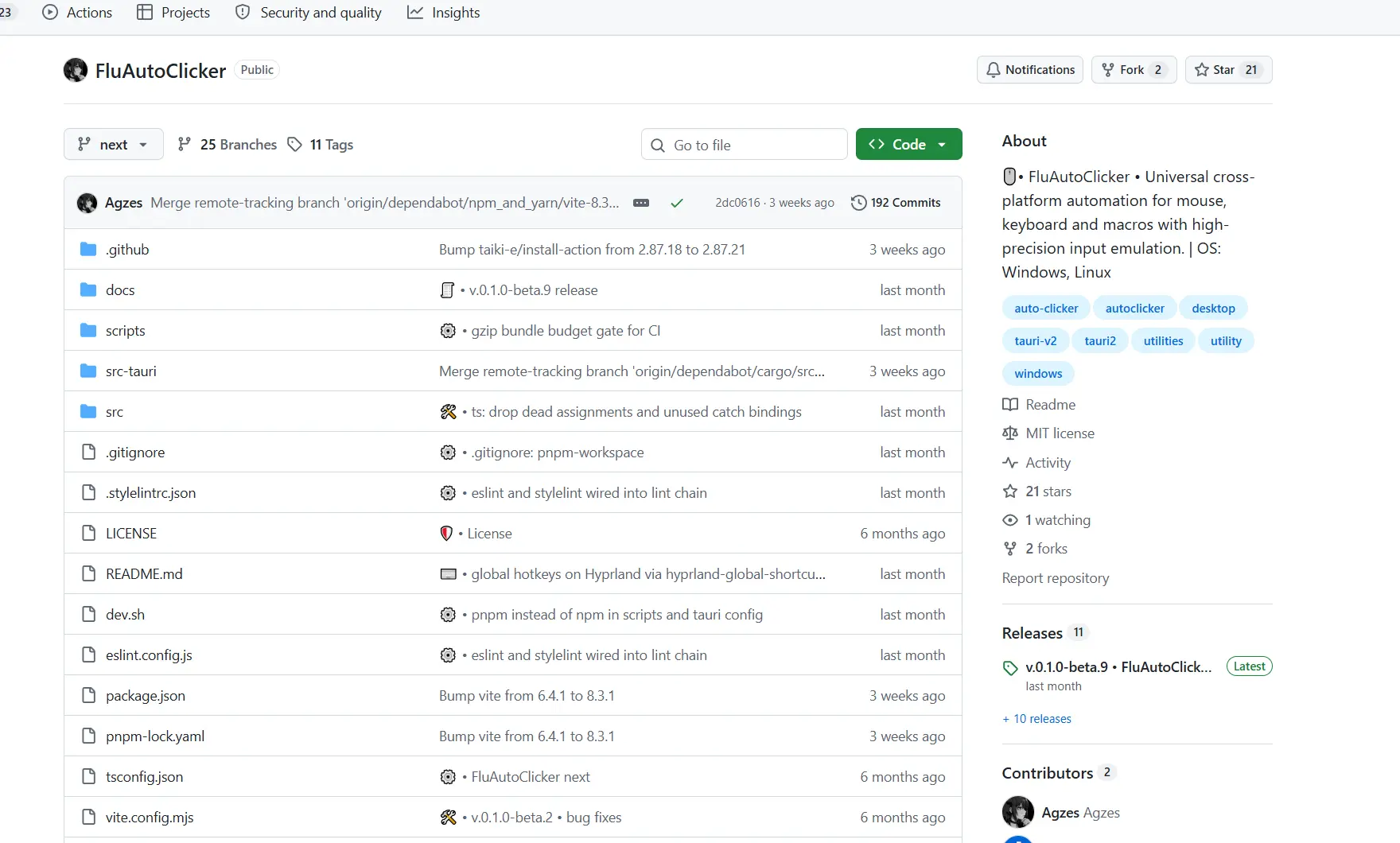
FluAutoClicker
Farklı otomasyon yapılandırmalarını saklamaya ve sistem tepsisi veya komut satırından denetime önem veriyorsanız FluAutoClicker; fare/klavye otomasyonu, makro kaydı/oynatımı, profiller, genel kısayollar, sistem tepsisi ve komut satırı kancaları için belgelenmiş destek sunar. MIT lisanslıdır, ancak hâlen erken beta aşamasındadır. Windows kullanıcıları ile Linux izinlerini ve beta sınırlamalarını yönetebilen, profil ve komut satırı denetimine ihtiyaç duyan teknik kullanıcılar için uygundur. resmî proje sayfasını inceleyin.
Karşılaştırma yöntemi
Bu karşılaştırma, herkese açık resmî bilgiler ve sağlanan ürün bilgileri temelinde hazırlanmıştır; uygulamalı test yapılmamıştır. Her aracı aynı altı boyutta değerlendirdik: masaüstü sistem desteği, tıklama denetimi, klavye-fare ve koşullu otomasyon, denetim biçimleri, fiyat veya lisans sınırlamaları ile kurulum ve izin koşulları. Bilgilerde doğrulanmayan yetenekler destekleniyor olarak değerlendirilmemiştir.
Temel fark yalnızca tıklama yapabilmek değildir: sisteminizi, akışları kaydetme veya saklama ihtiyacınızı ve lisans ya da ortam sınırlamalarını kabul edip edemeyeceğinizi değerlendirin.
Nasıl seçilir
Önce işletim sisteminizi doğrulayın: yalnızca Windows kullanıyorsanız dört araç arasından iş akışınıza göre seçim yapabilirsiniz; macOS veya Linux X11 için önce Infinite Autoclicker'ı inceleyin. Linux'ta Wayland kullanıyorsanız Infinite Autoclicker'ı seçmemelisiniz; FluAutoClicker da diğer Wayland birleştiricilerini henüz desteklemez.
Ardından görevi ayırın. Sabit konumda ve belirli aralıklarla tekrarlı tıklama için tıklama denetimlerine ve deneme sınırlarına odaklanın; klavye-fare işleri kaydetmeniz gerekiyorsa oynatım özelliği doğrulanmış bir araç seçin. Ekrandaki renge göre işlem yapılması gerekiyorsa Infinite Autoclicker veya Fionn Auto Clicker'ın doğrulanmış özellikleri bu gereksinime daha yakındır. Son olarak kurulumdan önce izinleri kontrol edin: Auto Clicker yönetici izni gerektirir, Infinite Autoclicker macOS'ta izin gerektirir ve FluAutoClicker'ın Linux otomasyonu yazılabilir /dev/uinput gerektirebilir.
Sonuç
Windows odaklı olup temel tıklamayı kayıt, koşullu algılama veya zamanlamayla tek yerde yönetmek isteyenler önce Fionn Auto Clicker'ı değerlendirebilir; 3 ücretsiz deneme sunduğunu, sınırsız tıklama, kayıt, özel betikler ve zamanlamanın üyelikle açıldığını unutmayın. Önceliğiniz Windows, macOS ve Linux X11 arasında ücretsiz MIT lisanslı kullanım ise Infinite Autoclicker daha uygundur, ancak Wayland'de kullanılmamalıdır. Geleneksel Windows tıklama arayüzünü tercih ediyor ve 20 kullanımlık deneme ile yönetici kurulum gereksinimini kabul ediyorsanız Auto Clicker'ı seçebilirsiniz; profil, sistem tepsisi ve komut satırı kancalarına ihtiyaç duyuyor ve erken beta riskini kabul ediyorsanız FluAutoClicker'ı değerlendirin.
Sık sorulan sorular
Masaüstü otomatik tıklayıcı arka plan penceresinde çalışabilir mi?
Fionn Auto Clicker'ın arka plan tıklamasını desteklediği doğrulanmıştır, ancak bazı pencereler bunu desteklemeyebilir. Diğer aday araçlar için sağlanan bilgilerde arka plan tıklaması doğrulanmamıştır; bu gerekli bir koşulsa hedef programınızda ve izin verilen kullanım kuralları kapsamında önce doğrulayın.
Hangisi macOS'ta kullanılabilir?
Bu karşılaştırmada Infinite Autoclicker'ın macOS 12+ desteği doğrulanmıştır, ancak ilgili izinlerin verilmesi gerekir. FluAutoClicker için macOS desteği garanti edilmez; Fionn Auto Clicker ve Auto Clicker ise Windows aracı olarak listelenir.
Infinite Autoclicker Linux Wayland'de kullanılabilir mi?
Hayır. Infinite Autoclicker, Linux Wayland'in desteklenmediğini açıkça belirtir; Linux desteği için gereken ortam X11'dir.
Fionn Auto Clicker'ın ücretsiz kullanım sınırları nelerdir?
3 ücretsiz deneme ve üyelik planı sunduğu doğrulanmıştır. Üyelik, sınırsız tıklama, kayıt, özel betikler ve planlı görevlerin kilidini açar.


