 Emily CarterAuto Clicker
Comment choisir un 自動點擊器電腦版 ?
Si vous souhaitez seulement cliquer de façon répétée à un emplacement fixe sous Windows, les quatre outils proposent différents niveaux de contrôle. Si vous avez aussi besoin d’enregistrer des flux clavier-souris, de reconnaissance conditionnelle ou de planification, le choix se différencie nettement. Les utilisateurs de Windows peuvent d’abord envisager Fionn Auto Clicker : la prise en charge des clics à position fixe ou actuelle, de l’enregistrement et de la lecture clavier-souris, des raccourcis globaux et de la planification est confirmée. Pour macOS ou Linux, Infinite Autoclicker offre une prise en charge multiplateforme plus complète, mais Linux se limite à X11 et Wayland n’est pas pris en charge.
Conclusion rapide : choisissez selon vos besoins
- Des clics répétés aux flux de bureau avancés sous Windows : Fionn Auto Clicker réunit les clics de base, l’enregistrement et la lecture, la saisie de texte, la reconnaissance d’images, de couleurs et de texte, ainsi que la planification dans un même outil ; les clics illimités, l’enregistrement, les scripts personnalisés et la planification nécessitent toutefois un abonnement.
- Windows, macOS et Linux : Infinite Autoclicker est une option open source sous licence MIT proposant des macros, des clics par couleur et une planification ; les utilisateurs Linux doivent vérifier que leur environnement de bureau utilise X11.
- Interface de clic classique sous Windows : Auto Clicker propose les boutons gauche, droit et central, une position fixe ou actuelle, un nombre de clics limité ou illimité et des raccourcis au niveau système ; après 20 utilisations d’essai, il devient payant et son installation requiert des droits d’administrateur.
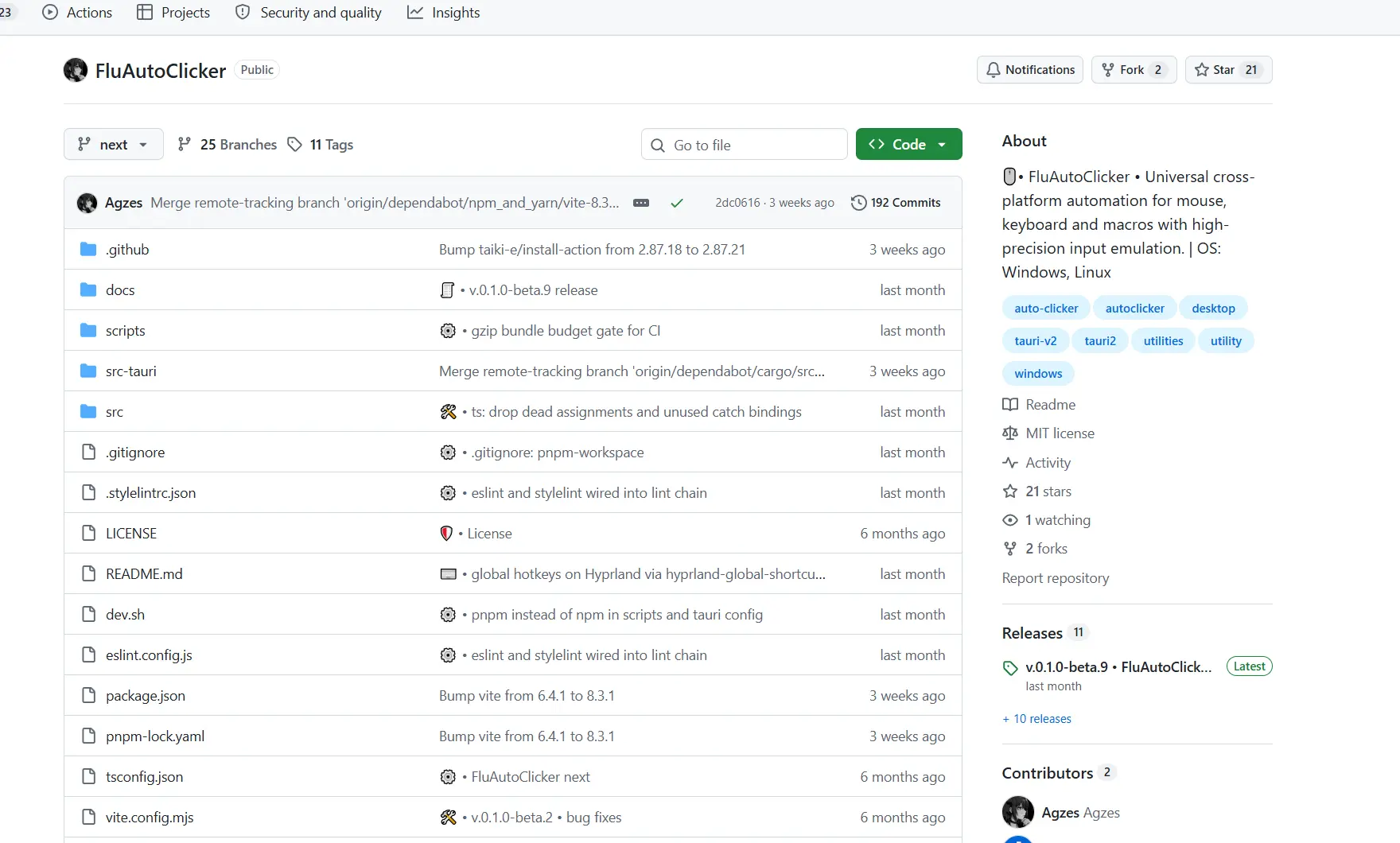
- Profils, zone de notification et ligne de commande : FluAutoClicker convient aux personnes prêtes à accepter son statut de version bêta précoce ; il comprend des profils, une zone de notification et des points d’intégration en ligne de commande, mais la prise en charge de Linux reste expérimentale.
Tableau comparatif rapide
Fionn Auto Clicker
Si votre travail va au-delà des clics répétés à un point unique et comprend l’enregistrement d’actions clavier-souris, la saisie de texte, la reconnaissance conditionnelle ou la planification, Fionn Auto Clicker est une option intégrée à privilégier sous Windows. Il propose de manière confirmée les boutons gauche, droit et central, les clics à position fixe ou actuelle, les règles d’intervalle et de répétition, ainsi que l’enregistrement/la lecture clavier-souris et la reconnaissance d’images, de couleurs et de texte. Vous pouvez ainsi enregistrer puis rejouer un flux fixe au lieu de répéter seulement un clic de souris. Convient aux utilisateurs Windows qui ont besoin de clics de base et souhaitent éventuellement étendre des opérations répétitives de bureau à des tâches enregistrées ou planifiées. Consultez Fionn Auto Clicker pour les informations produit.
Comment l’utiliser
- Pour des clics automatiques ordinaires uniquement, ouvrez Fionn Auto Clicker et choisissez « Clic de souris » > « Clic normal ». Sélectionnez le bouton de souris, le mode et la position de clic, définissez l’intervalle et les options de répétition, puis appuyez sur « Démarrer le clic automatique » (F6). Cette fonction est indépendante de l’enregistrement ; pour enregistrer et rejouer des actions, passez à l’étape 2.

- L’enregistrement et la lecture commencent ici : ouvrez « Enregistrement du clavier et de la souris », saisissez le nom de l’enregistrement et choisissez les types d’actions à capturer : clics, intervalle entre actions, molette et mouvements. Appuyez sur « Démarrer l’enregistrement » (F7) ; il n’est pas nécessaire d’avoir effectué l’étape 1 auparavant.

- Effectuez les actions à enregistrer. Lorsque l’enregistrement est actif, le bouton devient « Arrêter l’enregistrement » (F7).

- Appuyez sur « Arrêter l’enregistrement » ou sur F7 pour terminer. Vérifiez que le nouvel enregistrement apparaît dans la liste, puis sélectionnez celui à rejouer.

- Définissez le nombre de lectures selon vos besoins. Pour spécifier un nombre de répétitions, choisissez « Nombre personnalisé » et saisissez un chiffre. Appuyez sur « Démarrer la lecture » (F8) pour rejouer l’enregistrement sélectionné ; pendant la lecture, appuyez sur « Terminer la lecture » (F8) pour l’arrêter.

- Après avoir vérifié le bon fonctionnement des clics répétés, appuyez sur « Arrêter les clics » ou sur F6 pour arrêter les clics normaux. Avant de déplacer le curseur ou de modifier les réglages, vérifiez que les clics automatiques sont arrêtés.

Auto Clicker
Pour une interface de clic classique sous Windows, Auto Clicker propose les boutons gauche, droit et central, une position fixe ou actuelle, un intervalle configurable, un nombre de clics limité ou illimité, ainsi que des raccourcis au niveau système. Il annonce aussi l’intégration de Macro Recorder, Key Presser et Color Clicker ; son interface est clairement destinée aux personnes dont le besoin principal est d’ajuster directement les paramètres de clics répétés. Convient aux personnes souhaitant cliquer de manière répétée à une position fixe ou actuelle sous Windows et ayant besoin de raccourcis globaux. Consultez sa page produit officielle.

Infinite Autoclicker
Si vous alternez entre plusieurs systèmes de bureau, Infinite Autoclicker propose les clics, l’enregistrement et la lecture clavier-souris, les clics par couleur, une bibliothèque de macros, la planification et des raccourcis globaux configurables. C’est un projet gratuit et open source sous licence MIT, qui prend explicitement en charge Windows 10/11, macOS 12+ et Linux X11. Convient aux personnes qui ont besoin de macros multiplateformes ou de clics déclenchés par une couleur et peuvent respecter les exigences d’autorisations système et d’environnement de bureau Linux. Consultez la page officielle du projet.

FluAutoClicker
Si vous privilégiez l’enregistrement de différentes configurations d’automatisation et le contrôle via la zone de notification ou la ligne de commande, FluAutoClicker documente la prise en charge de l’automatisation souris/clavier, de l’enregistrement et la lecture de macros, des profils, des raccourcis globaux, de la zone de notification et des points d’intégration en ligne de commande. Il est sous licence MIT, mais demeure actuellement en bêta précoce. Convient aux utilisateurs Windows et aux utilisateurs techniques capables de gérer les autorisations Linux et les limites d’une bêta, qui ont besoin de profils et d’un contrôle en ligne de commande. Consultez la page officielle du projet.
Méthode de comparaison
Cette comparaison s’appuie sur les informations officielles publiques et les éléments produit fournis ; aucun test pratique n’a été effectué. Chaque outil est examiné selon les mêmes six dimensions : prise en charge des systèmes de bureau, contrôle des clics, automatisation clavier-souris et conditionnelle, modes de contrôle, limites de prix ou de licence, et conditions d’installation et d’autorisations. Les capacités non confirmées ne sont pas considérées comme prises en charge.
La différence principale ne se limite pas à la possibilité de cliquer de façon répétée : elle dépend de votre système, de votre besoin d’enregistrer ou de conserver des flux, ainsi que de votre acceptation des limites de licence ou d’environnement.
Comment choisir
Commencez par vérifier votre système d’exploitation : si vous utilisez seulement Windows, choisissez parmi les quatre outils selon votre flux de travail ; sur macOS ou Linux X11, examinez d’abord Infinite Autoclicker. Sous Linux avec Wayland, n’utilisez pas Infinite Autoclicker ; FluAutoClicker ne prend pas non plus en charge les autres compositeurs Wayland.
Distinguez ensuite les tâches. Pour des clics répétitifs à position fixe et à intervalle défini, examinez en priorité le contrôle des clics et les limites d’essai. Si vous devez enregistrer un travail clavier-souris, choisissez un outil dont la lecture est confirmée. Si vous devez agir selon la couleur à l’écran, les fonctions confirmées d’Infinite Autoclicker ou de Fionn Auto Clicker correspondent davantage à ce besoin. Enfin, vérifiez les autorisations avant l’installation : Auto Clicker requiert des droits d’administrateur, Infinite Autoclicker requiert des autorisations sur macOS et l’automatisation Linux de FluAutoClicker peut exiger un accès en écriture à /dev/uinput.
Conclusion finale
Pour les utilisateurs principalement sous Windows qui souhaitent centraliser les clics de base, l’enregistrement, la reconnaissance conditionnelle ou la planification, envisagez d’abord Fionn Auto Clicker ; notez qu’il fournit 3 essais gratuits et que les clics illimités, l’enregistrement, les scripts personnalisés et la planification sont déverrouillés par l’abonnement. Si votre priorité est une licence MIT gratuite sur Windows, macOS et Linux X11, Infinite Autoclicker répond mieux à ce besoin, mais ne l’utilisez pas sous Wayland. Si vous préférez une interface de clic classique sous Windows et acceptez les 20 utilisations d’essai ainsi que l’installation avec droits d’administrateur, Auto Clicker convient. Si vous avez besoin de profils, d’une zone de notification et de points d’intégration en ligne de commande, et acceptez les risques d’une bêta précoce, envisagez ensuite FluAutoClicker.
Questions fréquentes
Un 自動點擊器電腦版 peut-il fonctionner dans une fenêtre en arrière-plan ?
La prise en charge des clics en arrière-plan est confirmée pour Fionn Auto Clicker, mais certaines fenêtres peuvent ne pas la prendre en charge. La capacité de clic en arrière-plan des autres outils comparés n’est pas confirmée ; si elle est indispensable, vérifiez-la d’abord dans votre programme cible et dans le respect des règles d’utilisation applicables.
Quel outil peut être utilisé sur macOS ?
Dans cette comparaison, Infinite Autoclicker prend en charge macOS 12+, mais nécessite l’octroi des autorisations associées. La prise en charge de macOS par FluAutoClicker n’est pas garantie, tandis que Fionn Auto Clicker et Auto Clicker sont indiqués comme outils Windows.
Peut-on utiliser Infinite Autoclicker avec Linux Wayland ?
Non. Infinite Autoclicker indique explicitement que Linux Wayland n’est pas pris en charge ; sa prise en charge Linux exige X11.
Quelles sont les limites de l’utilisation gratuite de Fionn Auto Clicker ?
Il fournit de manière confirmée 3 essais gratuits et une formule d’abonnement. L’abonnement peut déverrouiller les clics illimités, l’enregistrement, les scripts personnalisés et les tâches planifiées.


