 Emily CarterAuto Clicker
كيف تختار 自動點擊器電腦版؟
إذا كنت تحتاج فقط إلى النقر المتكرر على موضع ثابت في Windows، فتوفر الأدوات الأربع درجات مختلفة من التحكم بالنقر. أما إذا كنت تحتاج أيضاً إلى تسجيل سير عمل لوحة المفاتيح والماوس، أو التعرّف الشرطي، أو الجدولة، فسيختلف الاختيار بوضوح. يمكن لمستخدمي Windows النظر أولاً في Fionn Auto Clicker: إذ تأكد دعمه للنقر في موضع ثابت أو الموضع الحالي، وتسجيل لوحة المفاتيح والماوس وتشغيله مجدداً، والاختصارات العامة والجدولة. وإذا أردت الاستخدام على macOS أو Linux، فإن دعم Infinite Autoclicker متعدد المنصات أكثر اكتمالاً، لكن Linux يقتصر على X11 ولا يدعم Wayland.
الخلاصة السريعة: اختر حسب احتياجك
- من النقر المتكرر في Windows إلى تدفقات العمل المتقدمة على سطح المكتب: يجمع Fionn Auto Clicker النقر الأساسي، والتسجيل والتشغيل، وإدخال النص، والتعرّف على الصور/الألوان/النصوص، والجدولة في أداة واحدة؛ لكن النقر غير المحدود والتسجيل والبرامج النصية المخصصة والجدولة تتطلب عضوية.
- عبر Windows وmacOS وLinux: Infinite Autoclicker خيار مفتوح المصدر بترخيص MIT، ويوفر وحدات ماكرو ونقراً حسب اللون وجدولة؛ ويجب على مستخدمي Linux التأكد من أن بيئة سطح المكتب هي X11.
- واجهة نقر تقليدية لـ Windows: يوفر Auto Clicker أزرار الماوس الأيسر والأيمن والأوسط، والموضع الثابت/الحالي، وعدداً محدوداً أو غير محدود من النقرات، واختصارات على مستوى النظام؛ وبعد 20 استخداماً تجريبياً يلزم الدفع، كما يتطلب التثبيت صلاحيات المسؤول.
- ملفات الإعدادات وعلبة النظام وتكامل سطر الأوامر: يناسب FluAutoClicker المستخدمين المتقبلين لحالته التجريبية المبكرة؛ إذ يضم ملفات إعدادات وعلبة النظام وربط سطر الأوامر، لكن دعم Linux ما زال تجريبياً.
جدول المقارنة السريع
Fionn Auto Clicker
إذا امتد عملك من النقر المتكرر في نقطة واحدة إلى تسجيل عمليات لوحة المفاتيح والماوس، أو إدخال النص، أو التعرّف الشرطي، أو الجدولة، فإن Fionn Auto Clicker خيار متكامل يمكن النظر فيه أولاً على Windows. وقد تأكد أنه يوفر أزرار الماوس الأيسر والأيمن والأوسط، والنقر في موضع ثابت أو الموضع الحالي، وقواعد الفواصل والتكرار، ويدعم تسجيل لوحة المفاتيح والماوس وتشغيله مجدداً والتعرّف على الصور والألوان والنصوص. وهذا يعني أنه يمكن تسجيل التدفقات الثابتة ثم إعادة تشغيلها بدلاً من تكرار نقرة ماوس واحدة فقط. يناسب مستخدمي Windows الذين يحتاجون إلى النقر الأساسي وقد يرغبون في توسيع عمليات سطح المكتب المتكررة إلى مهام مسجلة أو مجدولة. يمكنك زيارة Fionn Auto Clicker للاطلاع على معلومات المنتج.
كيفية الاستخدام
- عند الحاجة إلى النقر التلقائي العادي فقط، افتح Fionn Auto Clicker، واختر «نقر الماوس» > «نقر عادي». اختر زر الماوس وطريقة النقر وموضع النقر، واضبط الفاصل الزمني وخيارات التكرار، ثم اضغط «بدء النقر التلقائي» (F6). هذه الوظيفة مستقلة عن التسجيل؛ وإذا أردت تسجيل الإجراءات وتشغيلها، فانتقل إلى الخطوة 2.

- يبدأ التسجيل والتشغيل من هنا: افتح «تسجيل لوحة المفاتيح والماوس»، وأدخل اسم التسجيل، واختر أنواع الإجراءات المطلوب التقاطها: النقرات، والفاصل بين الإجراءات، وعجلة التمرير، والحركة. اضغط «بدء التسجيل» (F7)؛ ولا يلزم إكمال الخطوة 1 أولاً.

- نفّذ الإجراءات التي تريد تسجيلها. عند تفعيل التسجيل، يتغير الزر إلى «إيقاف التسجيل» (F7).

- اضغط «إيقاف التسجيل» أو F7 للإنهاء. تأكد من ظهور عنصر التسجيل الجديد في القائمة، ثم اختر التسجيل الذي تريد تشغيله مجدداً.

- اضبط عدد مرات التشغيل حسب الحاجة. لتحديد عدد تكرارات معيّن، اختر «عدد مخصص» وأدخل الرقم. اضغط «بدء التشغيل» (F8) لإعادة تشغيل التسجيل المحدد؛ واضغط «إنهاء التشغيل» (F8) أثناء التشغيل لإيقافه.

- بعد التأكد من عمل تدفق النقر المتكرر بشكل صحيح، اضغط «إيقاف النقر» أو F6 لإيقاف النقر العادي. قبل تحريك المؤشر أو تغيير الإعدادات، تأكد من توقف النقر التلقائي.

Auto Clicker
عند الحاجة إلى واجهة نقر تقليدية في Windows، يوفر Auto Clicker أزرار الماوس الأيسر والأيمن والأوسط، والموضع الثابت أو الحالي، وفواصل قابلة للضبط، وعدداً محدوداً أو غير محدود من النقرات، واختصارات على مستوى النظام. كما يعلن تكامل Macro Recorder وKey Presser وColor Clicker؛ ولمن تتركز حاجته في ضبط معلمات النقر المتكرر مباشرة، فإن توجّه الواجهة واضح. يناسب من يريد النقر المتكرر في Windows في موضع ثابت أو حالي ويحتاج إلى اختصارات عامة. راجع صفحة المنتج الرسمية .

Infinite Autoclicker
إذا كنت تتنقل بين أنظمة سطح مكتب مختلفة، فإن Infinite Autoclicker يوفر النقر وتسجيل لوحة المفاتيح والماوس وتشغيله مجدداً والنقر حسب اللون ومكتبة ماكرو والجدولة واختصارات عامة قابلة للضبط. وهو مشروع مجاني مفتوح المصدر بترخيص MIT، ويدعم بوضوح Windows 10/11 وmacOS 12+ وLinux X11. يناسب من يحتاج إلى ماكرو متعدد المنصات أو نقر يُشغّل باللون ويمكنه التعامل مع صلاحيات النظام ومتطلبات بيئة سطح مكتب Linux. راجع صفحة المشروع الرسمية .

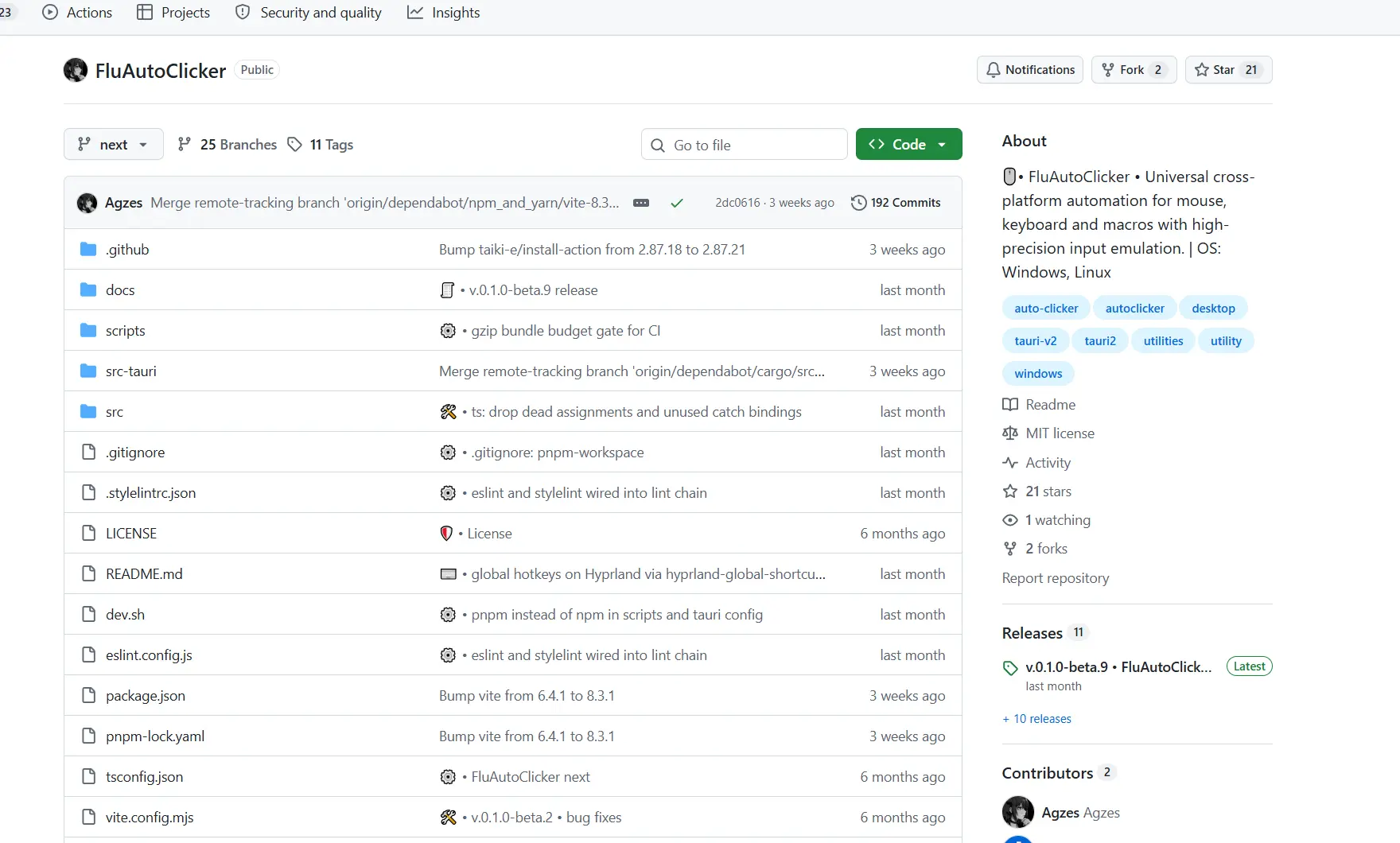
FluAutoClicker
إذا كنت تهتم بحفظ إعدادات أتمتة مختلفة والتحكم من علبة النظام أو سطر الأوامر، فإن FluAutoClicker يدعم وفق التوثيق أتمتة الماوس/لوحة المفاتيح وتسجيل/تشغيل الماكرو وملفات الإعدادات والاختصارات العامة وعلبة النظام وربط سطر الأوامر. وهو بترخيص MIT، لكنه لا يزال حالياً في مرحلة تجريبية مبكرة. يناسب مستخدمي Windows، والمستخدمين التقنيين القادرين على التعامل مع صلاحيات Linux وحدود النسخة التجريبية والذين يحتاجون إلى ملفات الإعدادات والتحكم بسطر الأوامر. راجع صفحة المشروع الرسمية .
منهجية المقارنة
تستند هذه المقارنة إلى معلومات المنتج المتاحة علناً وحقائق المنتجات المقدمة، ولم تُجرَ اختبارات عملية. نقارن كل أداة عبر الأبعاد الستة نفسها: دعم أنظمة سطح المكتب، والتحكم بالنقر، وأتمتة لوحة المفاتيح والماوس والأتمتة الشرطية، وطرق التحكم، وحدود السعر أو الترخيص، ومتطلبات التثبيت والصلاحيات. ولا تُعامل القدرة التي لم تؤكدها البيانات على أنها مدعومة.
لا يقتصر الفارق الأساسي على إمكان النقر المتكرر، بل يشمل نظامك وما إذا كنت تحتاج إلى حفظ التدفقات أو تسجيلها، ومدى تقبلك لقيود الترخيص أو البيئة.
كيفية الاختيار
تحقق أولاً من نظام التشغيل: إذا كنت تستخدم Windows فقط، يمكنك الاختيار بين الأدوات الأربع بحسب سير عملك؛ أما على macOS أو Linux X11 فافحص Infinite Autoclicker أولاً؛ وعند استخدام Wayland في Linux، لا ينبغي اختيار Infinite Autoclicker، كما أن FluAutoClicker لا يدعم بعد مؤلفات Wayland الأخرى.
بعد ذلك، ميّز المهمة. للنقر المتكرر في موضع ثابت وبفاصل محدد، أعط الأولوية للتحكم بالنقر وحدود التجربة؛ ولتسجيل أعمال لوحة المفاتيح والماوس، اختر أداة تأكدت فيها إمكانات التشغيل مجدداً؛ وللتنفيذ حسب لون على الشاشة، تكون ميزات Infinite Autoclicker أو Fionn Auto Clicker المؤكدة أقرب إلى هذه الحاجة. وأخيراً، تحقق من الصلاحيات قبل التثبيت: يحتاج Auto Clicker إلى صلاحيات المسؤول، ويحتاج Infinite Autoclicker على macOS إلى صلاحيات، وقد تحتاج أتمتة FluAutoClicker على Linux إلى صلاحية الكتابة إلى /dev/uinput.
الخلاصة النهائية
لمن يعتمد على Windows ويريد جمع النقر الأساسي مع التسجيل أو التعرّف الشرطي أو الجدولة، فليضع Fionn Auto Clicker في الاعتبار أولاً؛ مع الانتباه إلى أنه يوفر 3 محاولات مجانية، وأن النقر غير المحدود والتسجيل والبرامج النصية المخصصة والمهام المجدولة تُفتح بالعضوية. وإذا كان الشرط الأول هو ترخيص MIT المجاني عبر Windows وmacOS وLinux X11، فإن Infinite Autoclicker أنسب، لكن لا تستخدمه مع Wayland. وإذا كنت تفضّل واجهة نقر تقليدية لـ Windows وتتقبل تجربة من 20 استخداماً ومتطلبات تثبيت بصلاحية المسؤول، فيمكنك اختيار Auto Clicker؛ أما إذا كنت تحتاج إلى ملفات الإعدادات وعلبة النظام وربط سطر الأوامر وتتقبل مخاطر الإصدار التجريبي المبكر، ففكر في FluAutoClicker.
الأسئلة الشائعة
هل يمكن لبرنامج النقر التلقائي للكمبيوتر العمل في نافذة بالخلفية؟
تأكد دعم Fionn Auto Clicker للنقر في الخلفية، لكن قد لا تدعمه بعض النوافذ. ولم تتأكد قدرة النقر في الخلفية للأدوات المرشحة الأخرى ضمن المعلومات المقدمة؛ وإذا كان ذلك شرطاً أساسياً، فتحقق منه أولاً ضمن برنامجك المستهدف وفي حدود قواعد الاستخدام المسموح بها.
أي أداة يمكن استخدامها على macOS؟
ضمن هذه المقارنة، تأكد دعم Infinite Autoclicker لـ macOS 12+، لكنه يتطلب منح الصلاحيات ذات الصلة. ولا يُضمن دعم FluAutoClicker على macOS، بينما يُدرج Fionn Auto Clicker وAuto Clicker كأداتي Windows.
هل يمكن استخدام Infinite Autoclicker على Linux Wayland؟
لا. يوضح Infinite Autoclicker صراحة أن Linux Wayland غير مدعوم؛ وشرط دعمه في Linux هو X11.
ما حدود الاستخدام المجاني لـ Fionn Auto Clicker؟
تأكد توفر 3 محاولات مجانية وخطة عضوية. وتفتح العضوية النقر غير المحدود والتسجيل والبرامج النصية المخصصة والمهام المجدولة.


