 Emily CarterAuto Clicker
أي أداة نقر تلقائي تختار للألعاب
إذا كنت تحتاج إلى نقر تلقائي للألعاب بإعدادات ماوس بسيطة في Windows، فابدأ بـ Fionn Auto Clicker: إذ تم تأكيد اختيار نوع النقر والفاصل الزمني وعدد التكرارات ومفاتيح الاختصار فيه. ولأداة نقر مجانية ومحمولة، يجدر النظر في OP Auto Clicker، أما لتسجيل الإجراءات على Windows x64 فاختر Kofge-Clicker. ولـ macOS أو Linux X11، يقدم Infinite Autoclicker التغطية الأكثر شمولاً.
أفضل الخيارات حسب المهمة
- للنقرات القابلة للضبط والأتمتة الأكثر تقدماً في Windows: Fionn Auto Clicker — إضافة إلى النقرات، يدعم تسجيل إجراءات الماوس ولوحة المفاتيح وتشغيلها؛ وترتبط النقرات غير المحدودة والتسجيل والسيناريوهات المخصصة والمهام المجدولة بالعضوية.
- لأداة نقر أساسية مجانية ومحمولة: OP Auto Clicker — يقدم النقر في موضع المؤشر أو نقطة ثابتة، ويعمل بمفاتيح اختصار في الخلفية، ويُعلن عنه كمشروع مجاني مفتوح المصدر.
- لوحدات ماكرو محمولة في Windows x64: Kofge-Clicker — خيار مجاني بلا تثبيت، مع ملفات تعريف ومفاتيح اختصار عامة واستهداف نافذة.
- لـ macOS أو Linux X11: Infinite Autoclicker — يدعم تسجيل وحدات الماكرو والنقر حسب اللون والجدولة؛ ولا يدعم Wayland.
جدول مقارنة مختصر
المفاضلة الرئيسية هنا بين تغطية المنصات وعمق الأتمتة: يغطي Infinite Autoclicker عدة أنظمة تشغيل مكتبية، بينما يركز Fionn Auto Clicker وKofge-Clicker على Windows.
Fionn Auto Clicker
إنه خيار أول عملي لمستخدم Windows الذي يحتاج إلى أداة نقر عادية وإلى إمكانية الانتقال لتسجيل الإجراءات المتكررة. تم تأكيد ضبط نوع النقر والفاصل الزمني والتكرارات ومفاتيح الاختصار، وكذلك تسجيل إجراءات الماوس ولوحة المفاتيح وتشغيلها مع إمكانية التحرير أو التصدير. ويهم التحكم في مهام الألعاب: يمكن البدء والإيقاف بمفاتيح الاختصار، لكن يجب استخدام الأتمتة في الأوضاع التي تسمح بها اللعبة فقط.
يناسب مستخدمي Windows الذين تكفيهم نقرات قابلة للضبط الآن، لكنهم قد يحتاجون إلى التسجيل أو أتمتة المهام لاحقاً. افتح Fionn Auto Clicker إذا أردت التحقق من إعداد النقرات العادية في سيناريو مسموح.
كيفية استخدام النقرات العادية
- افتح Fionn Auto Clicker واختر «نقرات الماوس» > «نقرة عادية». حدد زر الماوس وطريقة النقر وموضعه، واضبط الفاصل الزمني والتكرارات، ثم اضغط «بدء النقر التلقائي» أو F6.

- بعد التحقق، أوقف النقر العادي بزر «إيقاف النقرات» أو المفتاح F6. تأكد من توقف النقرات التلقائية قبل تحريك المؤشر أو تغيير الإعدادات.

OP Auto Clicker
اختر OP Auto Clicker عندما تحتاج إلى أداة نقر بسيطة ومجانية وقابلة للنقل، ولا يكون تسجيل السيناريوهات المعقدة مهمتك الأساسية. يمكنه النقر في موضع المؤشر الحالي أو نقطة ثابتة، واختيار النقر المفرد أو المزدوج أو الثلاثي، وتحديد عدد النقرات أو إبقائه غير محدود. وتعلن الصفحة الرسمية أيضاً عن مفاتيح اختصار تعمل في الخلفية.

يناسب من يحتاج إلى نقرات أساسية على نقطة ثابتة أو تحت المؤشر من دون ترخيص مدفوع. تتوفر التفاصيل في الصفحة الرسمية لـ OP Auto Clicker .
Auto Clicker
يجدر النظر في Auto Clicker من MurGee لنظام Windows إذا كنت تحتاج إلى اختيار الزر الأيسر أو الأيمن أو الأوسط، وضبط الموضع، واستخدام مجموعة مفاتيح عامة للبدء والإيقاف. تم تأكيد السرعة المتغيرة أو الثابتة، والموضع الحالي أو الثابت، والفاصل الزمني، وعدد النقرات المحدود أو غير المحدود.

يناسب مستخدمي Windows الذين يحتاجون إلى ضبط تفصيلي لزر النقر ونقطته وفاصله الزمني مع نموذج تجريبي واضح. زر الصفحة الرسمية لـ Auto Clicker .
Auto Mouse Clicker and Recorder
هذا الخيار مناسب أكثر لمن تهمه عملية تسجيل سيناريوهات النقر وحفظها أكثر من قائمة مؤكدة بأنظمة التشغيل المدعومة. تصف الصفحة الرسمية تسجيل حركة الماوس والنقر الأيسر/الأيمن، وضبط الوقت والتكرارات ومفاتيح الاختصار، وحفظ السيناريوهات وتحميلها.
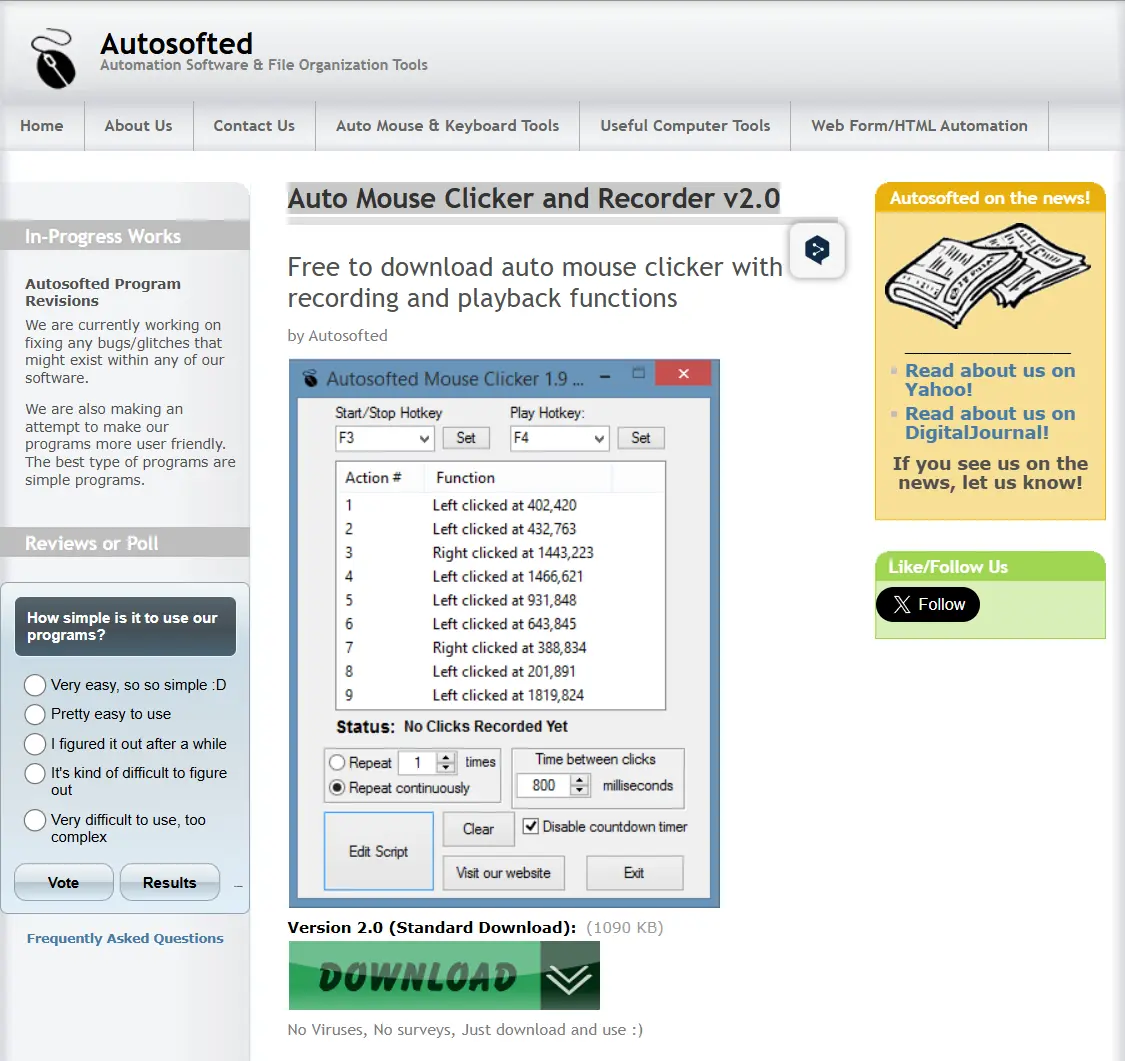
يناسب مهام تسجيل الماوس وتشغيله إذا كنت مستعداً للتحقق من تحذير SmartScreen وشروط الحصول قبل التثبيت. للمزيد، راجع الصفحة الرسمية لـ Auto Mouse Clicker and Recorder .
Kofge-Clicker
Kofge-Clicker بديل قوي لمستخدمي Windows 10 x64 أو Windows 11 x64 الذين يريدون أداة مجانية ومحمولة تتضمن وحدات ماكرو وملفات تعريف. تم تأكيد النقرات القابلة للضبط وتسجيل وحدات الماكرو وتشغيلها ومفاتيح الاختصار العامة وإدارة ملفات التعريف واختيار النافذة المستهدفة.
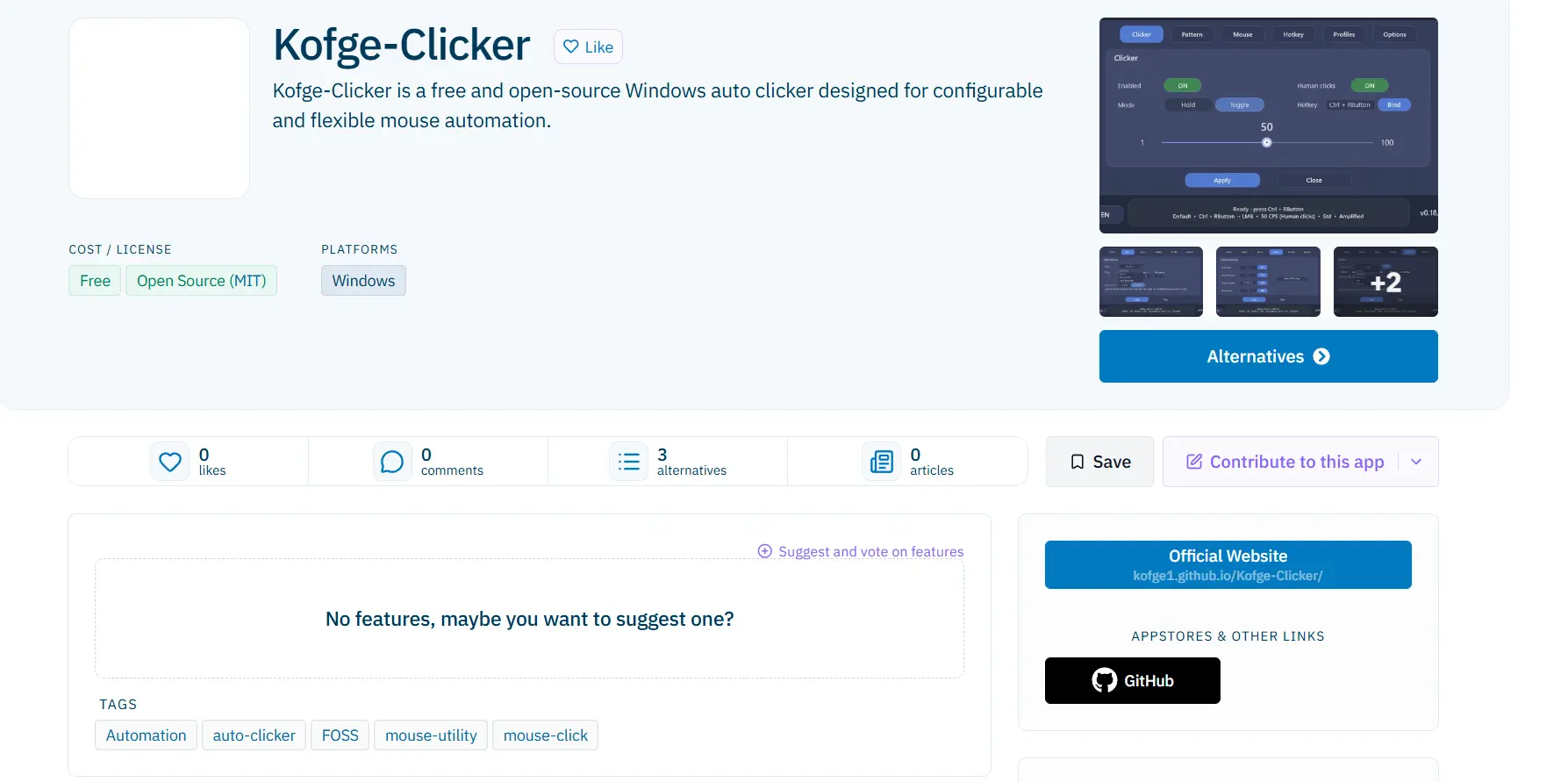
يناسب مالكي Windows x64 الذين تهمهم الملفات المستقلة وملفات التعريف والأتمتة في نافذة محددة. راجع الصفحة الرسمية لـ Kofge-Clicker .
Infinite Autoclicker
ينبغي النظر في Infinite Autoclicker عند العمل على عدة منصات مكتبية، وخصوصاً عند الحاجة إلى وحدات ماكرو أو نقرات حسب اللون أو جدولة. يدعم المشروع نقرات CPS وتسجيل الماوس ولوحة المفاتيح وتشغيلهما، والنقر على أهداف لونية، وتشغيل وحدات الماكرو في موعد مجدول.

يناسب مهام سطح المكتب خارج قيود Wayland، وللمستخدمين الذين تهمهم مساندة macOS/Linux X11 والأتمتة حسب اللون. ترد متطلبات النظام في المستودع الرسمي لـ Infinite Autoclicker .
كيفية إجراء المقارنة
تعتمد المقارنة على الميزات التي يعلنها المطورون والحقائق الداخلية المؤكدة لـ Fionn Auto Clicker، لا على الاختبارات العملية. ولكل منتج، قورنت مساندة نظام التشغيل وأوضاع الأتمتة والترخيص أو السعر المذكور وقيود التثبيت وقابلية النقل، إضافة إلى المعلومات المعلنة بوضوح عن الاستخدام في الألعاب. وعندما لم يؤكد المصدر الرسمي حقيقة ما، لم تُعرض بوصفها مدعومة.
كيفية اختيار أداة النقر التلقائي
- إذا احتجت نقرات متكررة فقط في Windows مع إمكانية تطوير المهمة إلى تسجيل، فاختر Fionn Auto Clicker؛ وتأكد أولاً من أن وضع اللعبة يسمح بالأتمتة.
- إذا احتجت أداة نقر محمولة مجانية لموضع المؤشر أو نقطة ثابتة، فقارن بين OP Auto Clicker وKofge-Clicker؛ إذ تم تأكيد الثاني تحديداً لـ Windows x64 ويضيف ملفات تعريف مع اختيار النافذة.
- إذا احتجت العمل على macOS أو Linux X11، فاختر Infinite Autoclicker وامنح أذونات macOS اللازمة مسبقاً أو استخدم جلسة X11.
- إذا كانت سيناريوهات تسجيل الماوس وحفظها مهمة، فقيّم Auto Mouse Clicker and Recorder، لكن تحقق من تحذير SmartScreen وشروط الحصول.
الحكم النهائي
لنظام Windows 10/11، ضع Fionn Auto Clicker في اعتبارك أولاً إذا كنت تحتاج إلى نقرات قابلة للضبط ومفاتيح اختصار وإمكانية الانتقال إلى تسجيل الإجراءات؛ فالميزات المتقدمة مرتبطة بشروط العضوية. إذا كانت الأولوية لخيار مجاني ومحمول، فإن OP Auto Clicker مناسب للأوضاع الأساسية، بينما يناسب Kofge-Clicker نظام Windows x64 مع ملفات التعريف ووحدات الماكرو. ولـ Windows وmacOS 12+ وLinux X11، اختر Infinite Autoclicker مع تذكر أن Wayland غير مدعوم. وفي كل الحالات، تبقى قواعد اللعبة وسياسة مكافحة الغش المعيار النهائي للألعاب.
الأسئلة الشائعة
هل يُسمح بالنقر التلقائي في الألعاب عبر الإنترنت؟
يعتمد ذلك على قواعد اللعبة أو الخدمة المعنية. يذكّر Fionn Auto Clicker وInfinite Autoclicker صراحة بهذه القيود؛ تحقق من قواعد اللعبة ونظام مكافحة الغش قبل الاستخدام.
ما الخيار المناسب لنظام macOS؟
من الأدوات التي تمت مقارنتها، يعلن Infinite Autoclicker عن دعم macOS 12+. ويتطلب أذونات النظام للتحكم بالماوس ولوحة المفاتيح.
هل توجد أداة نقر تلقائي مجانية بلا تثبيت؟
يُعلن عن Kofge-Clicker كأداة مجانية بلا تثبيت، وتُوزع في ملف تنفيذي واحد لنظامي Windows 10 x64 وWindows 11 x64. كما يُعلن عن OP Auto Clicker بأنه مجاني ومحمول.
لماذا قد لا تعمل أداة النقر مع نافذة اللعبة؟
تعمل بعض التطبيقات بصلاحيات مرتفعة. يذكر Kofge-Clicker أن التفاعل مع هذه التطبيقات قد يتطلب وضع المسؤول. لا يلغي ذلك قواعد اللعبة ولا يضمن التوافق مع نظام مكافحة الغش.
هل يدعم Linux Wayland؟
يدعم Infinite Autoclicker Linux X11، لكنه لا يدعم Wayland: يفسر المطور ذلك بحظر Wayland للإدخال العام.


