 Emily CarterAuto Clicker
Какой автокликер выбрать для игр
Если нужен автокликер для игр с простыми настройками мыши в Windows, начните с Fionn Auto Clicker: в нём подтверждены выбор типа клика, интервала, числа повторов и горячих клавиш. Для бесплатного переносимого кликера стоит рассмотреть OP Auto Clicker, а для записи действий на Windows x64 — Kofge-Clicker. Для macOS или Linux X11 наиболее полно подходит Infinite Autoclicker.
Лучшие варианты по задачам
- Для настраиваемых кликов и более сложной автоматизации в Windows: Fionn Auto Clicker — помимо кликов поддерживает запись и воспроизведение действий мыши и клавиатуры; функции неограниченных кликов, записи, пользовательских сценариев и задач по расписанию относятся к членству.
- Для базового бесплатного и переносимого кликера: OP Auto Clicker — предлагает клики по позиции курсора или фиксированной точке, работает с горячими клавишами в фоне и заявлен как бесплатный проект с открытым исходным кодом.
- Для переносимых макросов в Windows x64: Kofge-Clicker — бесплатный вариант без установки, с профилями, глобальными горячими клавишами и нацеливанием на окно.
- Для macOS или Linux X11: Infinite Autoclicker — поддерживает запись макросов, клики по цвету и расписание; Wayland не поддерживается.
Краткая таблица сравнения
Главный компромисс здесь — между охватом платформ и глубиной автоматизации: Infinite Autoclicker охватывает несколько настольных ОС, тогда как Fionn Auto Clicker и Kofge-Clicker ориентированы на Windows.
Fionn Auto Clicker
Это практичный первый выбор для пользователя Windows, которому нужен как обычный кликер, так и переход к записи повторяющихся действий. Подтверждены настройка типа клика, интервала, повторов и горячих клавиш, а также запись и воспроизведение действий мыши и клавиатуры с возможностью редактирования или экспорта. Для игровых задач важен контроль: запуск и остановка доступны горячими клавишами, но использовать автоматизацию следует только в разрешённых игрой режимах.
Подходит пользователям Windows, которым достаточно настраиваемых кликов сейчас, но впоследствии может понадобиться запись или автоматизация задач. Откройте Fionn Auto Clicker , если хотите проверить настройку обычных кликов в разрешённом сценарии.
Как использовать обычные клики
- Откройте Fionn Auto Clicker и выберите «Клики мышью» > «Обычный клик». Укажите кнопку мыши, способ и позицию клика, задайте интервал и повторы, затем нажмите «Запустить автоклик» или F6.

- После проверки остановите обычный клик кнопкой «Остановить клики» или клавишей F6. Убедитесь, что автоматические клики прекратились, прежде чем перемещать указатель или менять параметры.

OP Auto Clicker
Выбирайте OP Auto Clicker, когда нужен простой бесплатный кликер с переносимым запуском, а запись сложных сценариев не является основной задачей. Он умеет нажимать по текущей позиции курсора или фиксированной точке, выбирать одинарный, двойной либо тройной клик, ограничивать число нажатий или оставлять его бесконечным. Официальная страница также заявляет фоновые горячие клавиши.

Подходит тем, кому нужны базовые клики на фиксированной точке или под курсором без платной лицензии. Подробности доступны на официальной странице OP Auto Clicker .
Auto Clicker
Auto Clicker от MurGee стоит рассмотреть для Windows, если нужны выбор левой, правой или средней кнопки, настройка позиции и глобальное сочетание для старта и остановки. Подтверждены переменная или фиксированная скорость, текущая либо фиксированная позиция, интервал и конечное или бесконечное число кликов.

Подходит пользователям Windows, которым нужна детальная настройка кнопки, точки и интервала клика при понятной модели пробного периода. Посетите официальную страницу Auto Clicker .
Auto Mouse Clicker and Recorder
Этот вариант имеет смысл для тех, кому важнее запись и сохранение сценариев кликов, чем подтверждённый список поддерживаемых ОС. Официальная страница описывает запись движения мыши и левого/правого клика, настройку времени, повторов, горячих клавиш, сохранение и загрузку сценариев.
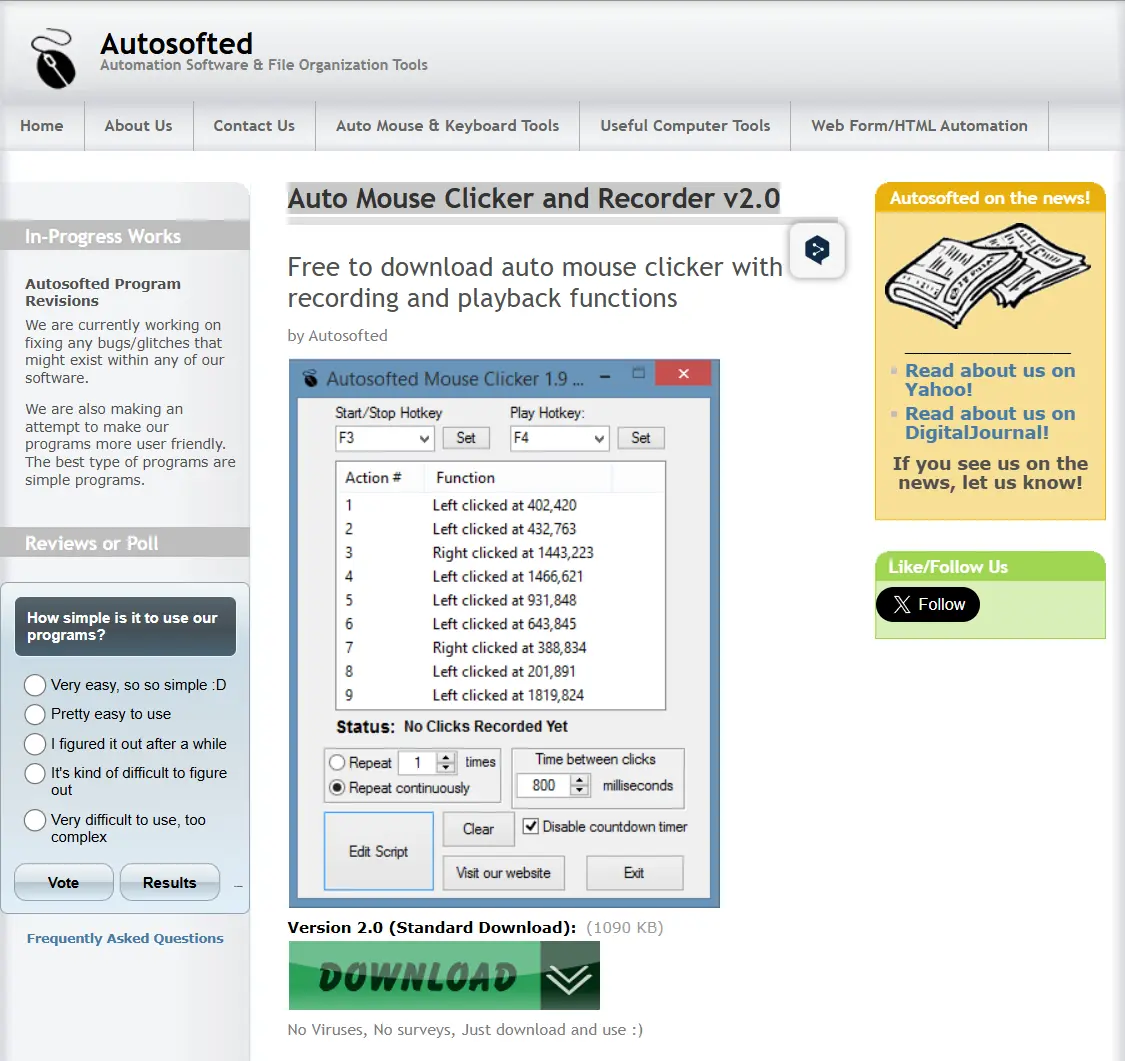
Подходит для задач записи и воспроизведения мыши, если вы готовы проверить предупреждение SmartScreen и условия получения до установки. Подробнее — на официальной странице Auto Mouse Clicker and Recorder .
Kofge-Clicker
Kofge-Clicker — сильная альтернатива для пользователей Windows 10 x64 или Windows 11 x64, которым нужен переносимый бесплатный инструмент с макросами и профилями. Подтверждены настраиваемые клики, запись и воспроизведение макросов, глобальные горячие клавиши, управление профилями и выбор целевого окна.
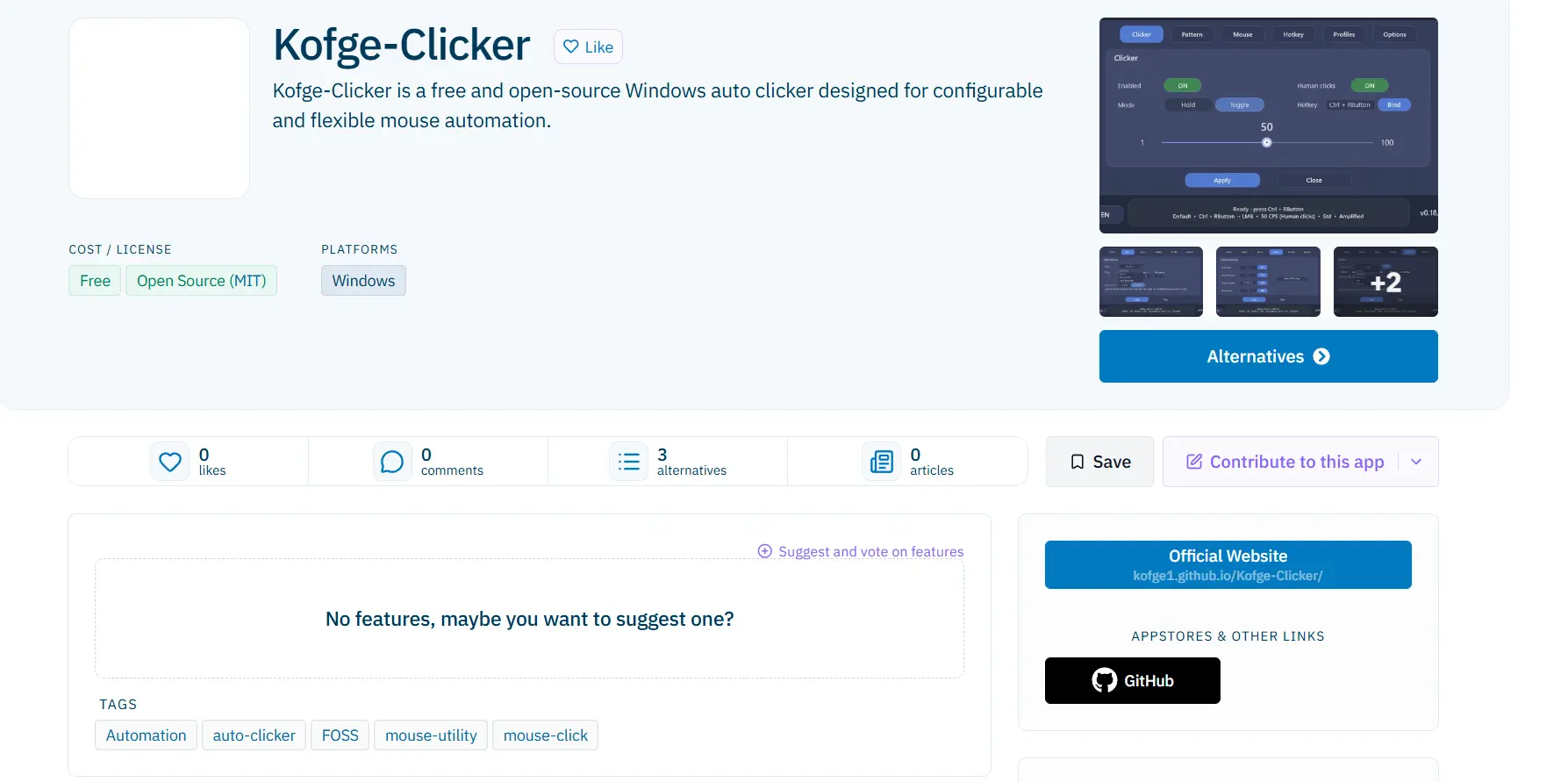
Подходит владельцам Windows x64, которым важны автономный файл, профили и автоматизация в выбранном окне. Ознакомьтесь с официальной страницей Kofge-Clicker .
Infinite Autoclicker
Infinite Autoclicker следует рассмотреть при работе на нескольких настольных платформах, особенно когда требуются макросы, клики по цвету или расписание. Проект поддерживает клики в CPS, запись и воспроизведение мыши и клавиатуры, нажатия по цветовым целям и запуск макросов по расписанию.

Подходит для настольных задач вне ограничений Wayland и для пользователей, которым важны поддержка macOS/Linux X11 и автоматизация по цвету. Системные требования приведены в официальном репозитории Infinite Autoclicker .
Как проводилось сравнение
Сравнение основано на заявленных разработчиками возможностях и внутренних проверенных фактах для Fionn Auto Clicker, а не на практическом тестировании. Для каждого продукта сопоставлялись поддержка ОС, режимы автоматизации, лицензия или указанная цена, ограничения установки и переносимости, а также явно сформулированные сведения о применении в играх. Если официальный источник не подтверждал факт, он не был представлен как поддерживаемый.
Как выбрать автокликер
- Нужны только повторные клики в Windows с возможностью развить задачу до записи — выберите Fionn Auto Clicker; сначала убедитесь, что игровой режим разрешает автоматизацию.
- Нужен бесплатный переносимый кликер для позиции курсора или фиксированной точки — сравните OP Auto Clicker и Kofge-Clicker; второй подтверждён именно для Windows x64 и добавляет профили с выбором окна.
- Нужна работа на macOS либо Linux X11 — выберите Infinite Autoclicker и заранее предоставьте необходимые разрешения macOS или используйте сеанс X11.
- Важны сценарии записи мыши и их сохранение — оцените Auto Mouse Clicker and Recorder, но проверьте предупреждение SmartScreen и условия получения.
Итоговый вердикт
Для Windows 10/11 первым рассмотрите Fionn Auto Clicker, если вам нужны настраиваемые клики, горячие клавиши и возможность перейти к записи действий; расширенные возможности связаны с условиями членства. Если приоритет — бесплатный переносимый вариант, OP Auto Clicker подходит для базовых режимов, а Kofge-Clicker — для Windows x64 с профилями и макросами. Для Windows, macOS 12+ и Linux X11 выберите Infinite Autoclicker, помня, что Wayland не поддерживается. Во всех случаях финальным критерием для игры остаются её правила и политика античита.
Часто задаваемые вопросы
Разрешён ли автокликер в онлайн-играх?
Это зависит от правил конкретной игры или сервиса. Fionn Auto Clicker и Infinite Autoclicker прямо напоминают о таких ограничениях; перед использованием проверьте правила игры и античита.
Какой вариант подойдёт для macOS?
Из рассмотренных инструментов поддержку macOS 12+ заявляет Infinite Autoclicker. Для работы ему требуются системные разрешения на управление мышью и клавиатурой.
Есть ли бесплатный автокликер без установки?
Kofge-Clicker заявлен как бесплатный инструмент без установки и распространяется одним исполняемым файлом для Windows 10 x64 и Windows 11 x64. OP Auto Clicker также заявлен как бесплатный и переносимый.
Почему кликер может не работать с окном игры?
Некоторые приложения запускаются с повышенными правами. Kofge-Clicker указывает, что для взаимодействия с такими приложениями может понадобиться режим администратора. Это не отменяет правила игры и не гарантирует совместимость с античитом.
Поддерживается ли Linux Wayland?
Infinite Autoclicker поддерживает Linux X11, но не Wayland: разработчик объясняет это блокировкой глобального ввода системой Wayland.


