 Emily CarterAuto Clicker
ゲーム用オートクリッカーの選び方
Windowsでマウスを簡単に設定できるゲーム用オートクリッカー が必要なら、Fionn Auto Clickerから始めるのがおすすめです。クリックの種類、間隔、繰り返し回数、ホットキーの選択が確認されています。無料でポータブルなクリッカーならOP Auto Clicker、Windows x64で操作を記録するならKofge-Clickerを検討できます。macOSまたはLinux X11では、Infinite Autoclickerが最も幅広く対応しています。
用途別のおすすめ
- Windowsでクリック設定とより高度な自動化を行う場合: Fionn Auto Clicker — クリックに加えて、マウスとキーボードの操作を記録・再生できます。無制限クリック、記録、カスタムシナリオ、スケジュールタスクはメンバーシップの対象です。
- 基本的な無料ポータブルクリッカーの場合: OP Auto Clicker — カーソル位置または固定位置でクリックでき、バックグラウンドのホットキーに対応し、無料のオープンソースプロジェクトとして案内されています。
- Windows x64でポータブルなマクロを使う場合: Kofge-Clicker — インストール不要の無料ツールで、プロファイル、グローバルホットキー、対象ウィンドウの選択を備えています。
- macOSまたはLinux X11の場合: Infinite Autoclicker — マクロ記録、色に基づくクリック、スケジュールに対応します。Waylandには対応していません。
比較早見表
主な選択ポイントは、対応プラットフォームの広さと自動化の深さです。Infinite Autoclickerは複数のデスクトップOSをカバーする一方、Fionn Auto ClickerとKofge-ClickerはWindows向けです。
Fionn Auto Clicker
通常のクリック操作と、繰り返し操作の記録へ進むための機能の両方が必要なWindowsユーザーにとって、実用的な最初の選択肢です。 クリック種類、間隔、繰り返し、ホットキーを設定でき、マウスとキーボードの操作を記録・再生し、編集またはエクスポートすることも確認されています。 ゲーム用途では制御が重要です。ホットキーで開始・停止できますが、自動化はゲームで許可されたモードでのみ使用してください。
現在はクリックを細かく設定し、将来的には記録やタスク自動化も必要になる可能性があるWindowsユーザーに適しています。許可された用途で通常クリックの設定を試すなら、Fionn Auto Clicker を開いてください。
通常クリックの使い方
- Fionn Auto Clickerを開き、「マウスクリック」>「通常クリック」を選択します。マウスボタン、クリック方法、クリック位置を指定し、間隔と繰り返しを設定してから、「オートクリックを開始」またはF6を押します。

- 確認後、「クリックを停止」またはF6で通常クリックを止めます。ポインターを移動したり設定を変更したりする前に、自動クリックが停止したことを確認してください。

OP Auto Clicker
複雑なシナリオの記録が主な目的ではなく、ポータブルに起動できるシンプルな無料クリッカーが必要なら、OP Auto Clickerを選べます。 現在のカーソル位置または固定位置でクリックでき、シングル、ダブル、トリプルクリックを選択し、クリック回数を制限または無制限に設定できます。 公式ページではバックグラウンドホットキーも案内されています。

有料ライセンスなしで、固定位置またはカーソル位置の基本クリックが必要な人に適しています。詳しくはOP Auto Clickerの公式ページ を確認してください。
Auto Clicker
MurGeeのAuto Clickerは、左・右・中央ボタンの選択、位置の設定、開始・停止用グローバルキー操作が必要なWindowsユーザーに適しています。 可変または固定の速度、現在または固定の位置、間隔、有限または無制限のクリック回数が確認されています。

クリックボタン、位置、間隔を詳細に設定し、わかりやすい試用モデルを求めるWindowsユーザーに適しています。Auto Clickerの公式ページ を確認してください。
Auto Mouse Clicker and Recorder
対応OSの確認済み一覧よりも、クリックシナリオの記録と保存を重視する人に向く選択肢です。 公式ページでは、マウス移動と左右クリックの記録、時間、繰り返し、ホットキーの設定、シナリオの保存と読み込みが説明されています。
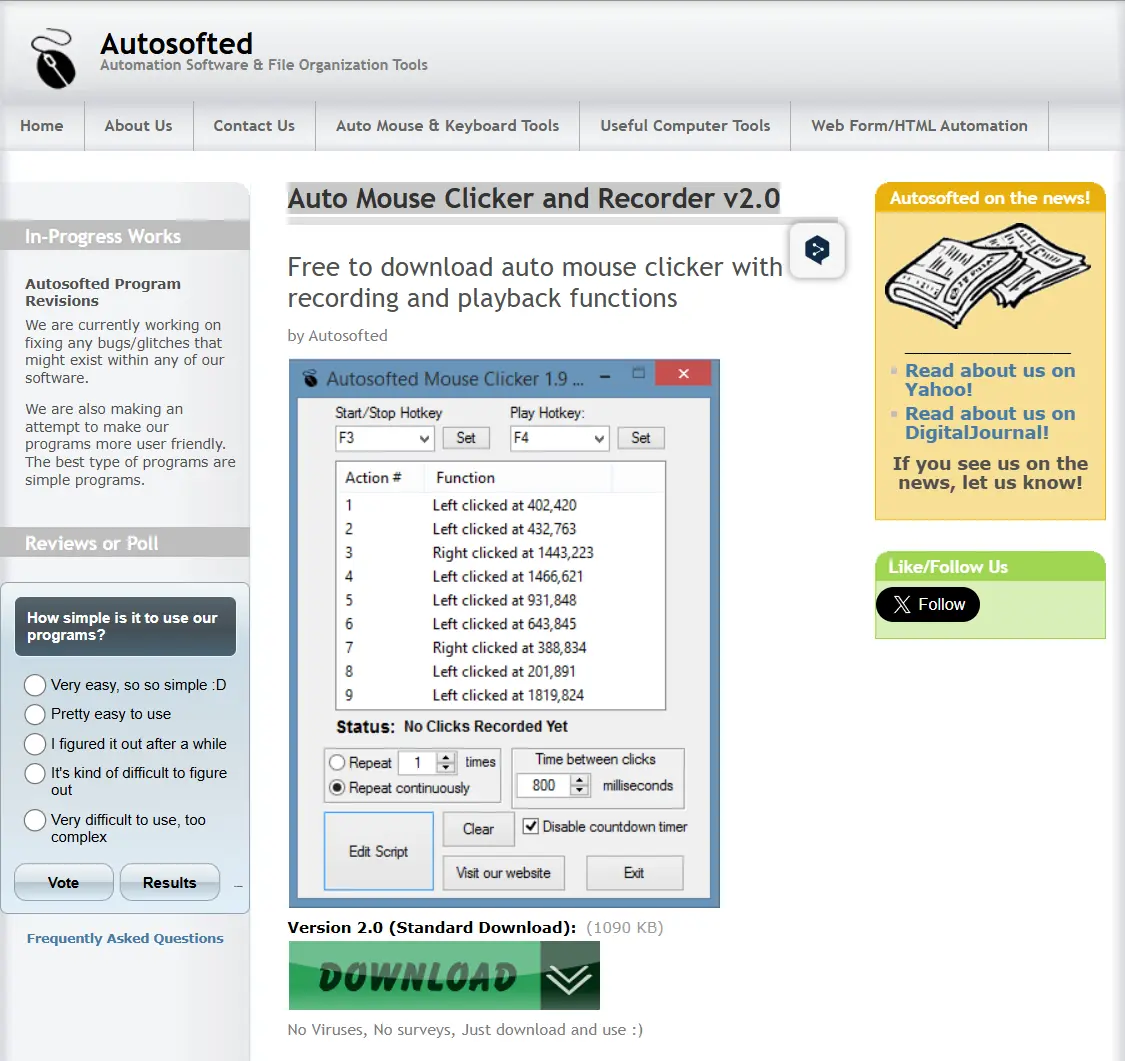
インストール前にSmartScreenの警告と入手条件を確認できる場合に、マウス操作の記録・再生を行う用途に適しています。詳しくはAuto Mouse Clicker and Recorderの公式ページ を確認してください。
Kofge-Clicker
Kofge-Clickerは、マクロとプロファイルを備えた無料のポータブルツールを必要とするWindows 10 x64またはWindows 11 x64ユーザーにとって、有力な代替候補です。 設定可能なクリック、マクロの記録・再生、グローバルホットキー、プロファイル管理、対象ウィンドウの選択が確認されています。
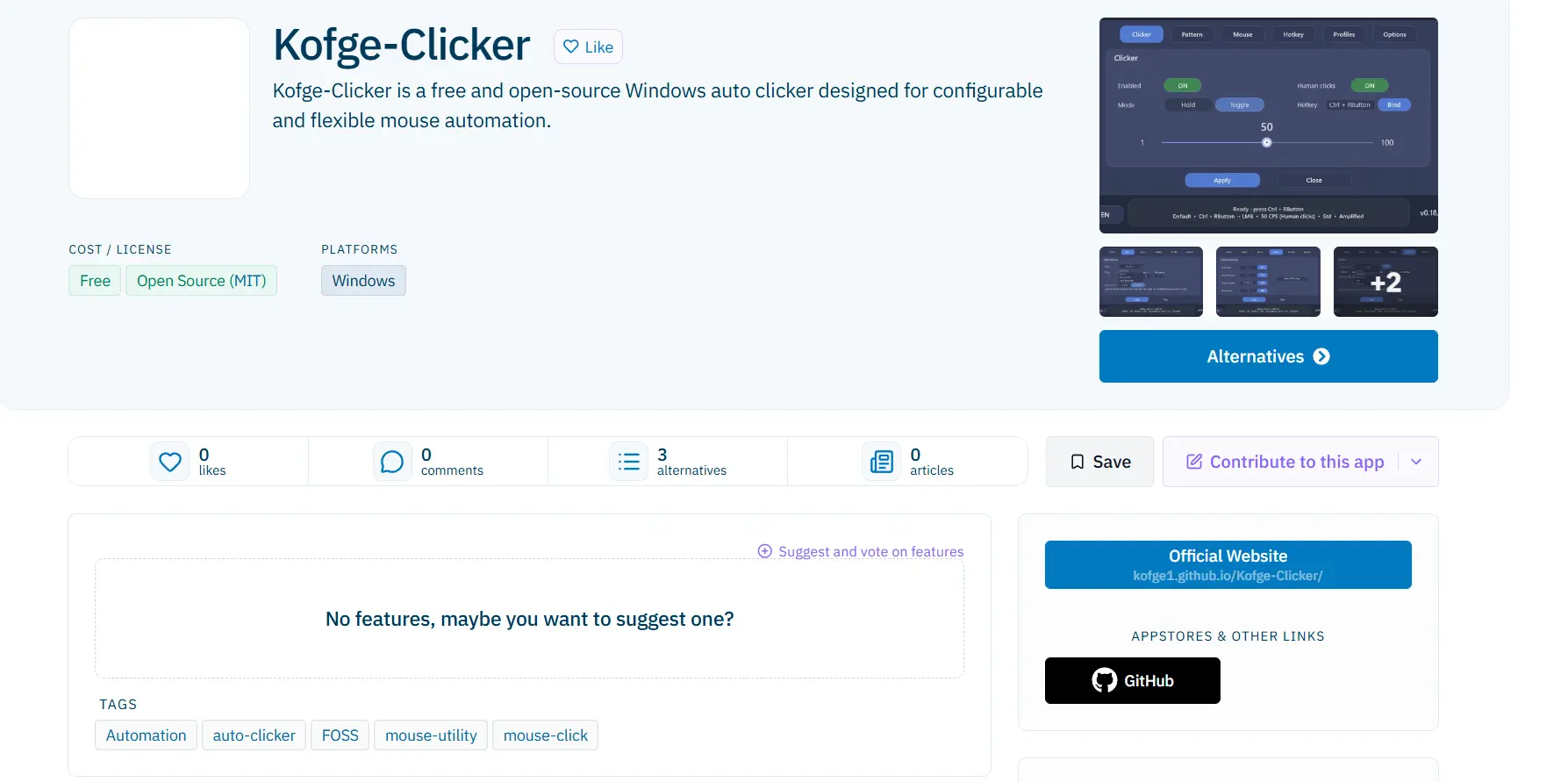
単独ファイル、プロファイル、選択したウィンドウでの自動化を重視するWindows x64ユーザーに適しています。Kofge-Clickerの公式ページ を確認してください。
Infinite Autoclicker
Infinite Autoclickerは、複数のデスクトッププラットフォームを使う場合、特にマクロ、色に基づくクリック、スケジュールが必要な場合に検討できます。 このプロジェクトは、CPSクリック、マウスとキーボードの記録・再生、色の対象へのクリック、スケジュールによるマクロ開始をサポートします。

Waylandの制限外でのデスクトップ作業、およびmacOS/Linux X11対応や色に基づく自動化を重視するユーザーに適しています。システム要件はInfinite Autoclickerの公式リポジトリ に記載されています。
比較方法
この比較は、実地テストではなく、開発者が案内する機能とFionn Auto Clickerの内部で確認された事実に基づいています。各製品について、対応OS、自動化モード、ライセンスまたは記載価格、インストールとポータビリティの制限、ゲームでの利用に関して明示された情報を比較しました。公式情報で確認できない事実は、対応済みの情報として提示していません。
オートクリッカーの選び方
- 記録機能に発展させられるWindows向けの繰り返しクリックだけが必要なら、Fionn Auto Clickerを選んでください。まず、そのゲームモードで自動化が許可されていることを確認してください。
- カーソル位置または固定位置向けの無料ポータブルクリッカーが必要なら、OP Auto ClickerとKofge-Clickerを比較してください。後者はWindows x64向けとして確認され、プロファイルとウィンドウ選択も追加されます。
- macOSまたはLinux X11で使う必要があるなら、Infinite Autoclickerを選び、必要なmacOS権限を事前に許可するか、X11セッションを使用してください。
- マウス操作の記録と保存が重要なら、Auto Mouse Clicker and Recorderを検討できますが、SmartScreenの警告と入手条件を確認してください。
最終結論
Windows 10/11では、設定可能なクリック、ホットキー、操作記録へ進む選択肢が必要なら、まずFionn Auto Clickerを検討してください。高度な機能にはメンバーシップ条件が関わります。無料でポータブルな選択肢を優先するなら、基本モードにはOP Auto Clicker、プロファイルとマクロを備えたWindows x64向けにはKofge-Clickerが適しています。Windows、macOS 12+、Linux X11ではInfinite Autoclickerを選べますが、Waylandは非対応です。どの場合も、ゲームの規約とアンチチートポリシーが最終的な判断基準です。
よくある質問
オンラインゲームでオートクリッカーは許可されていますか?
各ゲームまたはサービスの規約によります。Fionn Auto ClickerとInfinite Autoclickerは、こうした制限について明示的に注意を促しています。使用前にゲーム規約とアンチチートを確認してください。
macOSにはどの選択肢が適していますか?
取り上げたツールの中では、Infinite AutoclickerがmacOS 12+対応を案内しています。動作にはマウスとキーボードを操作するためのシステム権限が必要です。
インストール不要の無料オートクリッカーはありますか?
Kofge-Clickerは、Windows 10 x64およびWindows 11 x64向けの単一実行ファイルとして配布される、無料でインストール不要のツールです。OP Auto Clickerも無料かつポータブルとして案内されています。
ゲームウィンドウでクリッカーが動作しない理由は何ですか?
一部のアプリは昇格された権限で実行されます。Kofge-Clickerでは、そのようなアプリと連携するために管理者モードが必要になる場合があります。これはゲーム規約を無効にするものでも、アンチチートとの互換性を保証するものでもありません。
Linux Waylandは対応していますか?
Infinite AutoclickerはLinux X11に対応していますが、Waylandには対応していません。開発者は、Waylandがグローバル入力をブロックするためだと説明しています。


