 Emily CarterAuto Clicker
Qué autoclicker elegir para juegos
Si necesitas un autoclicker para juegos con ajustes sencillos del ratón en Windows, empieza con Fionn Auto Clicker: se han confirmado la selección del tipo de clic, el intervalo, el número de repeticiones y las teclas rápidas. Para un autoclicker gratuito y portátil, conviene considerar OP Auto Clicker; para grabar acciones en Windows x64, Kofge-Clicker. Para macOS o Linux X11, Infinite Autoclicker es la opción con mayor cobertura.
Mejores opciones según la necesidad
- Para clics configurables y automatización más avanzada en Windows: Fionn Auto Clicker admite, además de clics, la grabación y reproducción de acciones de ratón y teclado; los clics ilimitados, la grabación, los escenarios personalizados y las tareas programadas están vinculados a la suscripción.
- Para un autoclicker básico, gratuito y portátil: OP Auto Clicker ofrece clics en la posición del cursor o en un punto fijo, funciona con teclas rápidas en segundo plano y se presenta como un proyecto gratuito de código abierto.
- Para macros portátiles en Windows x64: Kofge-Clicker es una alternativa gratuita sin instalación, con perfiles, teclas rápidas globales y selección de ventana.
- Para macOS o Linux X11: Infinite Autoclicker admite grabación de macros, clics por color y programación; Wayland no es compatible.
Tabla comparativa rápida
La principal diferencia está entre la cobertura de plataformas y la profundidad de automatización: Infinite Autoclicker cubre varios sistemas operativos de escritorio, mientras que Fionn Auto Clicker y Kofge-Clicker se orientan a Windows.
Fionn Auto Clicker
Es una primera opción práctica para usuarios de Windows que necesitan tanto un autoclicker convencional como la posibilidad de pasar a grabar acciones repetitivas. Se han confirmado la configuración del tipo de clic, el intervalo, las repeticiones y las teclas rápidas, además de la grabación y reproducción de acciones de ratón y teclado con posibilidad de edición o exportación. Para tareas de juego, el control es importante: el inicio y la detención están disponibles mediante teclas rápidas, pero la automatización solo debe usarse en modos permitidos por el juego.
Adecuado para usuarios de Windows a quienes les bastan clics configurables ahora, pero que más adelante pueden necesitar grabación o automatización de tareas. Abre Fionn Auto Clicker si quieres comprobar la configuración de clics convencionales en un caso de uso permitido.
Cómo usar clics convencionales
- Abre Fionn Auto Clicker y selecciona «Clics del ratón» > «Clic normal». Indica el botón del ratón, el método y la posición de clic, define el intervalo y las repeticiones y, después, pulsa «Iniciar autoclicker» o F6.

- Tras comprobarlo, detén el clic normal con el botón «Detener clics» o con F6. Asegúrate de que los clics automáticos se han detenido antes de mover el puntero o cambiar los ajustes.

OP Auto Clicker
Elige OP Auto Clicker si necesitas un autoclicker sencillo, gratuito y de ejecución portátil, y la grabación de escenarios complejos no es la tarea principal. Puede hacer clic en la posición actual del cursor o en un punto fijo, seleccionar clic simple, doble o triple, limitar el número de pulsaciones o dejarlo indefinido. La página oficial también anuncia teclas rápidas en segundo plano.

Adecuado para quien necesita clics básicos en un punto fijo o bajo el cursor sin una licencia de pago. Hay más detalles en la página oficial de OP Auto Clicker .
Auto Clicker
Conviene considerar Auto Clicker de MurGee para Windows si necesitas elegir el botón izquierdo, derecho o central, configurar la posición y usar una combinación global para iniciar y detener. Se confirman velocidad variable o fija, posición actual o fija, intervalo y número finito o infinito de clics.

Adecuado para usuarios de Windows que necesitan configurar con detalle el botón, el punto y el intervalo de clic con un modelo de prueba claro. Visita la página oficial de Auto Clicker .
Auto Mouse Clicker and Recorder
Esta opción tiene sentido para quienes priorizan grabar y guardar escenarios de clic sobre una lista confirmada de sistemas operativos compatibles. La página oficial describe la grabación del movimiento del ratón y de clics izquierdo y derecho, el ajuste del tiempo, las repeticiones, las teclas rápidas y el guardado y la carga de escenarios.
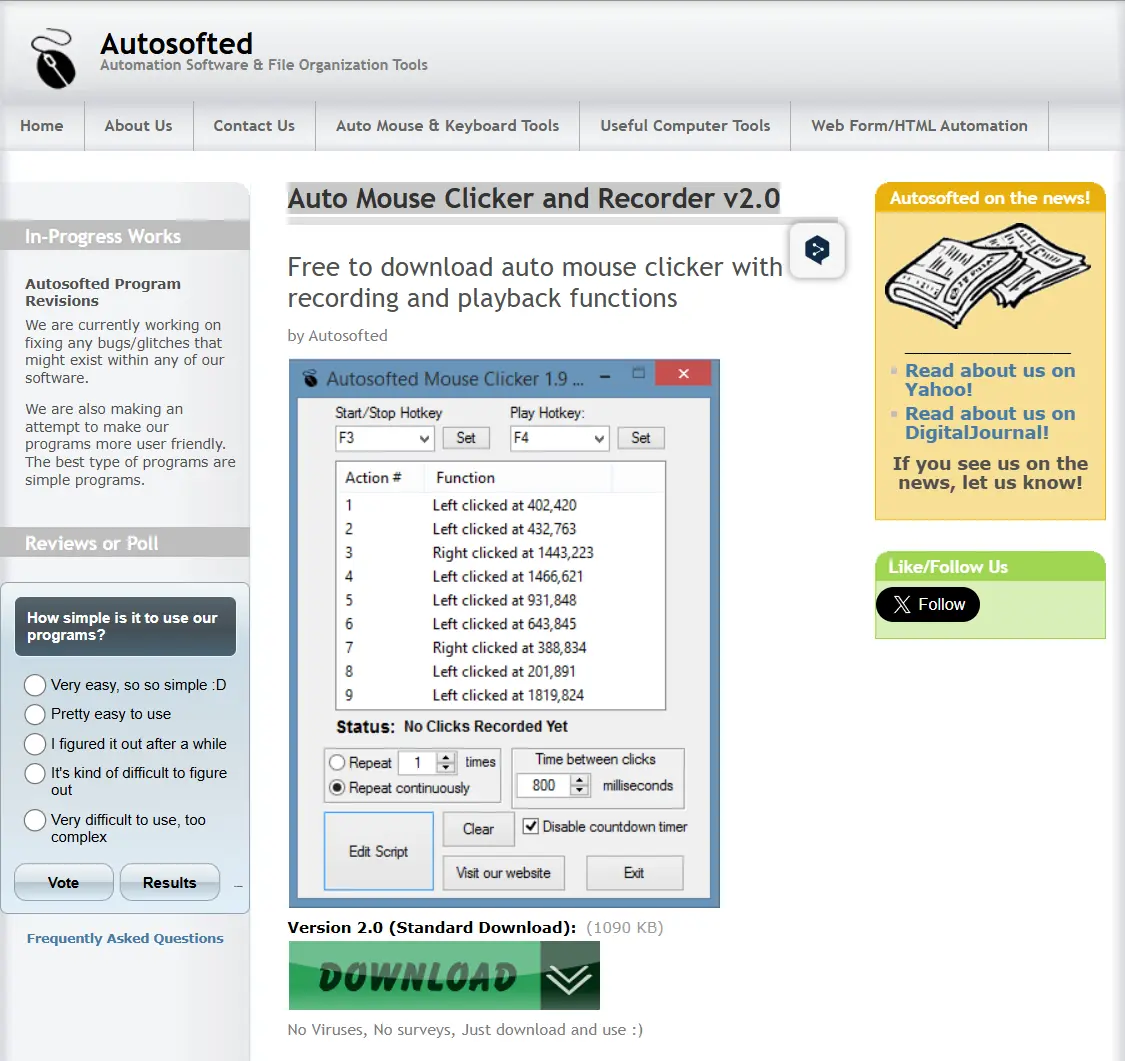
Adecuado para tareas de grabación y reproducción de ratón si estás dispuesto a comprobar la advertencia de SmartScreen y las condiciones de obtención antes de instalarlo. Más información en la página oficial de Auto Mouse Clicker and Recorder .
Kofge-Clicker
Kofge-Clicker es una alternativa sólida para usuarios de Windows 10 x64 o Windows 11 x64 que necesitan una herramienta portátil, gratuita y con macros y perfiles. Se confirman clics configurables, grabación y reproducción de macros, teclas rápidas globales, gestión de perfiles y selección de la ventana de destino.
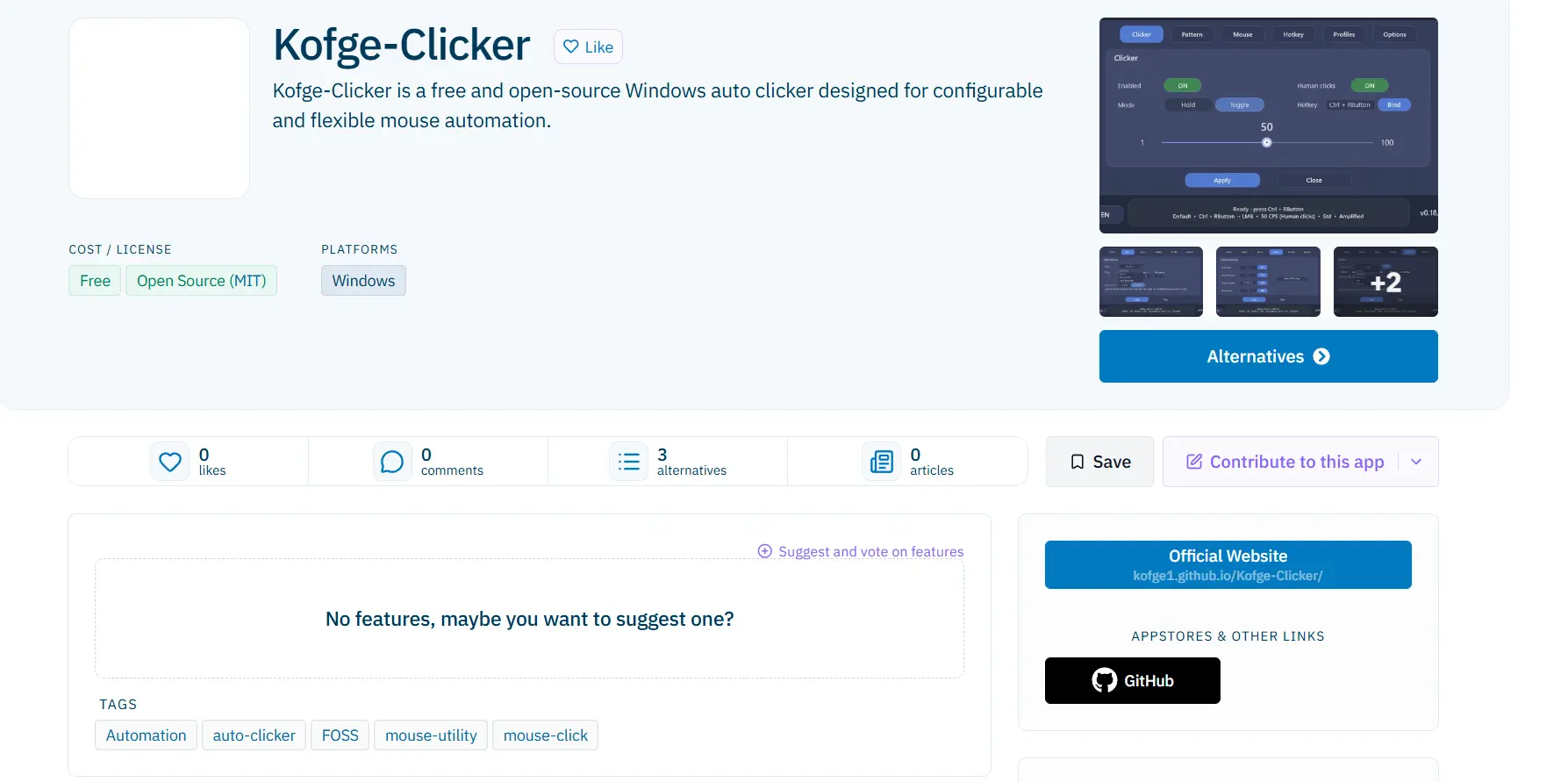
Adecuado para propietarios de Windows x64 que valoran un archivo autónomo, perfiles y automatización en una ventana seleccionada. Consulta la página oficial de Kofge-Clicker .
Infinite Autoclicker
Conviene considerar Infinite Autoclicker al trabajar en varias plataformas de escritorio, especialmente si se necesitan macros, clics por color o programación. El proyecto admite clics en CPS, grabación y reproducción de ratón y teclado, pulsaciones sobre objetivos de color y ejecución programada de macros.

Adecuado para tareas de escritorio fuera de las limitaciones de Wayland y para usuarios que necesitan compatibilidad con macOS/Linux X11 y automatización por color. Los requisitos del sistema se indican en el repositorio oficial de Infinite Autoclicker .
Cómo se realizó la comparación
La comparación se basa en las funciones declaradas por los desarrolladores y en hechos internos verificados para Fionn Auto Clicker, no en pruebas prácticas. Para cada producto se compararon la compatibilidad con sistemas operativos, los modos de automatización, la licencia o el precio indicado, las limitaciones de instalación y portabilidad, y la información explícita sobre el uso en juegos. Cuando una fuente oficial no confirmaba un hecho, no se presentaba como compatible.
Cómo elegir un autoclicker
- Si solo necesitas clics repetidos en Windows con la posibilidad de evolucionar a la grabación, elige Fionn Auto Clicker; antes, asegúrate de que el modo de juego permite la automatización.
- Si necesitas un autoclicker portátil y gratuito para la posición del cursor o un punto fijo, compara OP Auto Clicker y Kofge-Clicker; el segundo está confirmado específicamente para Windows x64 y añade perfiles con selección de ventana.
- Si necesitas trabajar en macOS o Linux X11, elige Infinite Autoclicker y concede previamente los permisos necesarios de macOS o usa una sesión X11.
- Si son importantes la grabación de escenarios de ratón y su almacenamiento, valora Auto Mouse Clicker and Recorder, pero comprueba la advertencia de SmartScreen y las condiciones de obtención.
Veredicto final
Para Windows 10/11, considera primero Fionn Auto Clicker si necesitas clics configurables, teclas rápidas y la posibilidad de pasar a grabar acciones; las funciones avanzadas están sujetas a las condiciones de suscripción. Si la prioridad es una alternativa portátil y gratuita, OP Auto Clicker es adecuado para modos básicos, mientras que Kofge-Clicker sirve para Windows x64 con perfiles y macros. Para Windows, macOS 12+ y Linux X11, elige Infinite Autoclicker, teniendo en cuenta que Wayland no es compatible. En todos los casos, las normas del juego y su política antitrampas son el criterio final.
Preguntas frecuentes
¿Está permitido un autoclicker en juegos en línea?
Depende de las normas del juego o servicio concreto. Fionn Auto Clicker e Infinite Autoclicker recuerdan expresamente estas limitaciones; revisa las reglas del juego y las medidas antitrampas antes de utilizarlo.
¿Qué opción es adecuada para macOS?
De las herramientas analizadas, Infinite Autoclicker declara compatibilidad con macOS 12+. Para funcionar, necesita permisos del sistema para controlar el ratón y el teclado.
¿Hay algún autoclicker gratuito sin instalación?
Kofge-Clicker se presenta como una herramienta gratuita sin instalación y se distribuye como un único archivo ejecutable para Windows 10 x64 y Windows 11 x64. OP Auto Clicker también se presenta como gratuito y portátil.
¿Por qué un autoclicker puede no funcionar con la ventana del juego?
Algunas aplicaciones se ejecutan con permisos elevados. Kofge-Clicker indica que puede requerirse el modo administrador para interactuar con ellas. Esto no anula las reglas del juego ni garantiza la compatibilidad con medidas antitrampas.
¿Es compatible con Linux Wayland?
Infinite Autoclicker admite Linux X11, pero no Wayland: el desarrollador lo explica por el bloqueo de la entrada global por parte del sistema Wayland.


