 Emily CarterAuto Clicker
Quel autocliqueur choisir pour les jeux
Si vous recherchez un autocliqueur pour jeux avec des réglages simples de souris sous Windows, commencez par Fionn Auto Clicker : la sélection du type de clic, de l’intervalle, du nombre de répétitions et des raccourcis clavier y est confirmée. Pour un cliqueur gratuit et portable, envisagez OP Auto Clicker ; pour enregistrer des actions sous Windows x64, choisissez Kofge-Clicker. Pour macOS ou Linux X11, Infinite Autoclicker est l’option la plus complète.
Meilleures options selon les besoins
- Pour des clics réglables et une automatisation plus avancée sous Windows : Fionn Auto Clicker — outre les clics, il prend en charge l’enregistrement et la lecture d’actions de souris et de clavier ; les clics illimités, l’enregistrement, les scénarios personnalisés et les tâches planifiées sont liés à l’adhésion.
- Pour un cliqueur basique, gratuit et portable : OP Auto Clicker — il propose des clics à la position du curseur ou à un point fixe, fonctionne avec des raccourcis clavier en arrière-plan et est présenté comme un projet gratuit et open source.
- Pour des macros portables sous Windows x64 : Kofge-Clicker — option gratuite sans installation, avec profils, raccourcis clavier globaux et ciblage de fenêtre.
- Pour macOS ou Linux X11 : Infinite Autoclicker — prend en charge l’enregistrement de macros, les clics par couleur et la planification ; Wayland n’est pas pris en charge.
Tableau comparatif rapide
Le principal compromis est entre la couverture des plateformes et la profondeur d’automatisation : Infinite Autoclicker couvre plusieurs systèmes de bureau, tandis que Fionn Auto Clicker et Kofge-Clicker sont orientés Windows.
Fionn Auto Clicker
C’est un premier choix pratique pour les utilisateurs Windows qui souhaitent à la fois un cliqueur classique et une évolution vers l’enregistrement d’actions répétitives. Le réglage du type de clic, de l’intervalle, des répétitions et des raccourcis clavier est confirmé, ainsi que l’enregistrement et la lecture d’actions de souris et de clavier avec possibilité de modification ou d’export. Pour les tâches de jeu, le contrôle compte : le démarrage et l’arrêt sont disponibles par raccourcis clavier, mais l’automatisation doit uniquement être utilisée dans les modes autorisés par le jeu.
Convient aux utilisateurs Windows qui ont besoin de clics réglables dès maintenant, mais pourraient ensuite avoir besoin d’enregistrement ou d’automatisation de tâches. Ouvrez Fionn Auto Clicker si vous souhaitez tester la configuration de clics classiques dans un scénario autorisé.
Comment utiliser les clics classiques
- Ouvrez Fionn Auto Clicker et sélectionnez « Clics de souris » > « Clic normal ». Indiquez le bouton de souris, la méthode et la position du clic, définissez l’intervalle et les répétitions, puis cliquez sur « Démarrer l’autoclic » ou appuyez sur F6.

- Après vérification, arrêtez le clic normal avec le bouton « Arrêter les clics » ou la touche F6. Assurez-vous que les clics automatiques ont cessé avant de déplacer le pointeur ou de modifier les paramètres.

OP Auto Clicker
Choisissez OP Auto Clicker si vous avez besoin d’un cliqueur simple, gratuit et portable et que l’enregistrement de scénarios complexes n’est pas votre priorité. Il peut cliquer à la position actuelle du curseur ou à un point fixe, choisir un clic simple, double ou triple, limiter le nombre de clics ou le laisser illimité. La page officielle annonce également des raccourcis clavier en arrière-plan.

Convient à ceux qui souhaitent des clics de base à un point fixe ou sous le curseur sans licence payante. Plus de détails sont disponibles sur la page officielle d’OP Auto Clicker .
Auto Clicker
Auto Clicker de MurGee mérite d’être envisagé sous Windows si vous avez besoin de choisir le bouton gauche, droit ou central, de régler la position et d’utiliser une combinaison globale pour démarrer et arrêter. La vitesse variable ou fixe, la position actuelle ou fixe, l’intervalle et un nombre de clics fini ou illimité sont confirmés.

Convient aux utilisateurs Windows qui souhaitent régler précisément le bouton, le point et l’intervalle de clic avec un modèle d’essai clair. Consultez la page officielle d’Auto Clicker .
Auto Mouse Clicker and Recorder
Cette option est pertinente pour ceux qui privilégient l’enregistrement et la sauvegarde de scénarios de clics plutôt qu’une liste confirmée de systèmes pris en charge. La page officielle décrit l’enregistrement des mouvements de souris et des clics gauche/droit, le réglage du temps, des répétitions et des raccourcis clavier, ainsi que l’enregistrement et le chargement de scénarios.
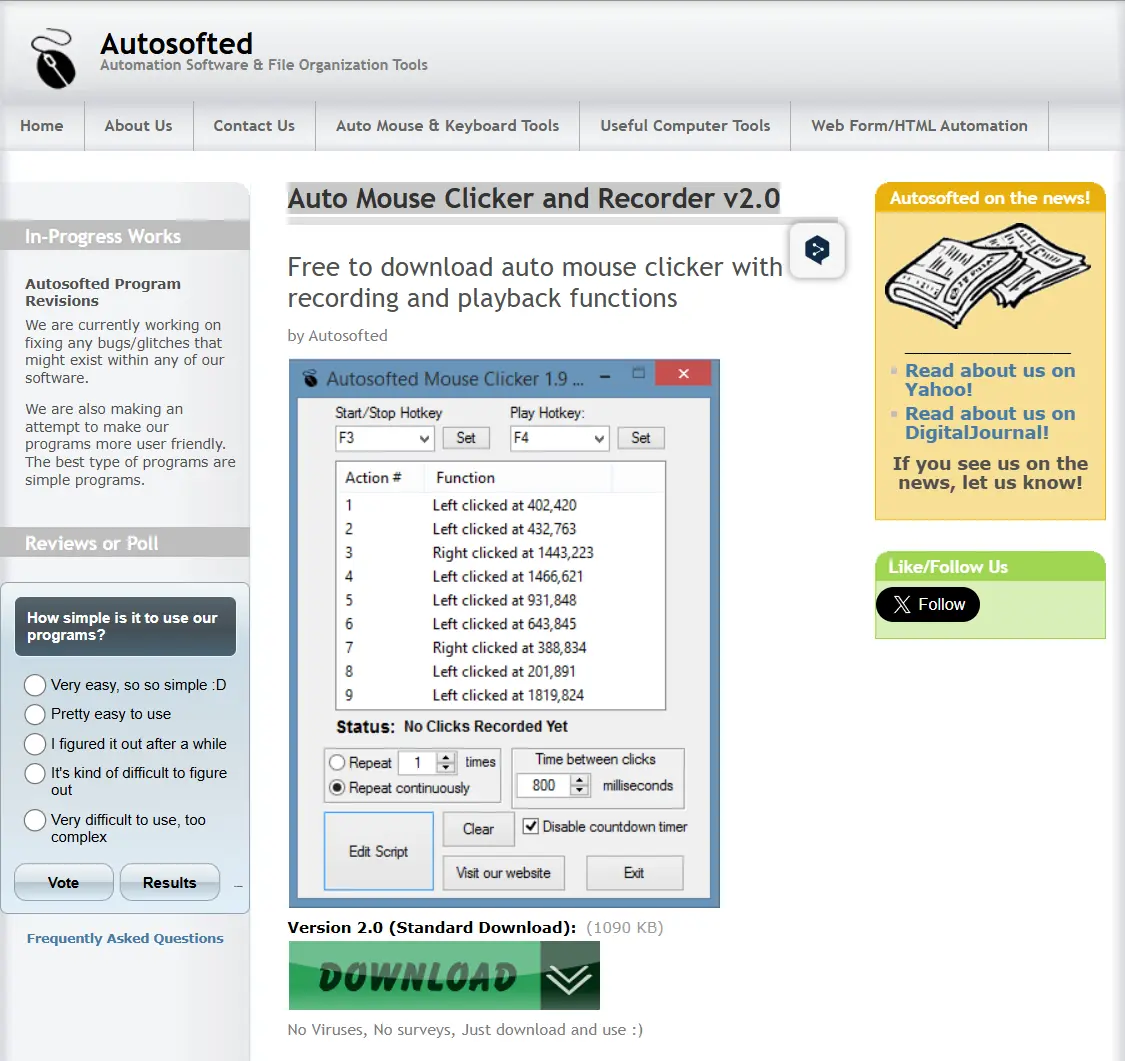
Convient aux tâches d’enregistrement et de lecture de la souris si vous êtes prêt à vérifier l’avertissement SmartScreen et les conditions d’obtention avant l’installation. En savoir plus sur la page officielle d’Auto Mouse Clicker and Recorder .
Kofge-Clicker
Kofge-Clicker est une solide alternative pour les utilisateurs de Windows 10 x64 ou Windows 11 x64 qui veulent un outil gratuit, portable, avec macros et profils. Les clics réglables, l’enregistrement et la lecture de macros, les raccourcis clavier globaux, la gestion des profils et la sélection d’une fenêtre cible sont confirmés.
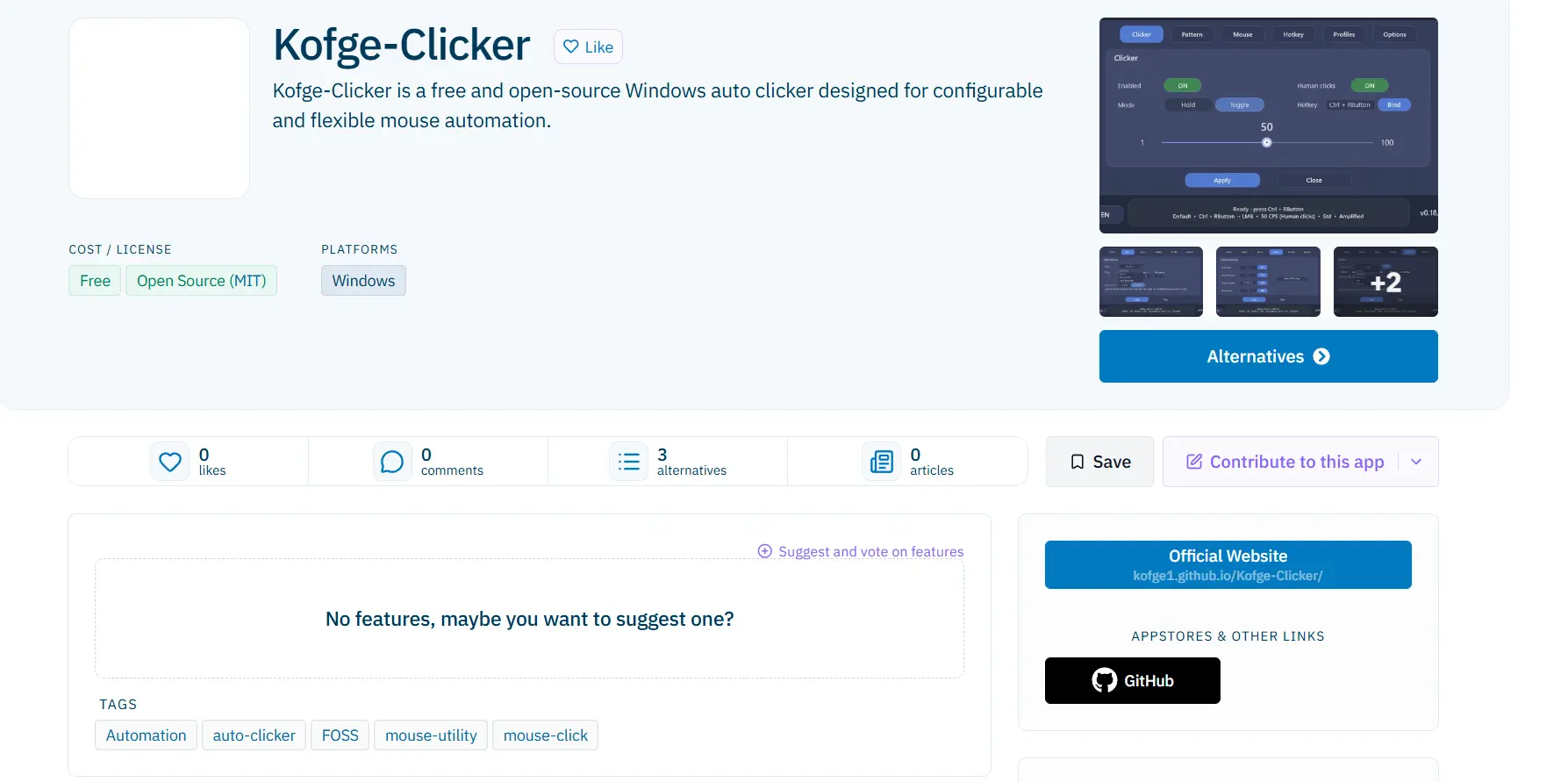
Convient aux possesseurs de Windows x64 qui privilégient un fichier autonome, des profils et l’automatisation dans une fenêtre sélectionnée. Consultez la page officielle de Kofge-Clicker .
Infinite Autoclicker
Infinite Autoclicker est à envisager si vous travaillez sur plusieurs plateformes de bureau, surtout lorsque vous avez besoin de macros, de clics par couleur ou de planification. Le projet prend en charge les clics en CPS, l’enregistrement et la lecture de la souris et du clavier, les clics sur des cibles de couleur et le lancement planifié de macros.

Convient aux tâches de bureau hors des limites de Wayland et aux utilisateurs qui ont besoin de macOS/Linux X11 et d’automatisation par couleur. Les exigences système figurent dans le dépôt officiel d’Infinite Autoclicker .
Comment la comparaison a été réalisée
La comparaison repose sur les fonctions annoncées par les développeurs et sur des faits internes vérifiés pour Fionn Auto Clicker, et non sur des tests pratiques. Pour chaque produit, la prise en charge des systèmes, les modes d’automatisation, la licence ou le prix indiqué, les limites d’installation et de portabilité, ainsi que les informations explicitement formulées sur l’utilisation dans les jeux ont été comparés. Lorsqu’une source officielle ne confirmait pas un fait, celui-ci n’était pas présenté comme pris en charge.
Comment choisir un autocliqueur
- Vous avez uniquement besoin de clics répétés sous Windows avec la possibilité d’évoluer vers l’enregistrement : choisissez Fionn Auto Clicker ; vérifiez d’abord que le mode de jeu autorise l’automatisation.
- Vous avez besoin d’un cliqueur gratuit et portable pour la position du curseur ou un point fixe : comparez OP Auto Clicker et Kofge-Clicker ; le second est confirmé spécifiquement pour Windows x64 et ajoute des profils avec sélection de fenêtre.
- Vous avez besoin de macOS ou Linux X11 : choisissez Infinite Autoclicker et accordez à l’avance les autorisations macOS nécessaires ou utilisez une session X11.
- L’enregistrement et la sauvegarde de scénarios de souris sont importants : évaluez Auto Mouse Clicker and Recorder, mais vérifiez l’avertissement SmartScreen et les conditions d’obtention.
Verdict final
Pour Windows 10/11, envisagez d’abord Fionn Auto Clicker si vous avez besoin de clics réglables, de raccourcis clavier et de la possibilité de passer à l’enregistrement d’actions ; les fonctions avancées sont liées aux conditions d’adhésion. Si votre priorité est une option gratuite et portable, OP Auto Clicker convient aux modes de base, tandis que Kofge-Clicker vise Windows x64 avec profils et macros. Pour Windows, macOS 12+ et Linux X11, choisissez Infinite Autoclicker, en gardant à l’esprit que Wayland n’est pas pris en charge. Dans tous les cas, les règles du jeu et sa politique anti-triche restent le critère final.
Questions fréquentes
Un autocliqueur est-il autorisé dans les jeux en ligne ?
Cela dépend des règles du jeu ou du service concerné. Fionn Auto Clicker et Infinite Autoclicker rappellent explicitement ces restrictions ; vérifiez les règles du jeu et l’anti-triche avant utilisation.
Quelle option convient à macOS ?
Parmi les outils examinés, Infinite Autoclicker annonce la prise en charge de macOS 12+. Il exige des autorisations système pour contrôler la souris et le clavier.
Existe-t-il un autocliqueur gratuit sans installation ?
Kofge-Clicker est présenté comme un outil gratuit sans installation, distribué sous la forme d’un seul fichier exécutable pour Windows 10 x64 et Windows 11 x64. OP Auto Clicker est également présenté comme gratuit et portable.
Pourquoi un cliqueur peut-il ne pas fonctionner avec une fenêtre de jeu ?
Certaines applications sont exécutées avec des droits élevés. Kofge-Clicker indique que le mode administrateur peut être nécessaire pour interagir avec elles. Cela n’annule pas les règles du jeu et ne garantit pas la compatibilité avec l’anti-triche.
Linux Wayland est-il pris en charge ?
Infinite Autoclicker prend en charge Linux X11, mais pas Wayland : le développeur l’explique par le blocage des entrées globales par le système Wayland.


