 Emily CarterAuto Clicker
Oyunlar için hangi otomatik tıklayıcı seçilmeli
Windows'ta basit fare ayarlarıyla bir oyunlar için otomatik tıklayıcı gerekiyorsa Fionn Auto Clicker ile başlayın: tıklama türü, aralık, tekrar sayısı ve kısayol tuşu seçimi doğrulanmıştır. Ücretsiz ve taşınabilir bir tıklayıcı için OP Auto Clicker, Windows x64'te eylem kaydı için ise Kofge-Clicker değerlendirilebilir. macOS veya Linux X11 için en kapsamlı seçenek Infinite Autoclicker'dır.
Görevlere göre en iyi seçenekler
- Windows'ta yapılandırılabilir tıklamalar ve daha gelişmiş otomasyon için: Fionn Auto Clicker — tıklamaların yanında fare ve klavye eylemlerini kaydetmeyi ve oynatmayı destekler; sınırsız tıklama, kayıt, özel senaryolar ve zamanlanmış görevler üyeliğe dahildir.
- Temel, ücretsiz ve taşınabilir bir tıklayıcı için: OP Auto Clicker — imleç konumuna veya sabit bir noktaya tıklama, arka planda kısayol tuşları sunar ve ücretsiz, açık kaynaklı bir proje olarak belirtilir.
- Windows x64'te taşınabilir makrolar için: Kofge-Clicker — kurulum gerektirmeyen; profiller, genel kısayol tuşları ve pencere hedefleme sunan ücretsiz bir seçenektir.
- macOS veya Linux X11 için: Infinite Autoclicker — makro kaydı, renge göre tıklama ve zamanlama destekler; Wayland desteklenmez.
Kısa karşılaştırma tablosu
Buradaki ana denge, platform kapsamı ile otomasyon derinliği arasındadır: Infinite Autoclicker birden fazla masaüstü işletim sistemini kapsarken Fionn Auto Clicker ve Kofge-Clicker Windows odaklıdır.
Fionn Auto Clicker
Hem sıradan bir tıklayıcı hem de tekrarlanan eylemleri kaydetmeye geçiş isteyen Windows kullanıcıları için pratik bir ilk seçenektir. Tıklama türü, aralığı, tekrarları ve kısayol tuşlarını yapılandırma ile fare ve klavye eylemlerinin düzenlenebilen veya dışa aktarılabilen kaydı ve oynatılması doğrulanmıştır. Oyun görevlerinde denetim önemlidir: başlatma ve durdurma kısayol tuşlarıyla yapılabilir, ancak otomasyon yalnızca oyunun izin verdiği modlarda kullanılmalıdır.
Şu anda yapılandırılabilir tıklamalara ihtiyaç duyan, ancak ileride kayıt veya görev otomasyonu gerekebilecek Windows kullanıcıları için uygundur. İzin verilen bir senaryoda sıradan tıklama ayarını denemek istiyorsanız Fionn Auto Clicker açın.
Sıradan tıklamalar nasıl kullanılır
- Fionn Auto Clicker'ı açın ve «Fare Tıklamaları» > «Sıradan Tıklama» seçeneğini belirleyin. Fare düğmesini, tıklama yöntemini ve konumunu seçin; aralığı ve tekrarları ayarlayın, ardından «Otomatik Tıklamayı Başlat» düğmesine veya F6'ya basın.

- Kontrol ettikten sonra sıradan tıklamayı «Tıklamaları Durdur» düğmesiyle veya F6 tuşuyla durdurun. İşaretçiyi hareket ettirmeden veya ayarları değiştirmeden önce otomatik tıklamaların durduğundan emin olun.

OP Auto Clicker
Karmaşık senaryoları kaydetmek ana amaç değilse, basit ve ücretsiz taşınabilir bir tıklayıcı gerektiğinde OP Auto Clicker'ı seçin. Geçerli imleç konumuna veya sabit bir noktaya tıklayabilir; tek, çift veya üçlü tıklama seçebilir, tıklama sayısını sınırlayabilir ya da sınırsız bırakabilir. Resmî sayfa ayrıca arka plan kısayol tuşlarını belirtir.

Ücretli lisans olmadan sabit noktada veya imleç altında temel tıklamalar isteyenler için uygundur. Ayrıntılar resmî OP Auto Clicker sayfasında bulunabilir.
Auto Clicker
Sol, sağ veya orta düğme seçimi, konum ayarı ve başlatma-durdurma için genel tuş bileşimi gerekiyorsa Windows'ta MurGee'nin Auto Clicker ürünü değerlendirilebilir. Değişken veya sabit hız, geçerli veya sabit konum, aralık ve sonlu ya da sınırsız tıklama sayısı doğrulanmıştır.

Anlaşılır bir deneme dönemi modeliyle tıklama düğmesi, noktası ve aralığında ayrıntılı ayar isteyen Windows kullanıcıları için uygundur. resmî Auto Clicker sayfasını ziyaret edin.
Auto Mouse Clicker and Recorder
Bu seçenek, desteklenen işletim sistemlerinin doğrulanmış listesinden çok tıklama senaryolarını kaydetme ve saklamaya önem verenler için anlamlıdır. Resmî sayfa fare hareketleri ile sol/sağ tıklamaların kaydını, zaman, tekrarlar ve kısayol tuşlarının ayarlanmasını, senaryoları kaydetmeyi ve yüklemeyi açıklar.
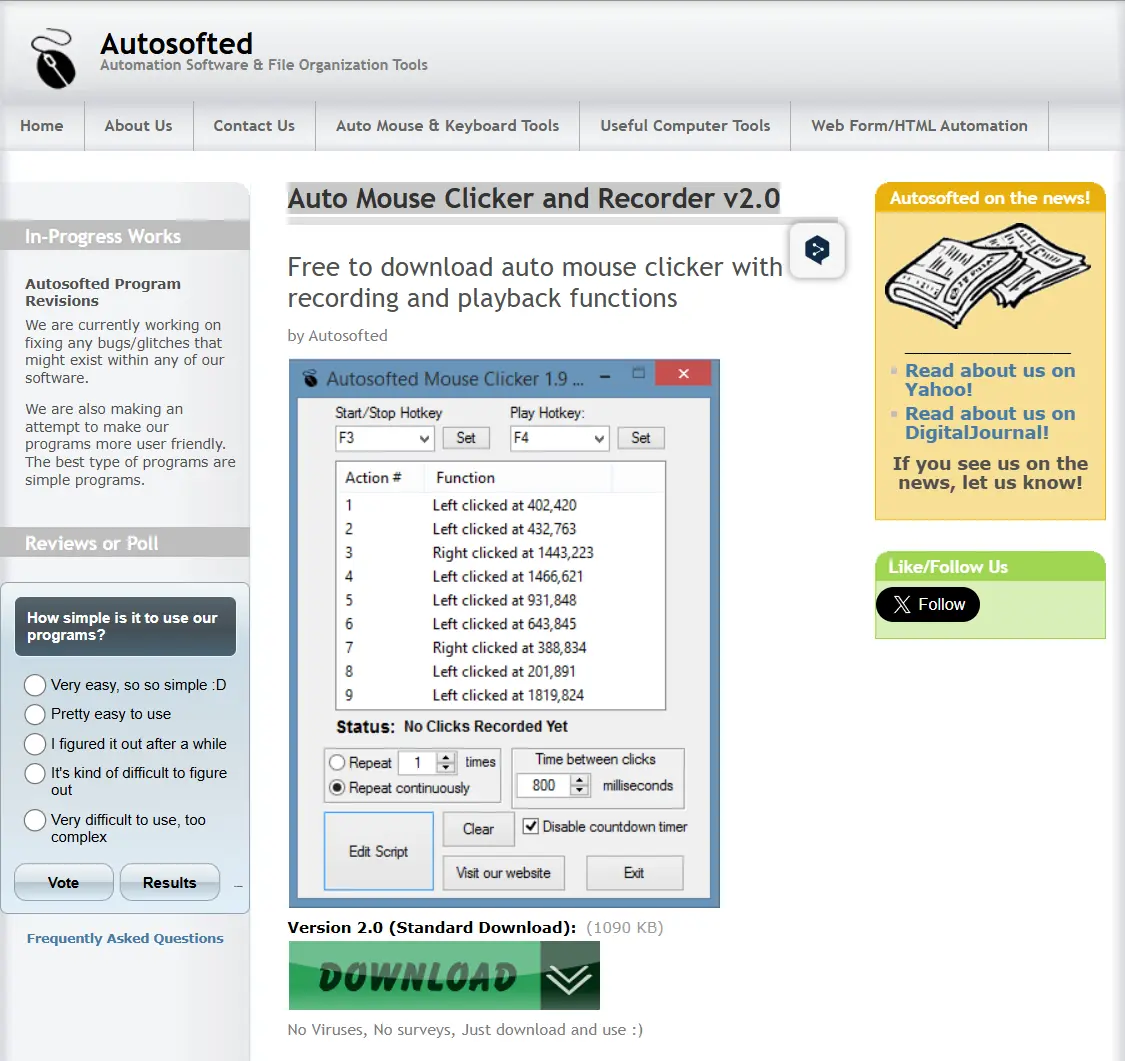
SmartScreen uyarısını ve edinme koşullarını kurulumdan önce kontrol etmeye hazır olan, fare kaydı ve oynatma görevleri için uygundur. Daha fazla bilgi resmî Auto Mouse Clicker and Recorder sayfasında yer alır.
Kofge-Clicker
Kofge-Clicker, makrolar ve profiller içeren taşınabilir, ücretsiz bir araç isteyen Windows 10 x64 veya Windows 11 x64 kullanıcıları için güçlü bir alternatiftir. Yapılandırılabilir tıklamalar, makro kaydı ve oynatma, genel kısayol tuşları, profil yönetimi ve hedef pencere seçimi doğrulanmıştır.
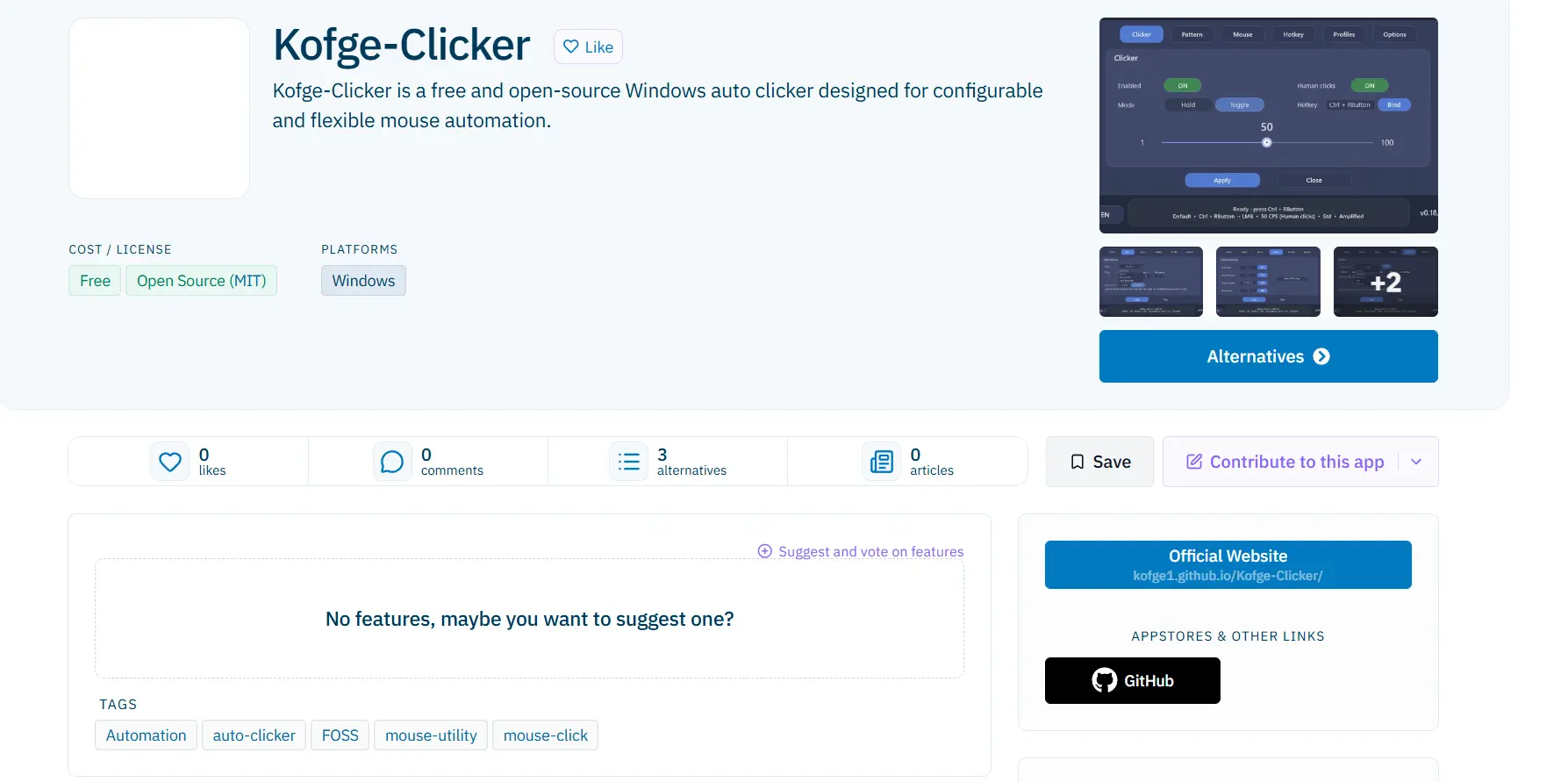
Bağımsız dosyaya, profillere ve seçili pencerede otomasyona önem veren Windows x64 sahipleri için uygundur. resmî Kofge-Clicker sayfasını inceleyin.
Infinite Autoclicker
Infinite Autoclicker, özellikle makrolar, renge göre tıklama veya zamanlama gerektiğinde birden fazla masaüstü platformunda çalışmak için değerlendirilmelidir. Proje; CPS ile tıklamayı, fare ve klavye kaydı ile oynatmayı, renk hedeflerine tıklamayı ve makroları zamanlanmış çalıştırmayı destekler.

Wayland sınırlamalarının dışında kalan masaüstü görevleri ile macOS/Linux X11 desteğine ve renge göre otomasyona önem veren kullanıcılar için uygundur. Sistem gereksinimleri resmî Infinite Autoclicker deposunda bulunur.
Karşılaştırma nasıl yapıldı
Karşılaştırma, uygulamalı testlere değil, geliştiricilerin belirttiği özelliklere ve Fionn Auto Clicker için iç doğrulanmış bilgilere dayanır. Her ürün için işletim sistemi desteği, otomasyon modları, lisans veya belirtilen fiyat, kurulum ve taşınabilirlik sınırlamaları ile oyunlarda kullanıma ilişkin açıkça belirtilen bilgiler karşılaştırıldı. Resmî kaynak bir bilgiyi doğrulamadığında, bu bilgi desteklenmiş olarak sunulmadı.
Otomatik tıklayıcı nasıl seçilir
- Yalnızca Windows'ta tekrarlı tıklamalar gerekiyor ve görev daha sonra kayda genişletilebiliyorsa Fionn Auto Clicker'ı seçin; önce oyun modunun otomasyona izin verdiğinden emin olun.
- İmleç konumu veya sabit nokta için ücretsiz, taşınabilir bir tıklayıcı gerekiyorsa OP Auto Clicker ile Kofge-Clicker'ı karşılaştırın; ikincisi özellikle Windows x64 için doğrulanmıştır ve pencere seçimiyle profiller ekler.
- macOS veya Linux X11'de çalışma gerekiyorsa Infinite Autoclicker'ı seçin ve gerekli macOS izinlerini önceden verin ya da bir X11 oturumu kullanın.
- Fare kaydı senaryoları ve bunların saklanması önemliyse Auto Mouse Clicker and Recorder'ı değerlendirin; ancak SmartScreen uyarısını ve edinme koşullarını kontrol edin.
Son değerlendirme
Windows 10/11 için yapılandırılabilir tıklamalar, kısayol tuşları ve eylem kaydına geçiş olanağı gerekiyorsa önce Fionn Auto Clicker'ı değerlendirin; gelişmiş yetenekler üyelik koşullarına bağlıdır. Öncelik ücretsiz, taşınabilir bir seçenekse OP Auto Clicker temel modlar için, Kofge-Clicker ise profiller ve makrolarla Windows x64 için uygundur. Windows, macOS 12+ ve Linux X11 için Wayland'ın desteklenmediğini akılda tutarak Infinite Autoclicker'ı seçin. Her durumda oyun için son ölçüt, oyunun kuralları ve hile karşıtı politikasıdır.
Sık sorulan sorular
Çevrimiçi oyunlarda otomatik tıklayıcı kullanmak serbest mi?
Bu, ilgili oyunun veya hizmetin kurallarına bağlıdır. Fionn Auto Clicker ve Infinite Autoclicker bu sınırlamaları açıkça hatırlatır; kullanmadan önce oyunun kurallarını ve hile karşıtı sistemini kontrol edin.
macOS için hangi seçenek uygundur?
İncelenen araçlar arasında macOS 12+ desteğini Infinite Autoclicker belirtir. Çalışması için fare ve klavyeyi denetlemeye yönelik sistem izinleri gerekir.
Kurulum gerektirmeyen ücretsiz bir otomatik tıklayıcı var mı?
Kofge-Clicker, Windows 10 x64 ve Windows 11 x64 için tek yürütülebilir dosya olarak dağıtılan, kurulum gerektirmeyen ücretsiz bir araç olarak belirtilir. OP Auto Clicker da ücretsiz ve taşınabilir olarak belirtilir.
Tıklayıcı neden oyun penceresinde çalışmayabilir?
Bazı uygulamalar yükseltilmiş haklarla çalışır. Kofge-Clicker, bu tür uygulamalarla etkileşim için yönetici modunun gerekebileceğini belirtir. Bu, oyun kurallarını geçersiz kılmaz ve hile karşıtı sistemle uyumluluğu garanti etmez.
Linux Wayland destekleniyor mu?
Infinite Autoclicker Linux X11'i destekler, ancak Wayland'ı desteklemez: geliştirici bunun Wayland sisteminin genel girdiyi engellemesinden kaynaklandığını açıklar.


