 Emily CarterAuto Clicker
Giriş: Roblox için hangi makro değerlendirilmeli
Windows'ta basit tekrarlı tıklama için Fionn Auto Clicker veya ücretsiz OP Auto Clicker ile başlayın. Klavye ve fare içeren kaydedilmiş bir akış gerekiyorsa Fionn Auto Clicker, Pulover's Macro Creator, Jitbit Macro Recorder ya da Macro Recorder'ı değerlendirin. Kod yazarak betik oluşturmayı tercih edenler için AutoHotkey uygundur. Hiçbir araç için Roblox masaüstü istemcisiyle uyumluluk doğrulanmamıştır ve otomasyona izin verilmesi ilgili oyuna veya hizmete bağlıdır.
Öne çıkan seçenekler
Yalnızca ücretsiz konum tabanlı tıklamalar için OP Auto Clicker'ı seçin. Windows'ta yapılandırılabilir tıklamalarla birlikte kaydedilmiş işlemler için Fionn Auto Clicker'ı değerlendirin. Betik yazmak için AutoHotkey, grafik kayıt ve dışa aktarma için Pulover's Macro Creator, koşullar ve görsel arama için Jitbit Macro Recorder, Windows ve Mac'te görsel bağlam için Macro Recorder uygundur.
Kısa karşılaştırma tablosu
Fionn Auto Clicker
Windows'ta yapılandırılabilir tıklamalar ve kaydedilmiş işlemler için tek bir araç arıyorsanız Fionn Auto Clicker'ı değerlendirin.
Kaydedilmiş işlemler, düzenleme ve görüntü, renk veya metin tanıma daha karmaşık görevler için kullanılabilir. Belirli bir işlemi otomatikleştirmesine izin verilen ve basit tekrarlı tıklama ya da kaydedilmiş klavye-fare dizisi isteyen Windows kullanıcıları için en uygunudur. Ayrıntılar için Fionn Auto Clicker sayfasına bakın.
Nasıl kullanılır
- Yalnızca normal tıklamalar için Fionn Auto Clicker'ı açın ve Fare Tıklamaları → Normal Tıklama'yı seçin. Tıklama düğmesini, yöntemini ve konumunu seçin; aralığı ve tekrarları ayarlayın, ardından otomatik tıklamayı başlatın veya F6'ya basın. Bu bağımsız bir yoldur; kayıt için sonraki adımdan başlayın.

- Kayıt için klavye ve fare kaydı bölümünü açın, kayıt adı girin, tıklamaları, işlem aralığını, kaydırma tekerleğini ve hareketi seçin, ardından F7 ile kaydı başlatın.

- Gerekli işlemleri gerçekleştirin. Kayıt sırasında düğme kaydı durdurmaya dönüşür; F7 de çalışır.

- Kaydı düğmeyle veya F7 ile durdurun, listede göründüğünden emin olun ve tekrar için seçin.

- Oynatım sayısını belirtin; belirli bir sayı için özel sayıyı seçip değeri girin. Tekrarı F8 ile başlatın ve aynı tuşla durdurun.

- Normal tıklamayı denedikten sonra durdur düğmesiyle veya F6 ile durdurun. İşaretçiyi hareket ettirmeden ya da ayarları değiştirmeden önce otomatik tıklamanın durduğundan emin olun.

OP Auto Clicker
Makro kaydı doğrulanmamış hafif ve ücretsiz bir otomatik tıklayıcı gerekiyorsa OP Auto Clicker'ı seçin. Resmî sayfa, geçerli imleçte veya sabit noktada tıklamaları, düğme seçimini ve tek, çift ya da üçlü tıklamayı doğrular; ayrıca kısayol tuşları ile sonlu veya sonsuz tıklama sayısı sunar. Konum tabanlı tıklama görevi olan Windows kullanıcılarına yöneliktir. OP Auto Clicker resmî sayfasını ziyaret edin.

AutoHotkey
Kaydedici yerine kodla otomasyon oluşturmayı kabul ediyorsanız AutoHotkey'i seçin. Kendine özgü betik dili ve kısayol tuşları kullanan, Windows için ücretsiz ve açık kaynaklı bir yardımcı programdır. İşlemleri tanımlayan bir betiğe ihtiyaç duyan Windows kullanıcıları içindir. AutoHotkey resmî deposuna bakın.
Pulover's Macro Creator
AutoHotkey betiklerine dışa aktarma özelliğiyle grafik kayıt ve düzenleme için Pulover's Macro Creator'ı değerlendirin. Yerleşik kaydedici, girdi yakalama, oynatım kısayol tuşları, düzenlenebilir komutlar, değişkenler, döngüler ve dışa aktarma doğrulanmıştır. Sıfırdan betik yazmak yerine kaydedici tercih eden Windows 7–10 kullanıcıları için bir seçenektir. Resmî bilgiler Pulover's Macro Creator deposunda mevcuttur.

Jitbit Macro Recorder
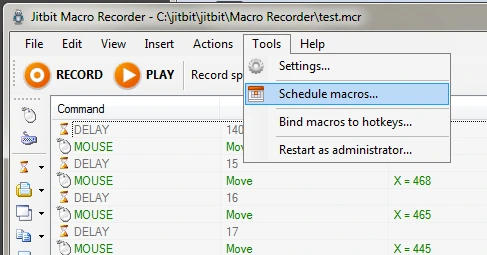
Görsel düzenleme ve mantık gerektiren kaydedilmiş makrolar için Jitbit Macro Recorder uygundur. Klavye ve fare işlemlerini kaydeder, düzenler ve oynatır; IF/THEN, REPEAT, görüntü arama, pencere konumu algılama, kısayol tuşları ve C# parçacıkları doğrulanmıştır. Kaydedilmiş makroda gelişmiş koşullara ihtiyaç duyan Windows kullanıcıları için bir seçenektir. Bilgiler ve lisanslar Jitbit Macro Recorder resmî sayfasında yer alır.
Macro Recorder
Tekrarda hedefe görsel olarak bağlanmak önemliyse Windows veya Mac için Macro Recorder bir seçenektir. Fare ve klavye girdisini kaydeder ve tekrarlar, bir düzenleyici ve kısayol tuşuyla başlatma içerir; SmartClick yalnızca koordinatlara güvenmek yerine kaydedilmiş görsel bağlamı arar. Öğeler yer değiştirebildiğinde kod yazmadan kaydedilmiş diziler isteyenler için uygundur. Macro Recorder resmî sitesini ziyaret edin.

Nasıl karşılaştırdık
Nasıl seçilir
Yalnızca konuma tıklama ve ücretsiz lisans gerekiyorsa OP Auto Clicker'ı seçin. Windows'ta kayıt, tekrar ve koşul tanımaya geçiş olanağı gerekiyorsa, gelişmiş özellikler için üyeliği göz önünde bulundurarak Fionn Auto Clicker'ı değerlendirin. Açık betik için AutoHotkey'i, dışa aktarmalı grafik kaydedici için Pulover's Macro Creator'ı seçin. IF/THEN veya görüntü arama gerekliyse Jitbit'i fiyatıyla birlikte değerlendirin; Windows ve Mac'te görsel bağlam için Macro Recorder'ı seçin.
Son karar
Windows'ta Roblox için makro olarak hem yapılandırılabilir tıklamalar hem de kaydedilmiş işlemler gerekiyorsa önce Fionn Auto Clicker'ı değerlendirin; üç ücretsiz deneme sunar ve gelişmiş özellikler üyeliğe dahildir. Ücretsiz konum tabanlı tıklamalar için OP Auto Clicker'ı seçin. AutoHotkey kod için, Pulover's ücretsiz grafik kayıt için, Jitbit ücretli mantık ve görüntü arama için, Macro Recorder ise Windows/Mac ve görsel bağlam için uygundur. Her durumda otomasyonu yalnızca ilgili deneyimin kurallarının izin verdiği yerlerde kullanın.
Sık sorulan sorular
Roblox için makro kullanmak serbest mi?
Burada tüm Roblox deneyimleri için genel bir izin doğrulanmamıştır. Otomasyonun kabul edilip edilmediğini ilgili oyunun veya hizmetin kuralları belirler; çalıştırmadan önce kontrol edin.
Yalnızca tekrarlı tıklamalar için hangi seçenek uygundur?
OP Auto Clicker, geçerli imleçte veya sabit konumda tıklamaları, sonlu ya da sonsuz tıklama sayısını ve arka plan kısayol tuşlarını doğrular. Fionn Auto Clicker da Windows'ta aralıkları, tekrarları ve kısayol tuşlarını destekler.
Klavye ve fare kaydedilebilir mi?
Kayıt ve oynatım Fionn Auto Clicker, Pulover's Macro Creator, Jitbit Macro Recorder ve Macro Recorder için doğrulanmıştır. OP Auto Clicker için doğrulanmamıştır; AutoHotkey sunulan bilgilerde betik aracı olarak açıklanır.
Karmaşık makrolar için ücretsiz bir seçenek var mı?
AutoHotkey ücretsizdir ve betik tabanlıdır. Pulover's Macro Creator da ücretsizdir; kaydedici, düzenlenebilir komutlar, döngüler ve AutoHotkey'e dışa aktarma sunar. Roblox masaüstü istemcisiyle uyumlulukları belirtilmemiştir.
Fionn Auto Clicker'da kayıt veya tekrar nasıl durdurulur?
Kayıt sırasında durdurmak için F7 kullanın. Oynatımı başlatmak ve durdurmak için F8 kullanın; normal otomatik tıklama durdur düğmesiyle veya F6 ile durur.


