 Emily CarterAuto Clicker
Введение: какой макрос для Roblox рассмотреть
Для простого повторного клика на Windows начните с Fionn Auto Clicker или бесплатного OP Auto Clicker. Если нужен записанный маршрут с клавиатурой и мышью, рассмотрите Fionn Auto Clicker, Pulover's Macro Creator, Jitbit Macro Recorder либо Macro Recorder. AutoHotkey подходит тем, кто предпочитает писать сценарии. Совместимость с настольным клиентом Roblox не подтверждена ни для одного инструмента, а разрешение автоматизации зависит от конкретной игры или сервиса.
Краткая таблица сравнения
Fionn Auto Clicker
Для Windows-пользователя, которому нужен один инструмент для повторных кликов и записанных действий, Fionn Auto Clicker стоит рассмотреть первым: он позволяет настраивать тип клика, интервал, повторы и горячие клавиши, а внутренние сведения подтверждают запись, воспроизведение и редактирование.
Для более сложных задач доступны записанные действия, редактирование и распознавание изображения, цвета или текста. Это полезно, когда одного фиксированного клика недостаточно. Лучше всего подходит пользователям Windows, которым разрешено автоматизировать конкретное действие и требуется либо простой повтор клика, либо сохранённая последовательность клавиатуры и мыши. Подробнее — на Fionn Auto Clicker .
Как использовать
- Только для обычных кликов: откройте Fionn Auto Clicker и выберите «Клики мышью» → «Обычный клик». Выберите кнопку, способ и позицию клика, задайте интервал и повторы, затем нажмите запуск автоклика или F6. Это самостоятельный путь; для записи начните со следующего пункта.

- Для записи откройте раздел записи клавиатуры и мыши, введите имя записи, выберите клики, интервал действий, колесо прокрутки и перемещение, затем запустите запись клавишей F7.

- Выполните нужные действия. Во время записи кнопка меняется на остановку записи; также работает F7.

- Остановите запись кнопкой или F7, убедитесь, что она появилась в списке, и выберите её для повтора.

- Укажите число воспроизведений; для заданного количества выберите пользовательское число и введите значение. Запустите повтор клавишей F8 и остановите его той же клавишей.

- После проверки обычного клика остановите его кнопкой остановки или F6. Прежде чем двигать указатель либо менять настройки, убедитесь, что автоклик прекращён.

OP Auto Clicker
Выберите OP Auto Clicker, если нужен лёгкий бесплатный автокликер без подтверждённой записи макросов. Официальная страница подтверждает клики по текущему курсору или фиксированной точке, выбор кнопки и одиночного, двойного либо тройного клика; также есть горячие клавиши и конечное или бесконечное количество кликов. Он ориентирован на Windows-пользователя с задачей позиционного клика. Посетите официальную страницу OP Auto Clicker .

AutoHotkey
AutoHotkey выбирайте, когда готовы создавать автоматизацию кодом, а не через рекордер. Это бесплатная утилита с открытым исходным кодом для Windows, использующая собственный язык сценариев и горячие клавиши. Она рассчитана на пользователей Windows, которым нужен сценарий, определяющий действия. См. официальный репозиторий AutoHotkey .
Pulover's Macro Creator
Pulover's Macro Creator стоит рассмотреть для графической записи и редактирования с экспортом в сценарии AutoHotkey. Подтверждены встроенный рекордер, захват ввода, горячие клавиши воспроизведения, редактируемые команды, переменные, циклы и экспорт. Это вариант для пользователей Windows 7–10, предпочитающих рекордер написанию сценария с нуля. Официальные сведения доступны в репозитории Pulover's Macro Creator .

Jitbit Macro Recorder
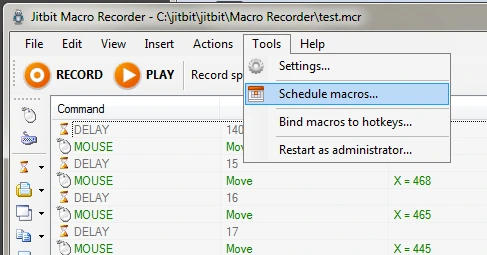
Jitbit Macro Recorder подходит для записанных макросов, которым нужны визуальное редактирование и логика. Он записывает, редактирует и воспроизводит работу клавиатуры и мыши; подтверждены IF/THEN, REPEAT, поиск изображения, обнаружение позиции окна, горячие клавиши и фрагменты C#. Выбор для Windows-пользователей, которым нужны расширенные условия в записанном макросе. Сведения и лицензии указаны на официальной странице Jitbit Macro Recorder .
Macro Recorder
Macro Recorder — вариант для Windows или Mac, если при повторе важна визуальная привязка к цели. Он записывает и воспроизводит ввод мыши и клавиатуры, имеет редактор и запуск по горячей клавише; SmartClick ищет сохранённый визуальный контекст, а не полагается лишь на координаты. Подходит для записанных последовательностей без написания кода, когда элементы могут смещаться. Посетите официальный сайт Macro Recorder .

Как мы сравнивали
Сравнение основано на заявленных производителями возможностях и предоставленных сведениях о Fionn, а не на практических тестах. Оценивались система, тип автоматизации, цена или лицензия, управление повтором, возможности редактирования и подтверждённые сведения о правилах Roblox.
Как выбрать
Нужны только клики по позиции и бесплатная лицензия — выберите OP Auto Clicker. Нужны запись, повтор и возможность перейти к распознаванию условий на Windows — рассмотрите Fionn Auto Clicker, учитывая членство для расширенных функций. Для открытого сценария выбирайте AutoHotkey; для графического рекордера с экспортом — Pulover's Macro Creator. Если необходимы IF/THEN или поиск изображения, сопоставьте Jitbit с ценой; для Windows и Mac с визуальным контекстом — Macro Recorder.
Итоговый вердикт
Для макроса для Roblox на Windows первым рассмотрите Fionn Auto Clicker, если вам нужны как настраиваемые клики, так и записанные действия; он предлагает три бесплатные попытки, а расширенные возможности входят в членство. Для бесплатных позиционных кликов выберите OP Auto Clicker. AutoHotkey подходит для кода, Pulover's — для бесплатной графической записи, Jitbit — для платной логики и поиска изображения, а Macro Recorder — для Windows/Mac и визуального контекста. Во всех случаях используйте автоматизацию только там, где её допускают правила конкретного опыта.
Вопросы и ответы
Разрешён ли макрос для Roblox?
Общего разрешения для всех опытов Roblox здесь не подтверждено. Правила конкретной игры или сервиса определяют, допустима ли автоматизация; проверьте их до запуска.
Какой вариант подходит только для повторных кликов?
OP Auto Clicker подтверждает клики по текущему курсору или фиксированной позиции, конечное либо бесконечное число кликов и фоновые горячие клавиши. Fionn Auto Clicker также поддерживает интервалы, повторы и горячие клавиши на Windows.
Можно ли записать клавиатуру и мышь?
Запись и воспроизведение подтверждены для Fionn Auto Clicker, Pulover's Macro Creator, Jitbit Macro Recorder и Macro Recorder. Для OP Auto Clicker это не подтверждено; AutoHotkey в предоставленных сведениях описан как сценарный инструмент.
Есть ли бесплатный вариант для сложных макросов?
AutoHotkey бесплатен и основан на сценариях. Pulover's Macro Creator также бесплатен и предоставляет рекордер, редактируемые команды, циклы и экспорт в AutoHotkey. Их совместимость с настольным клиентом Roblox не заявлена.
Как остановить запись или повтор в Fionn Auto Clicker?
Во время записи используйте F7 для остановки. Для воспроизведения используйте F8 для запуска и остановки; обычный автоклик останавливается кнопкой остановки или F6.


