 Emily CarterAuto Clicker
Введение
Fionn Auto Clicker позволяет записывать и воспроизводить действия клавиатуры и мыши. В этом руководстве показано, как сохранить короткую запись, воспроизвести её и наблюдать за её поведением в сеансе Grow a Garden 2, которым вы управляете.
Предоставленный рабочий процесс подтверждает наличие элементов управления записью в Fionn, но не доказывает, что Grow a Garden 2 принимает записанный ввод, разрешает автоматизацию или в настоящее время имеет какое-либо конкретное правило. Рассматривайте внутриигровую проверку как тест, который вы выполняете самостоятельно.
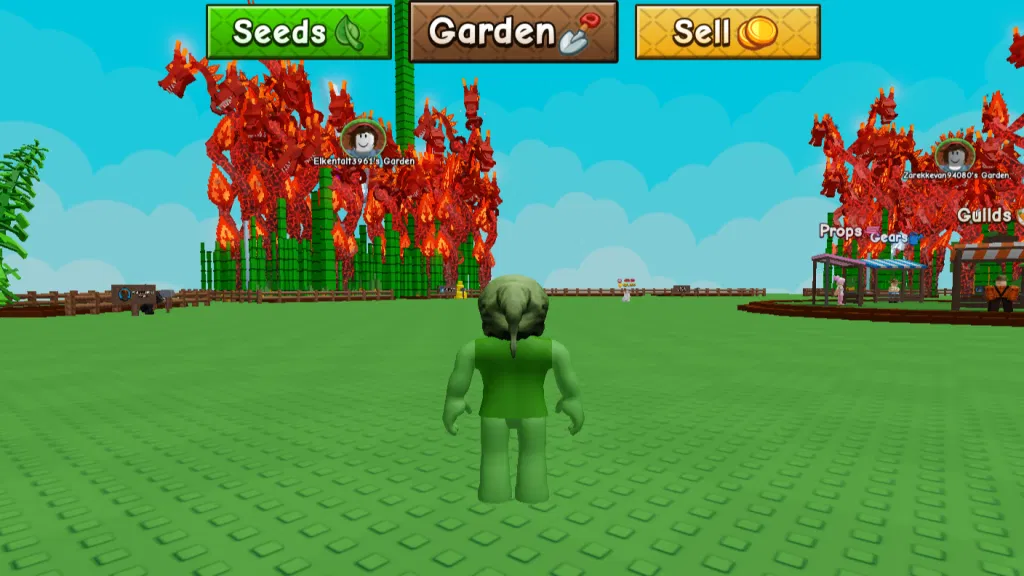
Перед началом записи
Откройте Fionn Auto Clicker и определите короткую последовательность, за которой можно наблюдать от начала до конца. Запись может захватывать действия Click, Action Interval, Scroll Wheel и Move. Короткую запись проще проверить: видно, что было сохранено и что происходит при воспроизведении.
Не предполагайте, что сохранённая запись приведёт к определённому внутриигровому результату. Поведение на стороне игры необходимо проверить в вашем текущем сеансе.
Запись и воспроизведение макроса с помощью Fionn Auto Clicker
Используйте этот единый путь записи, чтобы захватить действия клавиатуры и мыши, сохранить их и воспроизвести сохранённую последовательность. Fionn подходит для этой задачи, поскольку предоставленный рабочий процесс включает выбираемые типы захвата, сохранённые записи, число воспроизведений и элементы управления F7/F8.
Настройте запись
- Откройте
Key and Mouse Recording
. Введите Recording Name, выберите типы записываемых действий — Click, Action Interval, Scroll Wheel и Move — затем нажмите
Start Recording (F7)
.

Запишите и сохраните действия
- Выполните действия клавиатуры и мыши, которые хотите захватить. Активным элементом управления будет
Stop Recording (F7)
.

- Выберите
Stop Recording
или нажмите
F7
. Убедитесь, что новый элемент появился в списке записей.

Выберите параметры воспроизведения и запустите его
- Выберите сохранённую запись и задайте
Playback Count
. Для фиксированного числа повторов выберите
Custom Times
и введите число. Нажмите
Start Playback (F8)
, чтобы начать. Нажмите
End Replay (F8)
, чтобы завершить воспроизведение.

Используйте Custom Times только при необходимости фиксированного количества повторов. F8 также завершает активное воспроизведение.
Проверьте запись в своём сеансе
Когда запись появляется в списке Fionn, она сохранена локально. Запуск воспроизведения показывает, что Fionn начал воспроизводить выбранную запись. Это промежуточные проверки: ни одна из них не доказывает, что Grow a Garden 2 получил ввод.
- Проверьте текущие правила игрового режима и Roblox, применимые к автоматизации.
- В сеансе, которым вы управляете, запустите короткое воспроизведение с низким риском, наблюдая за окном игры.
- Наблюдайте, ведут ли себя предполагаемые действия ожидаемым образом в этом сеансе, и при необходимости нажмите F8 для завершения воспроизведения.
- Если захваченную последовательность нужно изменить, создайте новую запись и повторите проверку.
Этот тест подтверждает только поведение, наблюдаемое в вашем текущем сеансе. Он не подтверждает универсальную совместимость, разрешение на автоматизацию или безопасность работы макроса без присмотра.
Устранение неполадок записи и воспроизведения
Записи нет в списке
Остановите активную запись с помощью Stop Recording или F7, затем проверьте список записей. Запись должна появиться в нём, прежде чем её можно будет выбрать для воспроизведения.
Воспроизводится неверная последовательность
Выберите нужную сохранённую запись и проверьте Playback Count. Если требуется изменить сами захваченные действия, запишите последовательность заново.
Воспроизведение повторяется неожиданное число раз
Проверьте Playback Count. Выбирайте Custom Times только при необходимости указанного фиксированного количества повторов.
Fionn воспроизводит действия, но игра не реагирует
Этот результат сам по себе не доказывает несовместимость. Запишите точный контекст активного окна, фокуса, обозначения устройства и версии клиента для проверки; предоставленные материалы не описывают исправление маршрутизации ввода для конкретной игры.
Заключение
Чтобы использовать этот рабочий процесс записи, настройте Key and Mouse Recording, захватите и сохраните последовательность, выберите сохранённый элемент, задайте Playback Count и запустите воспроизведение в Fionn Auto Clicker. Затем выполните короткую наблюдаемую проверку в собственном сеансе. Перед автоматизацией проверьте действующие правила и полагайтесь только на поведение, которое наблюдаете сами.
Часто задаваемые вопросы
Запись и воспроизведение — это то же самое, что обычный автокликер?
Нет. Этот рабочий процесс записывает и воспроизводит действия клавиатуры и мыши через Key and Mouse Recording; отдельный путь Normal Click не используется.
Что делают F7 и F8?
F7 запускает запись и останавливает её, когда запись активна. F8 запускает воспроизведение и завершает его, когда воспроизведение активно.
Всегда ли нужно использовать Custom Times?
Нет. Используйте Custom Times только при необходимости фиксированного количества повторов. В остальных случаях выберите Playback Count, подходящий для воспроизведения, которое вы хотите наблюдать.
Как изменить записанные действия?
Создайте новую запись с изменённой последовательностью, остановите её, убедитесь, что она появилась в списке, выберите её и проверьте воспроизведение.
Подтверждает ли это, что Grow a Garden 2 разрешает макросы?
Нет. Предоставленные сведения не подтверждают текущие правила игрового режима, разрешение на автоматизацию или совместимость с игрой. Перед использованием автоматизации проверьте действующие правила.


