 Emily CarterAuto Clicker
はじめに
Fionn Auto Clickerでは、キーボードとマウスの操作を記録して再生できます。このガイドでは、短い記録を保存し、再生して、自分で管理するGrow a Garden 2のセッションで動作を確認する方法を説明します。
提供されたワークフローではFionnの記録コントロールは確認されていますが、Grow a Garden 2が記録された入力を受け取ること、自動化を許可すること、または現在特定のルールがあることは確認されていません。ゲーム内での確認は、ご自身で行うテストとして扱ってください。
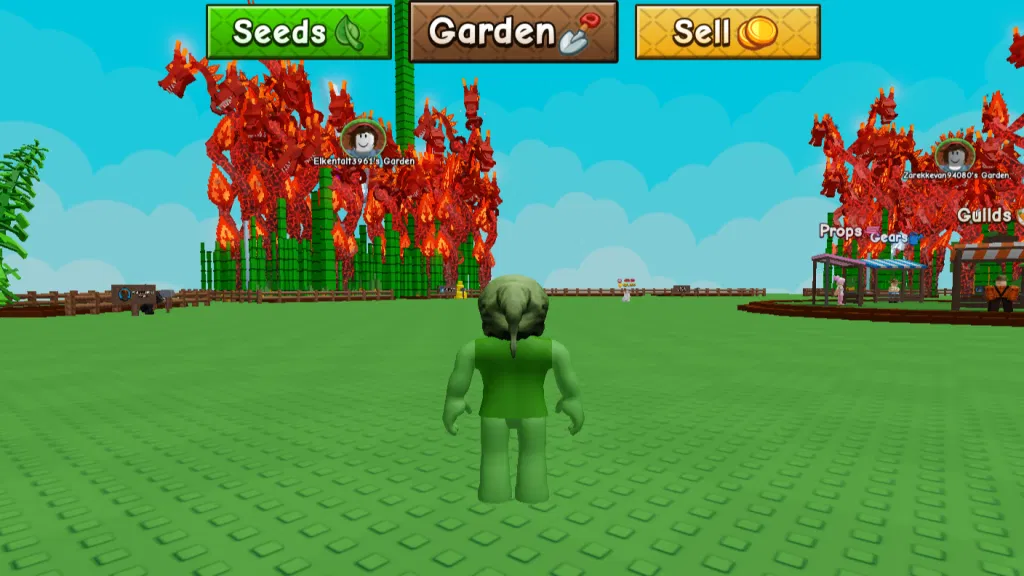
記録前の準備
Fionn Auto Clickerを開き、最初から最後まで確認できる短い操作列を決めます。記録では、Click、Action Interval、Scroll Wheel、Moveの操作をキャプチャできます。短い記録にすると、保存された内容と再生時の動作を確認しやすくなります。
保存された記録が特定のゲーム内結果を生むとは想定しないでください。ゲーム側の動作は、ご自身の現在のセッションで確認する必要があります。
マクロを記録・再生する Fionn Auto Clicker の方法
この1つの記録手順で、キーボードとマウスの操作をキャプチャし、保存して、保存済みの操作列を再生できます。Fionnがここに適しているのは、提供されたワークフローに選択可能なキャプチャタイプ、保存済み記録、再生回数、F7/F8コントロールが含まれているためです。
記録を設定する
-
Key and Mouse Recording
を開きます。Recording Nameを入力し、キャプチャする操作タイプ(Click、Action Interval、Scroll Wheel、Move)を選択してから、
Start Recording (F7)
を選択します。

操作を記録して保存する
- キャプチャしたいキーボードとマウスの操作を実行します。アクティブなコントロールは
Stop Recording (F7)
です。

-
Stop Recording
を選択するか、
F7
を押します。新しい項目が記録リストに表示されることを確認します。

再生を選択して実行する
- 保存した記録を選択し、
Playback Count
を設定します。再生回数を固定する場合は、
Custom Times
を選択して数値を入力します。開始するには
Start Playback (F8)
を選択します。再生を終了するには
End Replay (F8)
を選択します。

Custom Timesは、再生回数を固定したい場合にのみ使用してください。F8では、実行中の再生を終了することもできます。
セッション内で記録をテストする
記録がFionnのリストに表示された時点で、ローカルに保存されています。再生を開始すると、Fionnが選択した記録の再生を開始したことが分かります。これらは途中の確認であり、Grow a Garden 2が入力を受け取ったことを証明するものではありません。
- 自動化を試す前に、現在適用される体験およびRobloxのルールを確認します。
- 自分で管理するセッションで、ゲームウィンドウを見ながら短く低リスクな再生を実行します。
- そのセッション内で意図した入力が期待どおりに動作するかを観察し、必要に応じてF8で再生を終了します。
- キャプチャした操作列を変更する必要がある場合は、新しい記録を作成してテストを繰り返します。
このテストで確認できるのは、現在のセッションで観察した動作だけです。普遍的な互換性、自動化の許可、またはマクロを無人で実行しても安全であることを示すものではありません。
記録と再生のトラブルシューティング
記録がリストに表示されない
Stop RecordingまたはF7で実行中の記録を停止してから、記録リストを確認してください。再生用に選択するには、記録がリストに表示されている必要があります。
意図しない操作列が再生される
意図した保存済み記録を選択し、Playback Countを確認してください。キャプチャした操作自体を変更する必要がある場合は、操作列を再記録します。
再生が想定と異なる回数で繰り返される
Playback Countを確認してください。指定した固定回数の再生が必要な場合にのみCustom Timesを選択します。
Fionnが操作を再生しているのにゲームが反応しない
この結果だけで互換性がないと証明されるわけではありません。確認用に、アクティブウィンドウ、フォーカス、デバイスラベル、クライアントバージョンの正確な状況を記録してください。提供された資料には、ゲーム固有の入力ルーティング修正は記載されていません。
まとめ
この記録ワークフローを使用するには、Key and Mouse Recordingを設定し、操作列をキャプチャして保存し、保存済み項目を選択してPlayback Countを設定し、Fionn Auto Clickerで再生を開始します。その後、自分のセッションで短時間の観察テストを行ってください。自動化を使用する前に現在適用されるルールを確認し、実際に観察した動作だけを根拠にしてください。
よくある質問
記録と再生は通常のオートクリックと同じですか?
いいえ。このワークフローでは、Key and Mouse Recordingでキーボードとマウスの操作を記録・再生します。別のNormal Click手順は使用しません。
F7とF8にはどのような機能がありますか?
F7は記録を開始し、記録中には停止します。F8は再生を開始し、再生中には再生を終了します。
Custom Timesは常に使用する必要がありますか?
いいえ。固定回数で再生したい場合にのみCustom Timesを使用してください。それ以外の場合は、確認したい再生に適したPlayback Countを選択します。
記録した操作はどのように変更できますか?
変更後の操作列で新しい記録を作成し、停止してリストに表示されることを確認し、選択して再生をテストします。
これでGrow a Garden 2がマクロを許可していることを確認できますか?
いいえ。提供された証拠では、現在の体験ルール、自動化の許可、またはゲームとの互換性は確認されていません。自動化を使用する前に、現在適用されるルールを確認してください。


