 Emily CarterAuto Clicker
はじめに
Photoshop macro recorderを探していて、マウスの移動経路の記録、操作の編集、ウィンドウの復元をWindowsまたはMacで使いたい場合は、まずMacro Recorderを検討してください。Fionn Auto ClickerとMynaもWindows向けの選択肢です。3製品ともPhotoshopでの再生動作は確認されていないため、繰り返し実行する前に画像のコピーで結果を確認してください。
おすすめの選択肢
- まず検討したいMacro Recorder:記録したマウス経路の再生とウィンドウの復元が文書化されており、カーソルの動きやウィンドウの配置に依存する操作に役立ちます。
- Windowsでの記録と予約実行には:Fionn Auto Clickerは編集可能な記録に認識機能と予約機能を組み合わせています。高度な機能には会員登録が必要です。
- 読みやすいスクリプトとクリック操作の連続実行には:Myna Macro Recorder & Auto Clickerは、64ビット版Windows 10および11で画像アンカーと各地点に個別の待機時間を設定できる機能に対応しています。
比較一覧
Fionn Auto Clicker
Windows 10または11で繰り返し可能なデスクトップ操作を記録し、予約実行も選べるツールが必要な場合は、Fionn Auto Clickerを検討してください。
マウスとキーボードの操作を記録、再生、編集、エクスポートできます。編集可能なスクリプトで操作と待機を組み合わせられるため、再記録せずに手順を調整できます。
Fionn Auto ClickerでWindows向けツールを確認し、短い操作を再生した後に画像の結果を確認してください。
使い方
- 記録と再生の手順を開始します。キーとマウスの記録を開き、記録名を入力して、記録する操作の種類としてクリック、操作間隔、スクロールホイール、移動を選択します。記録開始(F7)をクリックします。

- 記録したい操作を行います。記録中はボタンが記録停止(F7)に変わります。

- 記録停止をクリックするかF7を押して終了します。新しい記録が一覧に表示されたことを確認し、再生する記録を選択します。

- 必要に応じて再生回数を設定します。回数を指定するにはカスタム回数を選び、数値を入力します。再生開始(F8)をクリックすると選択した記録が再生されます。再生中に停止するには再生終了(F8)をクリックします。

記録が一覧に表示されれば保存されたことを確認できます。再生によって意図した編集が行われたかどうかは、画像を別途確認してください。
Macro Recorder
マウスの動きやウィンドウの配置が重要なデスクトップ操作、またはMacで使える選択肢が必要な場合は、Macro Recorderを検討してください。
キーボード入力、クリック、スクロールホイール操作、マウスの動きを記録します。記録した手順とマウス経路を編集できるため、操作の調整に役立ちます。
表示とフォーカスに関する注意点は、Macro Recorderの公式ページとトラブルシューティング案内を確認してください。

Myna Macro Recorder & Auto Clicker
読みやすいスクリプトと、待機時間を指定したクリック位置の連続操作がWindowsでの作業の中心となる場合は、Myna Macro Recorder & Auto Clickerを検討してください。
Mynaはキーボードとマウスの入力を編集可能なスクリプトに記録し、再生速度、繰り返し回数、選択行のテスト実行を調整できます。
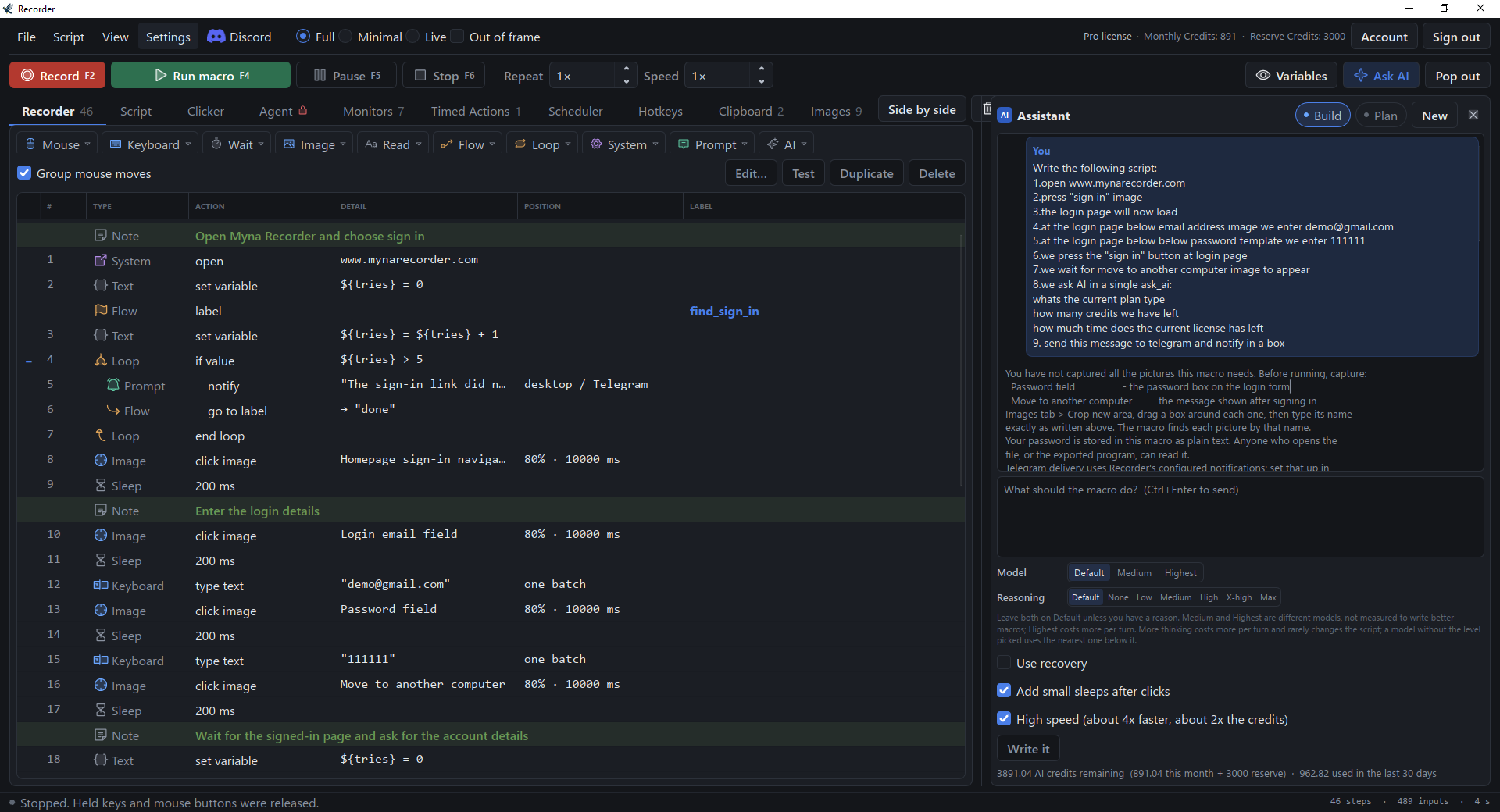
現在の機能はMynaの公式製品ページで、プランの詳細は料金ページで確認してください。
比較方法
公式の製品情報と提供された製品資料を基に、対応OS、記録、編集、対象の特定、価格、保守を比較しました。これは文書に基づく比較であり、実機テストやPhotoshopでの性能測定ではありません。変更履歴の記載は必ずしも安定版を示すものではありません。
Photoshopマクロ記録ツールの選び方
まず対応OSとライセンスの制限を確認します。次に、操作がウィンドウの移動、特定のマウス経路、複数のクリック位置と待機時間に依存するかを考えます。認識機能やウィンドウの復元は配置の変更に対処する助けになりますが、あらゆるPhotoshopのレイアウトや画像サイズで信頼できる結果が得られることを示すものではありません。
画像のコピーで短い操作を試し、繰り返す前に実際の画像を確認してください。再生が完了しただけでは、意図した編集が適用されたことにはなりません。
まとめ
WindowsまたはMacでマウス経路の編集とウィンドウの復元を使うなら、まずMacro Recorderを検討してください。無料版は10回まで繰り返せますが、ライセンス価格は未確認です。Windows 10または11で編集可能な記録と予約実行を使いたい場合は、無料試用が3回であることと会員登録の条件を踏まえ、Fionn Auto Clickerを検討できます。64ビット版Windows 10または11では、読みやすいスクリプトと待機時間を指定した連続クリックに対応するMynaも選択肢です。選ぶ前に現在のプラン詳細を確認してください。
よくある質問
これらのツールでPhotoshopのバッチ処理を自動化できますか?
これらの製品について、Photoshop固有のバッチ処理は確認されていません。一般的な記録と繰り返しの機能だけで、信頼できるPhotoshopのバッチ処理ができるとは限りません。
Photoshopのウィンドウを移動してもマクロは動きますか?
Macro Recorderはウィンドウの復元を、Mynaは移動したウィンドウ向けの画像アンカーを文書で説明しています。ただし、どちらもレイアウト変更後にすべてのPhotoshop操作が動作することを示してはいません。Fionnは認識に対応していますが、ウィンドウ移動後の信頼性は未確認です。
マウス操作と一緒にキーボードショートカットも記録できますか?
3製品ともキーボードとマウスの入力の記録と再生を文書で説明しています。繰り返す前に、対象のPhotoshop操作を試して結果を確認してください。
Macに対応しているのはどれですか?
Macro RecorderはWindowsとMacへの対応を記載しています。Fionn Auto ClickerはWindows 10および11、Mynaは64ビット版Windows 10および11への対応を記載しています。


