 Emily CarterAuto Clicker
はじめに:検討するRoblox用マクロ
Windowsで単純な繰り返しクリックを行うなら、Fionn Auto Clickerまたは無料のOP Auto Clickerから始めてください。キーボードとマウスを使う記録済みの操作手順が必要なら、Fionn Auto Clicker、Pulover's Macro Creator、Jitbit Macro Recorder、またはMacro Recorderを検討できます。スクリプトを書きたい場合はAutoHotkeyが適しています。Robloxのデスクトップクライアントとの互換性は、いずれのツールについても確認されておらず、自動化が許可されるかどうかは個別のRoblox体験またはサービスにより異なります。
おすすめの選択肢
無料で位置を指定した繰り返しクリックだけが必要ならOP Auto Clicker、クリックと記録済み操作の両方が必要なWindowsユーザーにはFionn Auto Clickerが選択肢です。コードによる自動化にはAutoHotkey、視覚的な記録とスクリプトへの書き出しにはPulover's Macro Creator、条件分岐や画像検索にはJitbit Macro Recorder、WindowsとMacで視覚的な位置合わせを使うならMacro Recorderを検討してください。
比較一覧
Fionn Auto Clicker
繰り返しクリックと記録済み操作を1つのツールで行いたいWindowsユーザーは、Fionn Auto Clickerを最初に検討できます。クリックの種類、間隔、繰り返し回数、ホットキーを設定でき、内部情報では記録、再生、編集も確認されています。
より複雑な作業には、記録済み操作、編集、画像・色・テキスト認識を利用できます。固定位置を1回クリックするだけでは足りない場合に役立ちます。 特定の操作を自動化することが許可されており、単純な繰り返しクリックまたは保存済みのキーボード・マウス操作列を必要とするWindowsユーザーに最適です。 詳しくは Fionn Auto Clicker をご覧ください。
使い方
- 通常のクリックのみの場合:Fionn Auto Clickerを開き、「マウスクリック」→「通常クリック」を選択します。クリックボタン、方式、位置を選び、間隔と繰り返し回数を設定してから、自動クリックの開始ボタンまたはF6を押します。これは独立した手順です。記録する場合は次の項目から始めてください。

- 記録するには、キーボードとマウスの記録セクションを開き、記録名を入力します。クリック、操作間隔、スクロールホイール、移動を選択してから、F7で記録を開始します。

- 必要な操作を実行します。記録中はボタンが記録停止に切り替わり、F7も使用できます。

- ボタンまたはF7で記録を停止し、一覧に表示されたことを確認して、繰り返す記録を選択します。

- 再生回数を指定します。特定の回数にする場合はカスタム回数を選び、値を入力します。F8で繰り返しを開始し、同じキーで停止します。

- 通常クリックを確認した後は、停止ボタンまたはF6で停止します。ポインターを動かしたり設定を変更したりする前に、自動クリックが停止していることを確認してください。

OP Auto Clicker
マクロ記録が確認されていない、軽量で無料のオートクリッカーが必要ならOP Auto Clickerを選んでください。 公式ページでは、現在のカーソル位置または固定位置でのクリック、ボタンの選択、シングル・ダブル・トリプルクリック、ホットキー、有限回または無限回のクリックが確認されています。 位置指定のクリックを行いたいWindowsユーザー向けです。 OP Auto Clickerの公式ページ をご覧ください。

AutoHotkey
レコーダーではなくコードで自動化を作成する場合は、AutoHotkeyを選択してください。 独自のスクリプト言語とホットキーを使用する、Windows向けの無料オープンソースユーティリティです。 実行する操作を定義するスクリプトが必要なWindowsユーザー向けです。 AutoHotkeyの公式リポジトリ をご覧ください。
Pulover's Macro Creator
AutoHotkeyスクリプトへのエクスポートを伴う視覚的な記録と編集には、Pulover's Macro Creatorを検討してください。 内蔵レコーダー、入力の取得、再生ホットキー、編集可能なコマンド、変数、ループ、エクスポートが確認されています。 ゼロからスクリプトを書くよりもレコーダーを好むWindows 7~10のユーザー向けです。 公式情報は Pulover's Macro Creatorのリポジトリ で確認できます。

Jitbit Macro Recorder
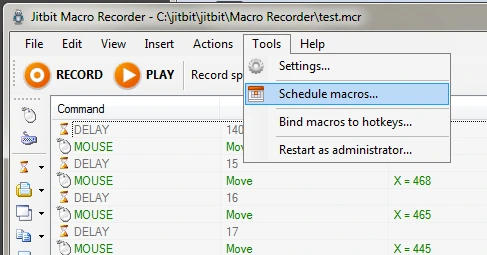
視覚的な編集とロジックが必要な記録済みマクロには、Jitbit Macro Recorderが適しています。 キーボードとマウス操作を記録、編集、再生でき、IF/THEN、REPEAT、画像検索、ウィンドウ位置の検出、ホットキー、C#コード片が確認されています。 記録済みマクロに高度な条件が必要なWindowsユーザー向けです。 詳細とライセンスは Jitbit Macro Recorderの公式ページ に掲載されています。
Macro Recorder
繰り返し時の視覚的なターゲット位置合わせを重視するなら、WindowsまたはMac向けのMacro Recorderが選択肢です。 マウスとキーボード入力を記録・再生でき、エディターとホットキー起動を備えています。SmartClickは座標だけに頼らず、保存した視覚的コンテキストを検索します。 コードを書かずに記録済みの操作列を使い、要素の位置が変わる場合に適しています。 Macro Recorderの公式サイト をご覧ください。

比較方法
比較は、メーカーが公表している機能および提供されたFionn情報に基づいており、実地テストには基づいていません。OS、自動化の種類、料金またはライセンス、繰り返しの制御、編集機能、Robloxのルールに関して確認された情報を評価しました。
選び方
位置を指定したクリックと無料ライセンスだけが必要なら、OP Auto Clickerを選んでください。Windowsで記録・再生を行い、条件認識へ進む可能性があるなら、拡張機能にはメンバーシップが必要な点を考慮してFionn Auto Clickerを検討できます。オープンなスクリプトにはAutoHotkey、エクスポート機能を持つ視覚的レコーダーにはPulover's Macro Creatorを選びます。IF/THENまたは画像検索が必要ならJitbitを価格と比較し、WindowsとMacで視覚的コンテキストを使うならMacro Recorderを検討してください。
最終結論
WindowsでRoblox用マクロを使うなら、設定可能なクリックと記録済み操作の両方が必要な場合、まずFionn Auto Clickerを検討できます。無料で3回試用でき、拡張機能はメンバーシップに含まれます。無料の位置指定クリックにはOP Auto Clickerを選んでください。AutoHotkeyはコード向け、Pulover'sは無料の視覚的記録向け、Jitbitは有料のロジックと画像検索向け、Macro RecorderはWindows/Macと視覚的コンテキスト向けです。いずれの場合も、個別のRoblox体験のルールで許可される場合にのみ自動化を使用してください。
よくある質問
Roblox用マクロは許可されていますか?
ここでは、すべてのRoblox体験に共通する許可は確認されていません。自動化が認められるかは個別のゲームまたはサービスのルールで決まるため、開始前に確認してください。
繰り返しクリックだけに適した選択肢はどれですか?
OP Auto Clickerでは、現在のカーソル位置または固定位置でのクリック、有限回または無限回のクリック、バックグラウンドホットキーが確認されています。Fionn Auto ClickerもWindowsで間隔、繰り返し回数、ホットキーに対応します。
キーボードとマウスを記録できますか?
Fionn Auto Clicker、Pulover's Macro Creator、Jitbit Macro Recorder、Macro Recorderでは記録と再生が確認されています。OP Auto Clickerでは確認されておらず、提供情報ではAutoHotkeyはスクリプトツールとして説明されています。
複雑なマクロ向けの無料の選択肢はありますか?
AutoHotkeyは無料で、スクリプトベースです。Pulover's Macro Creatorも無料で、レコーダー、編集可能なコマンド、ループ、AutoHotkeyへのエクスポートを提供します。これらのRobloxデスクトップクライアントとの互換性は公表されていません。
Fionn Auto Clickerで記録または再生を停止するには?
記録中はF7で停止できます。再生はF8で開始・停止し、通常の自動クリックは停止ボタンまたはF6で停止します。


