 Emily CarterAuto Clicker
Введение
Если нужен автокликер с записью действий , начните с выбора по системе и глубине автоматизации. Для Windows, где нужны и обычные клики, и запись клавиатуры с мышью, первым стоит рассмотреть Fionn Auto Clicker. Для Mac нужен Macro Recorder. Бесплатный вариант с более глубоким редактированием команд — Pulover's Macro Creator; TinyTask подходит для коротких видимых действий без скриптинга.
Лучшие варианты
- Fionn Auto Clicker — для Windows и сочетания кликов, записи, редактирования, циклов и планирования.
- Macro Recorder — для Windows и Mac, когда важны редактор записи и воспроизведение с визуальным контекстом точки клика.
- Pulover's Macro Creator — для бесплатной Windows-автоматизации с условиями, циклами и экспортом AutoHotkey.
- ReMouse — для Windows 7–10, если нужны запись клавиатуры и мыши вместе с триггерами и планировщиком.
- TinyTask — для простых персональных макросов в видимых окнах без написания скриптов.
Краткая сравнительная таблица
Fionn Auto Clicker
Это практичный первый выбор для пользователя Windows, которому нужен один инструмент для обычного автокликера и записываемых макросов. Он записывает, воспроизводит, редактирует и экспортирует действия мыши и клавиатуры; для кликов доступны кнопки мыши, текущая или фиксированная позиция, интервал и циклы. Отдельные горячие клавиши для задач, записи и воспроизведения, а также планирование помогают запускать повторяемые сценарии без ручного контроля.
Есть три бесплатные попытки; безлимитные клики, запись, пользовательские сценарии и планирование разблокируются членством. Для некоторых окон фоновый клик может не поддерживаться. Выбор для Windows-процессов, где простые клики могут перерасти в редактируемую запись действий. Подробнее о возможностях — на Fionn Auto Clicker .
Как использовать
- Только для обычных автокликов без записи: откройте Fionn Auto Clicker и выберите «Клики мышью» → «Обычный клик». Задайте кнопку мыши, способ и позицию клика, интервал и повторы, затем нажмите «Запустить автоклик» (F6). Это самостоятельная функция: для записи переходите сразу к шагу 2.

- Для записи и воспроизведения откройте «Запись клавиатуры и мыши». Введите имя записи, выберите типы действий: клик, интервал действий, колесо прокрутки и перемещение, затем нажмите «Начать запись» (F7). Шаг 1 не нужен.

- Выполните действия, которые хотите записать. Во время записи кнопка меняется на «Остановить запись» (F7).

- Нажмите «Остановить запись» или F7. Убедитесь, что новая запись появилась в списке, и выберите её для воспроизведения.

- Задайте число воспроизведений. Для точного числа выберите «Пользовательское количество» и введите значение. Нажмите «Начать воспроизведение» (F8); для остановки нажмите «Завершить повтор» (F8).

- После проверки обычной серии кликов остановите её кнопкой «Остановить клики» или F6. До перемещения указателя либо изменения настроек убедитесь, что автоклики прекратились.

Macro Recorder
Macro Recorder стоит выбрать для работы на Windows или Mac, если запись нужно просматривать и править до запуска. Он записывает движения мыши, клики, колесо, нажатия и текст, а встроенный редактор позволяет дополнять запись. Вместо жёстких координат X/Y программа использует визуальный контекст точки клика, что заметно для интерфейсов, где окно меняет положение.

Freeware ограничен десятью повторениями. Это вариант для редактируемых макросов на двух настольных платформах, если такой лимит приемлем. Описание и условия доступны на официальной странице Macro Recorder и в справке о воспроизведении .
ReMouse
ReMouse имеет смысл для пользователей заявленных версий Windows, которым нужны запись действий и запуск по времени или событию. Программа записывает и воспроизводит события клавиатуры и мыши и сохраняет их как сценарии; также заявлен редактор действий. В документации указаны горячие клавиши, повтор, планировщик, гибкие триггеры и менеджер задач.
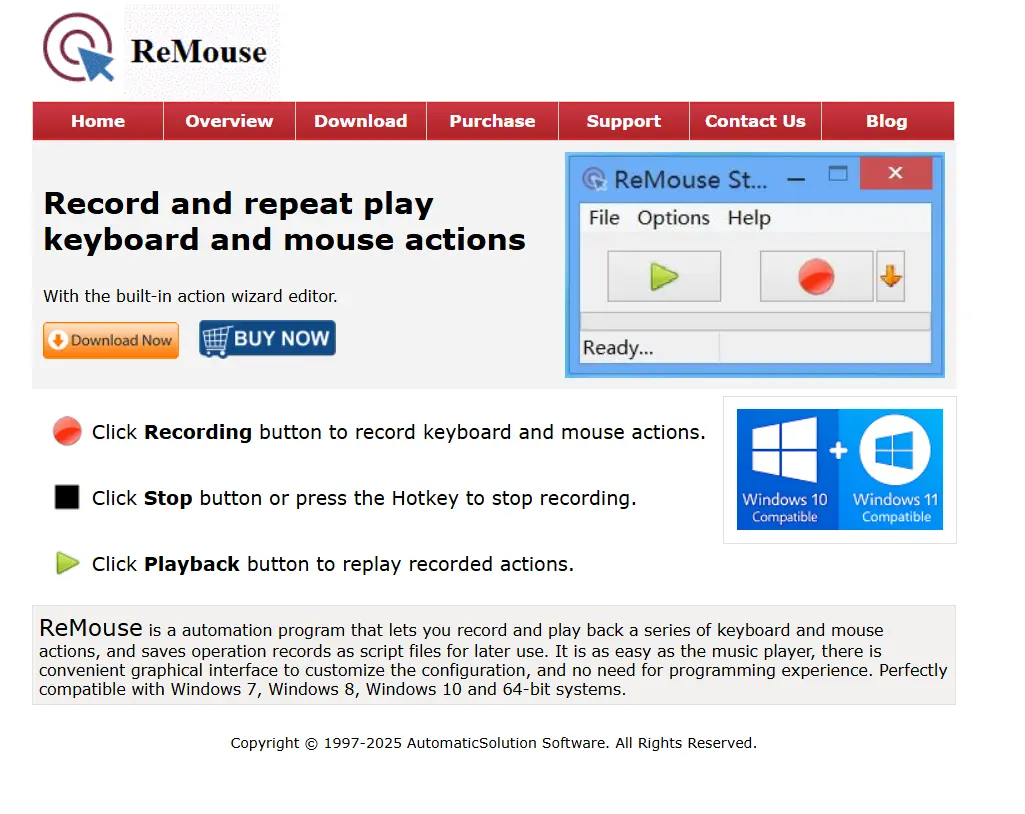
Подтверждённая совместимость перечисляет Windows 7, 8, 10 и 64-разрядные системы; цена и модель лицензирования в рассмотренных материалах не установлены. Подходит, когда важнее планирование и триггеры, чем заранее известная стоимость. Сверьте детали на официальной странице ReMouse .
Pulover's Macro Creator
Pulover's Macro Creator — вариант для Windows-пользователя, который готов работать с более детальными командами, а не только воспроизводить запись. Это бесплатный инструмент на базе AutoHotkey со встроенным рекордером; команды позволяют редактировать повторы и задержки. Подтверждены циклы, условия, переменные, горячие клавиши, таймер, планирование через Windows Task Scheduler и экспорт AutoHotkey.

Поддерживаемые платформы перечислены как Windows 7, 8, 8.1 и 10; XP и Vista не тестировались. В некоторых системах макросам или снимкам экрана могут потребоваться права администратора. Лучше всего для бесплатной автоматизации, где нужны условия и настройка команд. Исходный проект и документация размещены на официальной странице Pulover's Macro Creator .
TinyTask
TinyTask разумно рассматривать для коротких повторяемых действий в видимом окне без сценариев и сложных настроек. Он записывает, сохраняет и воспроизводит макросы, а скорость воспроизведения можно настраивать. Минималистичный и портативный подход не требует скриптинга.
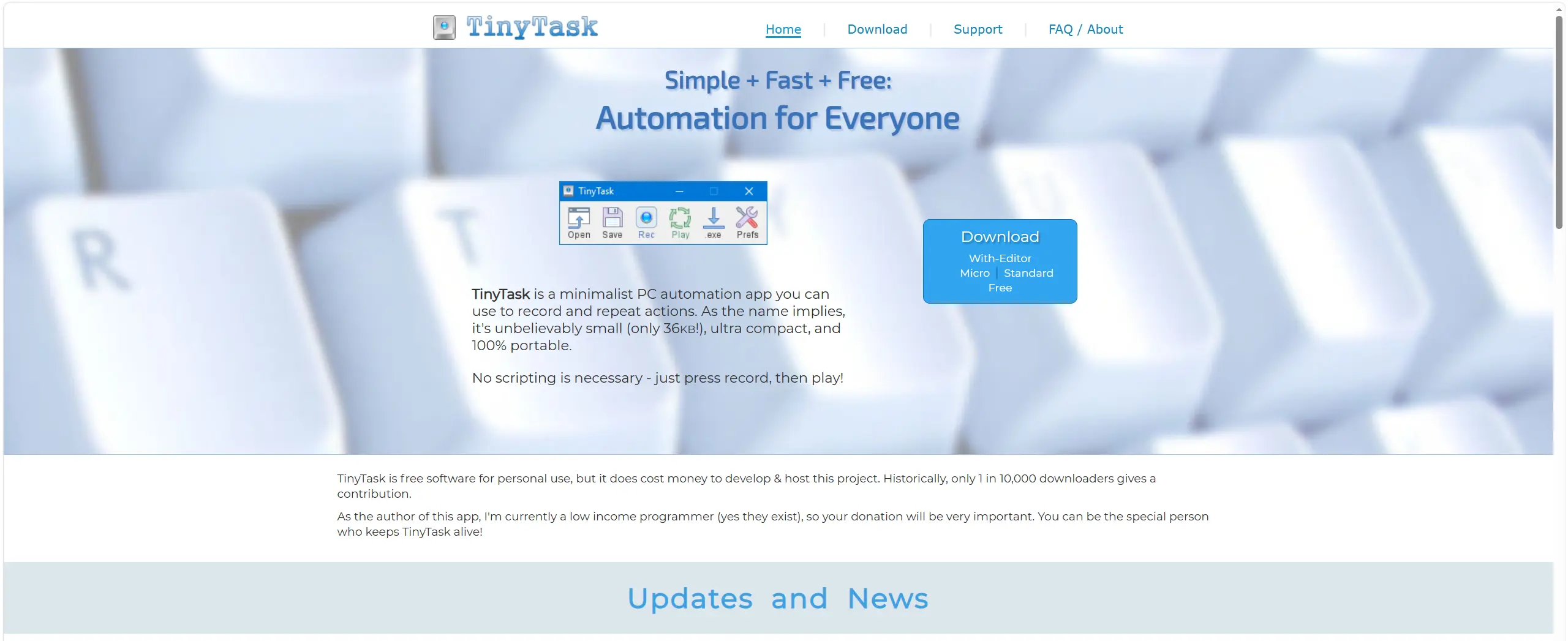
Инструмент взаимодействует только с видимыми приложениями переднего плана и не предлагает формальную техническую поддержку; конкретные версии ОС в источнике не названы. Подходит для личных простых макросов, когда нет потребности в подтверждённых триггерах, планировании или редакторе шагов. Подробнее — на официальной странице TinyTask .
Как сравнивались программы
Сравнение выполнено по единым критериям: поддерживаемые ОС, возможности записи и редактирования, управление кликами и запуском, модель лицензирования и ограничения.
Как выбрать
Сначала определите ОС: для Mac из этого списка подходит Macro Recorder; остальные варианты ориентированы на Windows или ПК с неуточнёнными версиями ОС. Затем оцените сценарий. Для записи с последующим редактированием и планированием на Windows подойдёт Fionn Auto Clicker; для визуально контекстных кликов — Macro Recorder. Если приоритетом является бесплатная настройка условий и циклов, выберите Pulover's Macro Creator и учитывайте возможные права администратора. Для короткой записи в активном видимом окне достаточно TinyTask.
Итоговый вердикт
Для Windows первым рассмотрите Fionn Auto Clicker, если вам нужны и обычные клики, и запись клавиатуры с мышью, редактирование, циклы и планирование; учитывайте, что расширенные возможности связаны с членством после трёх бесплатных попыток. Выберите Macro Recorder при необходимости работать также на Mac и редактировать запись с визуальным контекстом клика, но помните о лимите Freeware в 10 повторений. Для бесплатных сложных Windows-макросов больше подходит Pulover's Macro Creator, а TinyTask — для простой записи в видимом окне.
Частые вопросы
Записывает ли автокликер клавиатуру вместе с мышью?
Да, Fionn Auto Clicker, Macro Recorder, ReMouse и Pulover's Macro Creator подтверждённо записывают действия клавиатуры и мыши. TinyTask подтверждённо записывает и воспроизводит макросы, но предоставленные материалы не уточняют такой же детальный охват событий.
Какой вариант поддерживает Mac?
В этом сравнении поддержку Windows и Mac подтверждает Macro Recorder. Для остальных программ не следует предполагать поддержку macOS без проверки их официальных материалов.
Есть ли бесплатный автокликер с записью действий?
Pulover's Macro Creator заявлен как бесплатный инструмент. TinyTask бесплатен для личного использования. У Macro Recorder есть Freeware, но он ограничен десятью повторениями; Fionn Auto Clicker предоставляет три бесплатные попытки и членский план.
Почему записанный макрос может не сработать в фоновом окне?
TinyTask взаимодействует только с видимыми приложениями переднего плана. Fionn Auto Clicker поддерживает фоновый клик, но некоторые окна могут его не поддерживать. Для таких задач сначала проверьте один короткий повтор в целевом приложении.


