 Emily CarterAuto Clicker
簡介
如果需要 可錄製操作的自動點擊器 ,請先依作業系統與自動化深度選擇。若使用 Windows,且同時需要一般點擊與鍵盤滑鼠錄製,應優先考慮 Fionn Auto Clicker。Mac 使用者可選擇 Macro Recorder。若想要免費且能更深入編輯命令的選項,可使用 Pulover's Macro Creator;TinyTask 則適合不需撰寫指令碼的短暫可見操作。
最佳選擇
- Fionn Auto Clicker — 適用於 Windows,結合點擊、錄製、編輯、循環與排程。
- Macro Recorder — 適用於 Windows 與 Mac,適合重視錄製編輯器及具備點擊位置視覺脈絡回放的使用者。
- Pulover's Macro Creator — 適用於 Windows 的免費自動化工具,支援條件、循環及 AutoHotkey 匯出。
- ReMouse — 適用於 Windows 7–10,需要鍵盤與滑鼠錄製、觸發條件及排程器的使用者。
- TinyTask — 適合在可見視窗中建立簡單個人巨集,無須撰寫指令碼。
快速比較表
Fionn Auto Clicker
對於需要同時使用一般自動點擊器與可錄製巨集的 Windows 使用者,這是務實的首選。 它可錄製、回放、編輯及匯出滑鼠與鍵盤操作;點擊功能可設定滑鼠按鈕、目前或固定位置、間隔與循環。 工作、錄製與回放各有獨立快速鍵,加上排程功能,可在無須手動監控下執行重複流程。
提供三次免費試用;無限點擊、錄製、自訂流程及排程須透過會員資格解鎖。某些視窗可能不支援背景點擊。 適合 Windows 流程中,可能從簡單點擊逐步發展為可編輯操作錄製的情境。 如需更多功能資訊,請參閱 Fionn Auto Clicker 。
使用方法
- 僅需一般自動點擊而不錄製時:開啟 Fionn Auto Clicker,選擇「滑鼠點擊」→「一般點擊」。設定滑鼠按鈕、點擊方式與位置、間隔及重複次數,然後按一下「開始自動點擊」(F6)。這是獨立功能;若要錄製,請直接前往步驟 2。

- 若要錄製與回放,開啟「鍵盤與滑鼠錄製」。輸入錄製名稱,選擇操作類型:點擊、操作間隔、捲輪與移動,然後按一下「開始錄製」(F7)。不需要步驟 1。

- 執行想要錄製的操作。錄製期間,按鈕會變更為「停止錄製」(F7)。

- 按一下「停止錄製」或按 F7。確認新錄製項目出現在清單中,並選取它以進行回放。

- 設定回放次數。若要指定確切次數,請選擇「自訂數量」並輸入數值。按一下「開始回放」(F8);若要停止,請按一下「結束重複」(F8)。

- 確認一般點擊序列後,使用「停止點擊」按鈕或 F6 停止。移動游標或變更設定前,請確認自動點擊已停止。

Macro Recorder
若需在 Windows 或 Mac 上使用,並希望在執行前檢視和修改錄製內容,應選擇 Macro Recorder。 它可錄製滑鼠移動、點擊、捲輪、按鍵與文字,內建編輯器可補充錄製內容。 程式不使用固定的 X/Y 座標,而是採用點擊位置的視覺脈絡,對於會改變視窗位置的介面尤其有幫助。

Freeware 限制為十次重複。 若可接受此限制,這是適合兩種桌面平台的可編輯巨集選項。 說明與條件請見 Macro Recorder 官方頁面 及 回放說明文件 。
ReMouse
對於使用標示支援 Windows 版本,且需要錄製操作並依時間或事件啟動的使用者,ReMouse 值得考慮。 程式可錄製及回放鍵盤與滑鼠事件,並將其儲存為流程;也標示提供操作編輯器。 文件列出快速鍵、重複、排程器、彈性觸發條件與工作管理員。
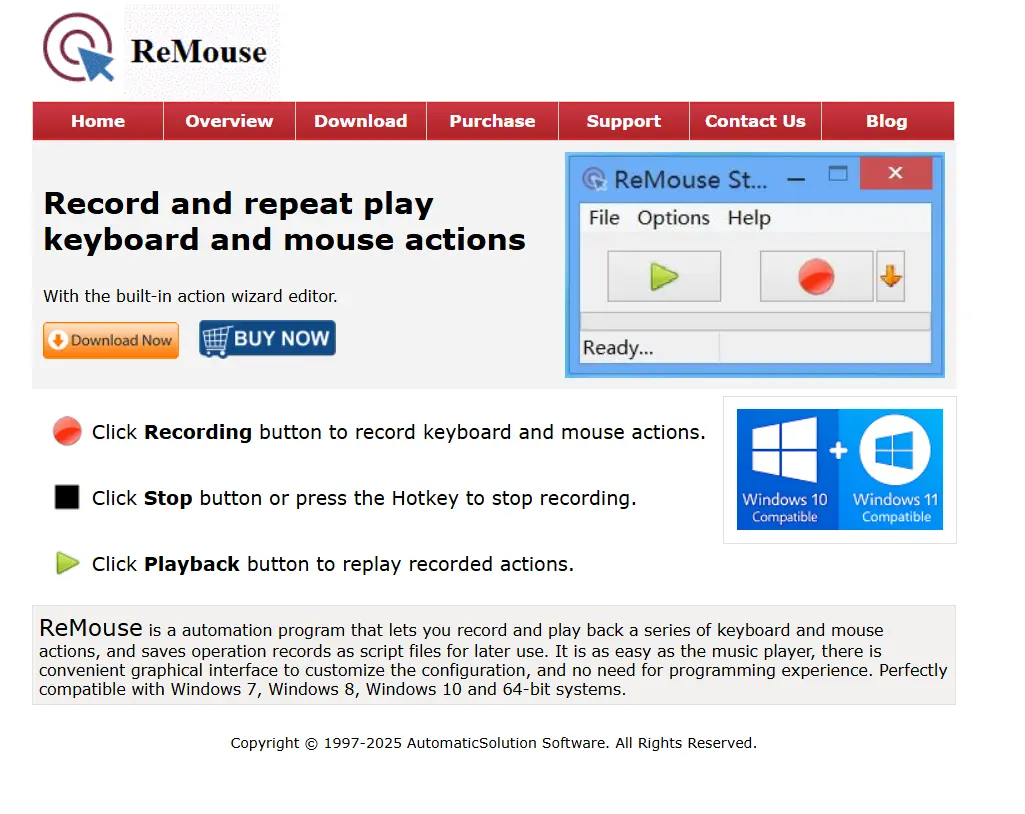
已確認的相容性列出 Windows 7、8、10 與 64 位元系統;在所檢視資料中,價格與授權模式尚未確認。 適合重視排程與觸發條件、勝過預先確認費用的使用者。 請在 ReMouse 官方頁面 核對詳細資訊。
Pulover's Macro Creator
Pulover's Macro Creator 適合願意處理較細緻命令,而非僅回放錄製內容的 Windows 使用者。 這是一款以 AutoHotkey 為基礎的免費工具,內建錄製器;命令可用於編輯重複與延遲。 已確認支援循環、條件、變數、快速鍵、計時器、透過 Windows Task Scheduler 的排程及 AutoHotkey 匯出。

支援平台列為 Windows 7、8、8.1 與 10;XP 與 Vista 尚未測試。部分系統中的巨集或螢幕擷取可能需要系統管理員權限。 最適合需要條件與命令自訂的免費自動化。 原始專案與文件位於 Pulover's Macro Creator 官方頁面 。
TinyTask
若只需在可見視窗中執行短暫重複操作,且不需要流程或複雜設定,可考慮 TinyTask。 它可錄製、儲存及回放巨集,並可調整回放速度。 極簡且可攜的方式不需要撰寫指令碼。
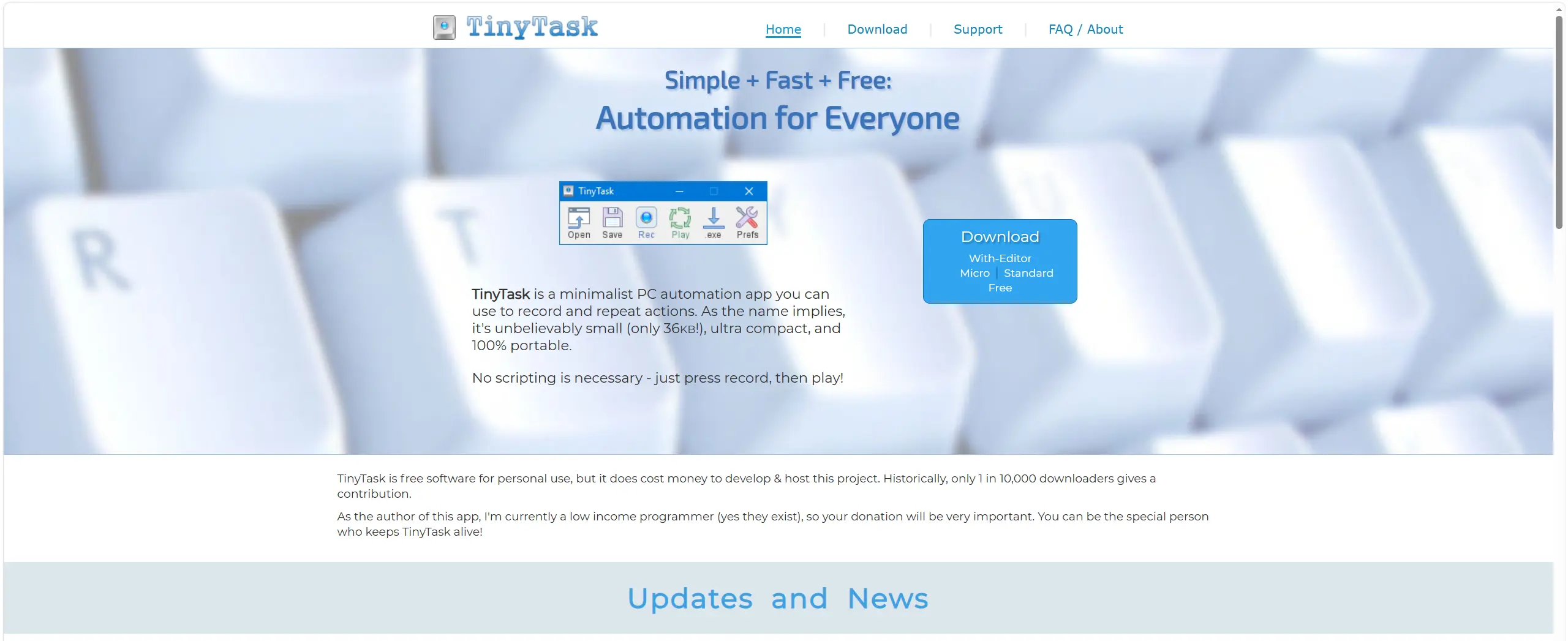
此工具僅能與可見的前景應用程式互動,且不提供正式技術支援;來源未說明特定作業系統版本。 適合個人簡單巨集,且不需要已確認的觸發條件、排程或步驟編輯器時使用。 如需更多資訊,請參閱 TinyTask 官方頁面 。
軟體比較方式
本比較依相同標準進行:支援的作業系統、錄製與編輯範圍、點擊與啟動控制、授權模式及限制。
如何選擇
請先確認作業系統:在此清單中,Mac 適用 Macro Recorder;其他選項主要面向 Windows,或作業系統版本未明確說明的電腦。接著評估使用情境。若要在 Windows 上錄製後編輯並排程,可選擇 Fionn Auto Clicker;若需要具視覺脈絡的點擊,可選擇 Macro Recorder。若優先考量免費的條件與循環自訂,請選擇 Pulover's Macro Creator,並考量可能需要系統管理員權限。若只需在使用中的可見視窗進行短暫錄製,TinyTask 即可。
最終結論
若使用 Windows,且需要一般點擊、鍵盤與滑鼠錄製、編輯、循環及排程,請優先考慮 Fionn Auto Clicker;但請注意,三次免費試用後的進階功能與會員資格相關。若還需要在 Mac 上使用,以及以點擊的視覺脈絡編輯錄製內容,請選擇 Macro Recorder,但須留意 Freeware 的 10 次重複限制。若要建立免費且複雜的 Windows 巨集,Pulover's Macro Creator 較合適;TinyTask 則適合在可見視窗中進行簡單錄製。
常見問題
自動點擊器會連同滑鼠一起錄製鍵盤操作嗎?
會,Fionn Auto Clicker、Macro Recorder、ReMouse 與 Pulover's Macro Creator 已確認可錄製鍵盤與滑鼠操作。TinyTask 已確認可錄製及回放巨集,但所提供資料未說明是否同樣涵蓋如此詳細的事件範圍。
哪一個選項支援 Mac?
在此比較中,Macro Recorder 已確認支援 Windows 與 Mac。其他軟體不應在未查核其官方資料前,假定支援 macOS。
是否有可錄製操作的免費自動點擊器?
Pulover's Macro Creator 標示為免費工具。TinyTask 個人使用免費。Macro Recorder 提供 Freeware,但限制為十次重複;Fionn Auto Clicker 提供三次免費試用及會員方案。
為什麼錄製的巨集可能無法在背景視窗運作?
TinyTask 僅能與可見的前景應用程式互動。Fionn Auto Clicker 支援背景點擊,但某些視窗可能不支援。若需執行這類工作,請先在目標應用程式中測試一次短暫重複。


