 Emily CarterAuto Clicker
مقدمة
إذا كنت تحتاج إلى نقّار تلقائي مع تسجيل الإجراءات ، فابدأ بالاختيار وفق نظام التشغيل وعمق الأتمتة المطلوب. في Windows، عندما تحتاج إلى نقرات عادية وتسجيل لوحة المفاتيح والماوس معًا، يجدر أن يكون Fionn Auto Clicker خيارك الأول. أما على Mac فاختر Macro Recorder. والخيار المجاني ذي التحرير الأعمق للأوامر هو Pulover's Macro Creator، بينما يناسب TinyTask الإجراءات المرئية القصيرة من دون برمجة نصية.
أفضل الخيارات
- Fionn Auto Clicker — لنظام Windows ولجمع النقرات والتسجيل والتحرير والحلقات والجدولة.
- Macro Recorder — لنظامي Windows وMac عندما يكون محرر التسجيل والتشغيل في سياق مرئي لموضع النقر مهمين.
- Pulover's Macro Creator — لأتمتة Windows المجانية التي تتضمن شروطًا وحلقات وتصدير AutoHotkey.
- ReMouse — لنظام Windows 7–10 عند الحاجة إلى تسجيل لوحة المفاتيح والماوس مع المشغلات والجدولة.
- TinyTask — لوحدات الماكرو الشخصية البسيطة في النوافذ المرئية من دون كتابة نصوص برمجية.
جدول مقارنة مختصر
Fionn Auto Clicker
إنه خيار أول عملي لمستخدم Windows الذي يحتاج إلى أداة واحدة للنقر التلقائي العادي ووحدات الماكرو المسجلة. يسجل إجراءات الماوس ولوحة المفاتيح ويشغلها ويحررها ويصدرها؛ وتتوفر للنقرات أزرار الماوس والموضع الحالي أو الثابت والفاصل الزمني والحلقات. تساعد اختصارات لوحة المفاتيح المنفصلة للمهام والتسجيل والتشغيل، إلى جانب الجدولة، على بدء السيناريوهات المتكررة من دون تحكم يدوي.
توجد ثلاث محاولات مجانية؛ وتُفتح النقرات والتسجيل والسيناريوهات المخصصة والجدولة غير المحدودة بالعضوية. قد لا يكون النقر في الخلفية مدعومًا لبعض النوافذ. خيار لعمليات Windows التي قد تتطور فيها النقرات البسيطة إلى تسجيل إجراءات قابل للتحرير. لمعرفة المزيد عن الميزات، تفضل بزيارة Fionn Auto Clicker .
كيفية الاستخدام
- للنقرات التلقائية العادية فقط من دون تسجيل: افتح Fionn Auto Clicker واختر «نقر الماوس» ← «نقرة عادية». حدد زر الماوس وطريقة النقر وموضعه والفاصل الزمني والتكرارات، ثم اضغط «بدء النقر التلقائي» (F6). هذه وظيفة مستقلة؛ وللتسجيل انتقل مباشرة إلى الخطوة 2.

- للتسجيل والتشغيل، افتح «تسجيل لوحة المفاتيح والماوس». أدخل اسم التسجيل، واختر أنواع الإجراءات: النقر وفاصل الإجراءات وعجلة التمرير والحركة، ثم اضغط «بدء التسجيل» (F7). لا تحتاج إلى الخطوة 1.

- نفّذ الإجراءات التي تريد تسجيلها. أثناء التسجيل، يتغير الزر إلى «إيقاف التسجيل» (F7).

- اضغط «إيقاف التسجيل» أو F7. تأكد من ظهور التسجيل الجديد في القائمة واختره للتشغيل.

- حدد عدد مرات التشغيل. ولعدد دقيق، اختر «عدد مخصص» وأدخل القيمة. اضغط «بدء التشغيل» (F8)؛ وللإيقاف اضغط «إنهاء التكرار» (F8).

- بعد التحقق من سلسلة نقرات عادية، أوقفها بزر «إيقاف النقرات» أو F6. قبل تحريك المؤشر أو تغيير الإعدادات، تأكد من توقف النقرات التلقائية.

Macro Recorder
ينبغي اختيار Macro Recorder للعمل على Windows أو Mac إذا كنت تحتاج إلى مراجعة التسجيل وتعديله قبل تشغيله. يسجل حركات الماوس والنقرات والعجلة وضغطات المفاتيح والنص، ويتيح المحرر المدمج إضافة عناصر إلى التسجيل. بدلًا من إحداثيات X/Y الجامدة، يستخدم البرنامج السياق المرئي لنقطة النقر، وهو أمر مفيد للواجهات التي يتغير فيها موضع النافذة.

يقتصر إصدار Freeware على عشرة تكرارات. إنه خيار لوحدات ماكرو قابلة للتحرير على منصتي سطح المكتب إذا كان هذا الحد مقبولًا. الوصف والشروط متاحان في الصفحة الرسمية لـ Macro Recorder وفي دليل التشغيل .
ReMouse
يستحق ReMouse التفكير فيه لمستخدمي إصدارات Windows المعلنة الذين يحتاجون إلى تسجيل الإجراءات وبدء التشغيل في وقت أو حدث محدد. يسجل البرنامج أحداث لوحة المفاتيح والماوس ويشغلها ويحفظها كسيناريوهات؛ كما أُعلن عن محرر للإجراءات. تذكر الوثائق اختصارات لوحة المفاتيح والتكرار والمجدول والمشغلات المرنة ومدير المهام.
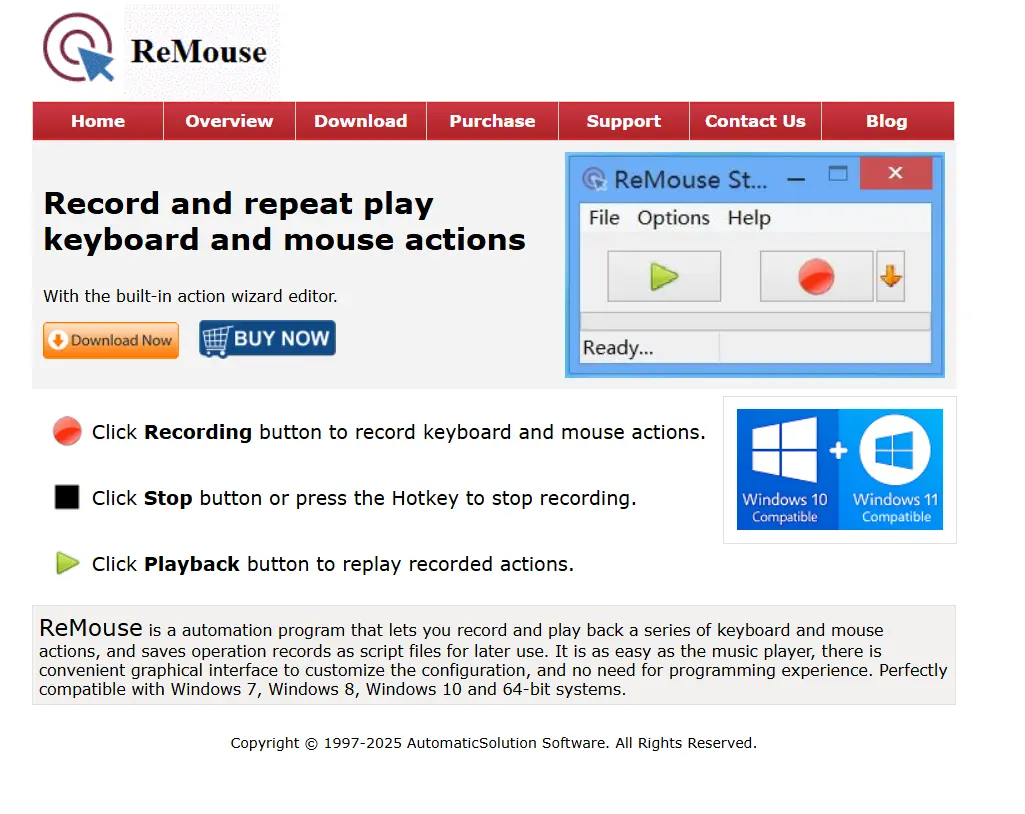
تسرد التوافقية المؤكدة Windows 7 و8 و10 والأنظمة ذات 64 بت؛ ولم يُحدد السعر ونموذج الترخيص في المواد التي تمت مراجعتها. مناسب عندما تكون الجدولة والمشغلات أهم من معرفة التكلفة مسبقًا. تحقق من التفاصيل في الصفحة الرسمية لـ ReMouse .
Pulover's Macro Creator
يُعد Pulover's Macro Creator خيارًا لمستخدم Windows المستعد للعمل بأوامر أكثر تفصيلًا بدلًا من تشغيل تسجيل فقط. إنه أداة مجانية مبنية على AutoHotkey مع مسجل مدمج؛ وتتيح الأوامر تحرير التكرارات والتأخيرات. تأكدت الحلقات والشروط والمتغيرات واختصارات لوحة المفاتيح والمؤقت والجدولة عبر Windows Task Scheduler وتصدير AutoHotkey.

تتضمن المنصات المدعومة Windows 7 و8 و8.1 و10؛ ولم يُختبر XP وVista. وقد تحتاج وحدات الماكرو أو لقطات الشاشة في بعض الأنظمة إلى صلاحيات المسؤول. الأفضل للأتمتة المجانية التي تتطلب شروطًا وتخصيصًا للأوامر. يتوفر المشروع المصدر والوثائق على الصفحة الرسمية لـ Pulover's Macro Creator .
TinyTask
من المنطقي النظر إلى TinyTask للإجراءات القصيرة المتكررة في نافذة مرئية من دون سيناريوهات أو إعدادات معقدة. يسجل وحدات الماكرو ويحفظها ويشغلها، ويمكن ضبط سرعة التشغيل. لا يتطلب النهج البسيط والمحمول كتابة نصوص برمجية.
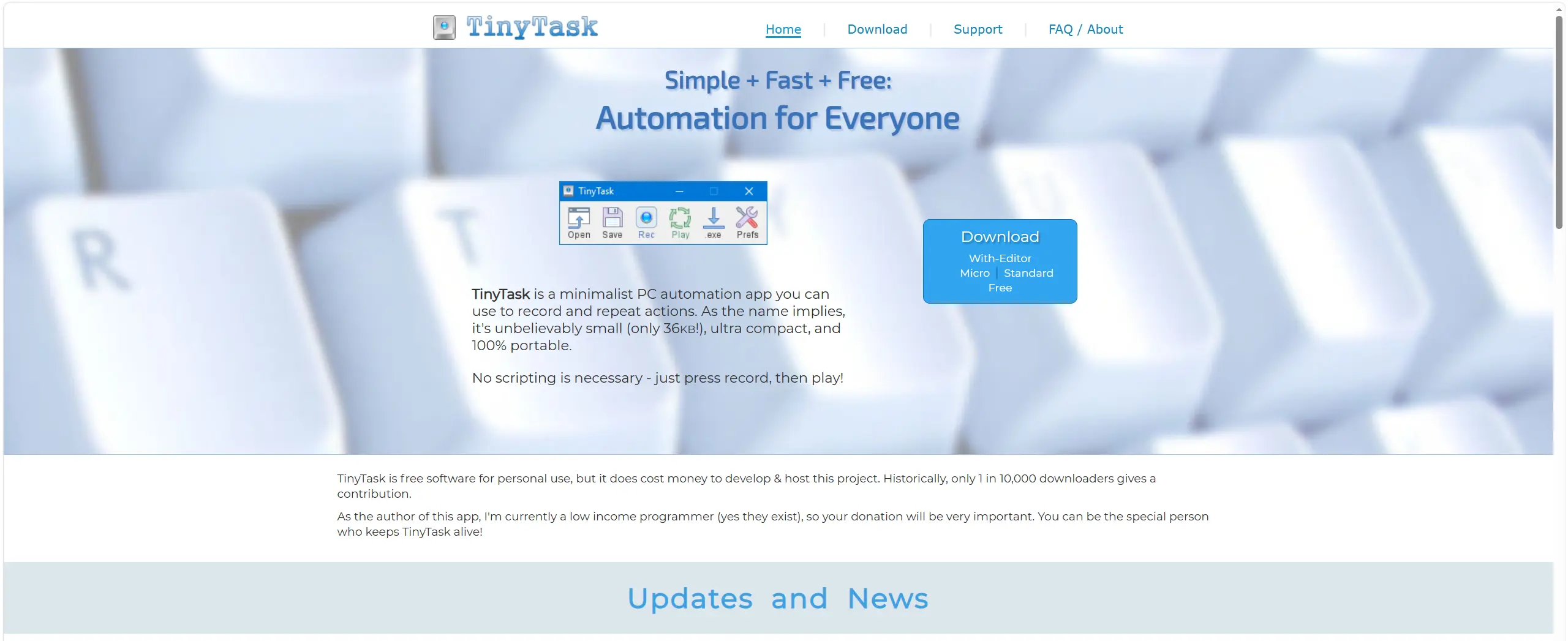
تتفاعل الأداة فقط مع التطبيقات المرئية في المقدمة ولا توفر دعمًا تقنيًا رسميًا؛ ولا يذكر المصدر إصدارات محددة من نظام التشغيل. مناسب لوحدات ماكرو شخصية بسيطة عند عدم الحاجة إلى مشغلات أو جدولة أو محرر خطوات مؤكد. لمعرفة المزيد، تفضل بزيارة الصفحة الرسمية لـ TinyTask .
كيفية مقارنة البرامج
أُجريت المقارنة وفق معايير موحدة: أنظمة التشغيل المدعومة، وإمكانات التسجيل والتحرير، والتحكم في النقرات والتشغيل، ونموذج الترخيص، والقيود.
كيفية الاختيار
حدد نظام التشغيل أولًا: يناسب Macro Recorder نظام Mac من هذه القائمة؛ أما الخيارات الأخرى فتستهدف Windows أو أجهزة كمبيوتر بإصدارات نظام تشغيل غير محددة. ثم قيّم السيناريو. للتسجيل مع التحرير والجدولة لاحقًا على Windows، يناسب Fionn Auto Clicker؛ وللنقرات ذات السياق المرئي، اختر Macro Recorder. إذا كانت أولويةك هي تخصيص الشروط والحلقات مجانًا، فاختر Pulover's Macro Creator مع مراعاة احتمال الحاجة إلى صلاحيات المسؤول. وللتسجيل القصير في نافذة نشطة ومرئية، يكفي TinyTask.
الحكم النهائي
في Windows، ابدأ بالنظر إلى Fionn Auto Clicker إذا كنت تحتاج إلى نقرات عادية وتسجيل لوحة المفاتيح والماوس والتحرير والحلقات والجدولة؛ مع مراعاة أن الميزات الموسعة مرتبطة بالعضوية بعد ثلاث محاولات مجانية. اختر Macro Recorder إذا كنت تحتاج أيضًا إلى العمل على Mac وتحرير التسجيل باستخدام سياق مرئي للنقرة، لكن تذكر حد إصدار Freeware البالغ 10 تكرارات. ولإجراءات ماكرو Windows المجانية والمعقدة، يناسب Pulover's Macro Creator أكثر، بينما يناسب TinyTask التسجيل البسيط في نافذة مرئية.
الأسئلة الشائعة
هل يسجل النقّار التلقائي لوحة المفاتيح مع الماوس؟
نعم، يؤكد أن Fionn Auto Clicker وMacro Recorder وReMouse وPulover's Macro Creator تسجل إجراءات لوحة المفاتيح والماوس. ويؤكد TinyTask تسجيل وحدات الماكرو وتشغيلها، لكن المواد المقدمة لا توضح تغطية الأحداث التفصيلية نفسها.
أي خيار يدعم Mac؟
في هذه المقارنة، يؤكد Macro Recorder دعم Windows وMac. ولا ينبغي افتراض دعم macOS للبرامج الأخرى من دون التحقق من موادها الرسمية.
هل يوجد نقّار تلقائي مجاني مع تسجيل الإجراءات؟
يُعلن عن Pulover's Macro Creator كأداة مجانية. وTinyTask مجاني للاستخدام الشخصي. يتوفر إصدار Freeware من Macro Recorder، لكنه يقتصر على عشرة تكرارات؛ ويوفر Fionn Auto Clicker ثلاث محاولات مجانية وخطة عضوية.
لماذا قد لا تعمل وحدة الماكرو المسجلة في نافذة خلفية؟
يتفاعل TinyTask فقط مع التطبيقات المرئية في المقدمة. يدعم Fionn Auto Clicker النقر في الخلفية، لكن بعض النوافذ قد لا تدعمه. لهذه المهام، اختبر أولًا تكرارًا قصيرًا واحدًا في التطبيق المستهدف.


