 Emily CarterAuto Clicker
Giriş
Windows'ta zamanlanmış otomatik tıklayıcı için, temel tıklamaların yanında zamanlanmış görevler ve kaydedilmiş klavye-fare rutinlerine ihtiyacınız varsa Fionn Auto Clicker ile başlayın. macOS veya Linux X11 desteği önemliyse bunun yerine Infinite Autoclicker'ı seçin. Osenpa Auto Clicker, denetimli ve etkin masaüstü rutinleri için uygundur; Auto Clicker ise çok adımlı profiller için daha programlanabilir Windows seçeneğidir.
Öne Çıkan Seçimler
- Fionn Auto Clicker: Zamanlanmış görevleri, yinelenen tıklamayı ve kaydedilmiş rutinleri tek araçta isteyen Windows 10/11 kullanıcıları için pratik ilk seçimdir.
- Infinite Autoclicker: Ücretsiz, MIT lisanslı zamanlanmış makrolar isteyen Windows, macOS 12+ veya Linux X11 kullanıcıları için uygun alternatiftir.
- Osenpa Auto Clicker: Görüntü, renk veya sayı denetimlerine ihtiyaç duyan görünür ve denetimli Windows otomasyonu için uygundur.
- Auto Clicker: Kontrol akışı, görsel aramalar ve çeşitli eylem dizileri gerektiren Windows iş akışlarına uygundur.
Zamanlanmış Otomatik Tıklayıcı için Hızlı Karşılaştırma Tablosu
Fionn Auto Clicker
Yinelenen tıklamalardan kaydedilmiş rutinlere büyüyebilecek Windows 10/11 zamanlamaları için Fionn Auto Clicker ilk değerlendirilecek araçtır: yapılandırılabilir tıklama türünü, aralığı, tekrarları ve kısayol tuşlarını; ayrıca belgelenmiş kaydetme/oynatma ve zamanlanmış görevleri destekler. Sıfırdan yeniden oluşturmak yerine bir klavye-fare dizisini kaydetmek istediğiniz sabit masaüstü rutinleri için uygundur. Basit yinelenen tıklamalara veya zamanlanmış kaydedilmiş oynatmaya ihtiyaç duyan Windows kullanıcıları için en uygundur. Resmi ayrıntılar için Fionn Auto Clicker sayfasını ziyaret edin.
Nasıl kullanılır
- Yalnızca normal otomatik tıklama için, kayıt yapmadan: Fionn Auto Clicker'ı açın ve Fare Tıklama > Normal Tıklama seçeneklerini belirleyin. Fare düğmesini, tıklama yöntemini ve tıklama konumunu seçin. Tıklama aralığını ve tekrar seçeneklerini ayarlayın, ardından Otomatik Tıklamayı Başlat'ı (F6) seçin.

- Tıklama rutininin çalıştığını doğruladıktan sonra, Tıklamayı Durdur'u seçerek veya F6'ya basarak Normal Tıklama'yı durdurun. İşaretçiyi hareket ettirmeden ya da ayarları değiştirmeden önce tıklamanın durduğunu doğrulayın.

Osenpa Auto Clicker
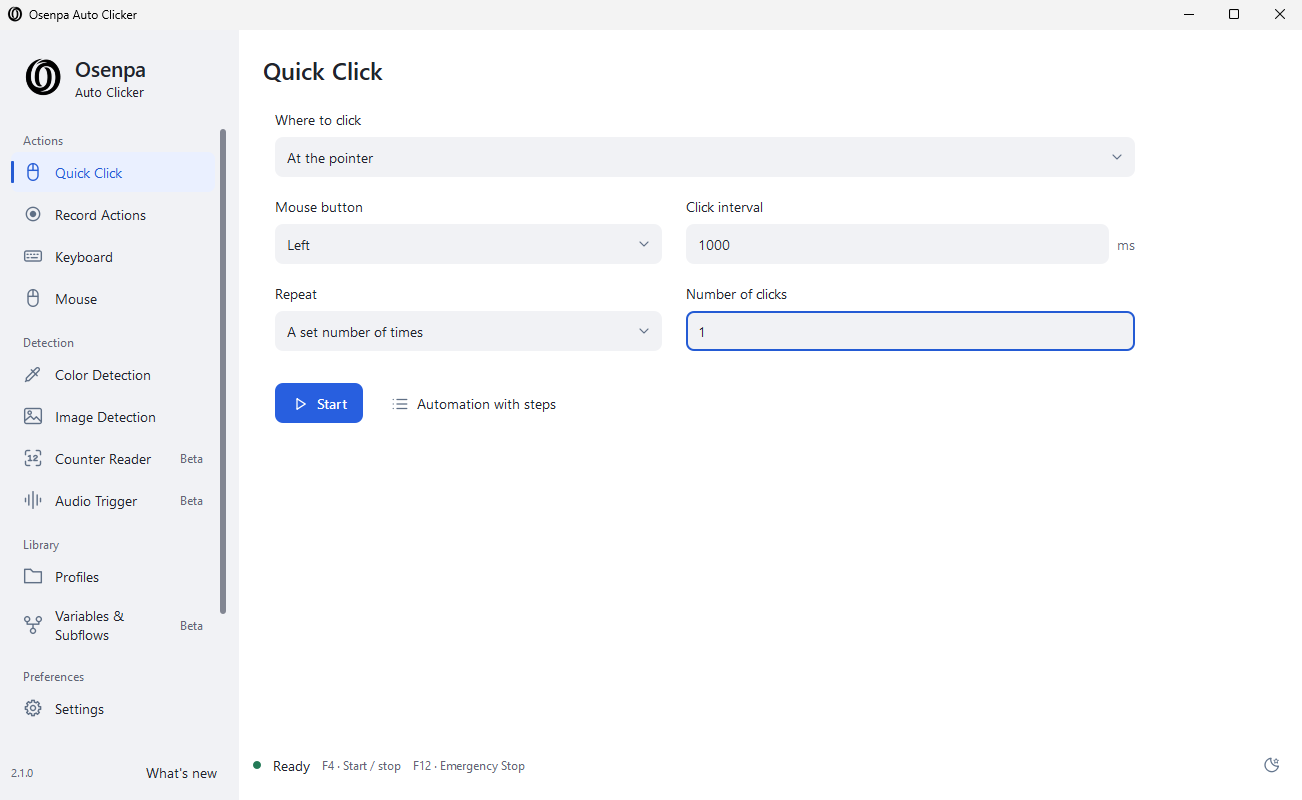
Fare ve klavye eylemlerini kaydedip düzenleyebilen görünür bir Windows makrosu için Osenpa Auto Clicker'ı seçin; ardından bir eylemin ne zaman çalışacağını belirlemek için görüntü, renk veya sayı denetimlerini kullanın. Etkin masaüstünü denetleyebilen ve ekrana dayalı koşullara ihtiyaç duyan kullanıcılar için en uygundur. Resmi Osenpa Auto Clicker sayfasını inceleyin.
Infinite Autoclicker
Infinite Autoclicker; Windows, macOS ve Linux X11 üzerinde tıklamalar, fare-klavye kaydı/yeniden oynatma, renk hedefleme ve zamanlanmış makrolar sunduğu için en açık çapraz platform seçimidir. Desteklenen masaüstü sistemlerinde aynı zamanlanmış makro kavramına ihtiyaç duyan kişiler için en uygundur. Resmi Infinite Autoclicker deposunu inceleyin.

Auto Clicker
Auto Clicker, daha zengin profiller oluşturmak için Windows odaklı seçenektir: dizileri; tıklamaları, sürüklemeleri, kaydırmayı, tuşları, metni, beklemeleri, kontrol akışını, görsel aramaları ve OCR metin hedeflemeyi birleştirebilir. Basit bir yinelenen tıklama yerine programlanabilir, çok adımlı masaüstü iş akışlarına ihtiyaç duyan Windows kullanıcıları için en uygundur. Resmi Auto Clicker deposuna bakın.

Nasıl Karşılaştırdık
Sunulan araçları aynı karar noktalarında karşılaştırdık: desteklenen işletim sistemleri, zamanlamaların açık bir uygulama gerektirip gerektirmediği, tıklama ve makro yetenekleri, lisanslama ile belgelenmiş sınırlamalar veya durdurma denetimleri. Karşılaştırma, uygulamalı testlere değil, sağlanan resmi ürün bilgilerine ve belgelenmiş yayıncı bilgilerine dayanır.
Nasıl Seçilir
Herhangi bir rutini zamanlamadan önce, otomasyonun kullanmayı planladığınız uygulama, oyun veya hizmet tarafından izinli olduğunu doğrulayın.
Sonuç
Şimdi yinelenen tıklamalara ihtiyaç duyup daha sonra kaydedilmiş veya zamanlanmış masaüstü rutinlerine gerek duyabilecek Windows 10/11 kullanıcıları için zamanlanmış otomatik tıklayıcı olarak önce Fionn Auto Clicker'ı değerlendirin; planı üç ücretsiz deneme ve üyelik modeli içerir. Desteklenen macOS veya Linux X11 sistemleri ve ücretsiz, MIT lisanslı seçenek için Infinite Autoclicker'ı seçin. Yalnızca Windows çalışmaları için, açık ve denetimli masaüstü ile ekran denetimleri uygunsa Osenpa'yı; ayrıntılı kontrol akışı ve görsel hedefleme gerekiyorsa Auto Clicker'ı seçin.
Sık Sorulan Sorular
Zamanlanmış otomatik tıklayıcı, uygulama kapalıyken çalışabilir mi?
Osenpa Auto Clicker, Infinite Autoclicker ve Auto Clicker için sağlanan bilgiler uygulamanın açık kalması gerektiğini belirtir. Fionn Auto Clicker için açık kalmasının gerekli olup olmadığı doğrulanmamıştır.
Hangi seçenek macOS'ta çalışır?
Infinite Autoclicker, macOS 12 ve sonraki sürümlerini destekler. Otomasyon özellikleri Erişilebilirlik ve Girdi İzleme izinleri gerektirir.
Hangi araçlarda durdurma denetimi bulunur?
Osenpa, F12'yi Acil Durdurma için ayırır. Infinite Autoclicker, F12'yi ve ekran köşesi durdurma eylemini belgeler. Auto Clicker, Esc acil durdurmasını belgeler; Fionn normal tıklama iş akışı ise tıklamayı başlatmak ve durdurmak için F6'yı kullanır.
Bu araçlar oyunları otomatikleştirebilir mi?
Otomasyonu yalnızca oyunun izin verdiği durumlarda kullanın. Auto Clicker özellikle DirectInput oyunlarının yalnızca gerçek girdi aldığını belirtir; bu nedenle arka plan yöntemleri bu tür oyunlar için çözüm değildir.


