 Emily CarterAuto Clicker
Hangi klavye için otomatik tıklayıcıyı seçmelisiniz
Windows'ta kod yazmadan kullanabileceğiniz bir klavye için otomatik tıklayıcıya ihtiyacınız varsa Fionn Auto Clicker ile başlayın: fare ve klavye eylemlerini kaydeder ve tekrar oynatır. Windows'ta kodla özelleştirilebilir senaryolar için AutoHotkey uygundur. X11 kullanan Linux kullanıcıları AutoKey'i, Mac sahipleri ise Keyboard Maestro'yu değerlendirmelidir. Bu karşılaştırma, uygulamalı testlere değil, belirtilen özelliklere ve resmî kaynaklara dayanır.
Göreve göre en iyi seçenekler
- Windows ve hazır bir diziyi kaydetmek için: Fionn Auto Clicker — normal tıklamaları, fare ve klavye eylemlerini kaydetme ve tekrarlama ile birleştirir.
- Windows betikleri için: AutoHotkey — betik dili, kısayol tuşları, yeniden eşleme ve makrolar sunan ücretsiz bir projedir.
- Linux ve X11 için: AutoKey — klavye ve fare girişi için ifadeler, kısaltmalar, kısayol tuşları ve Python betikleri kullanır.
- macOS için: Keyboard Maestro — makrolar oluşturmanıza veya kaydetmenize, bunları tuş kombinasyonları ve diğer tetikleyicilerle başlatmanıza olanak tanır.
Kısa karşılaştırma tablosu
Fionn Auto Clicker
Önce tıklamaları yapılandırıp ardından gerektiğinde tekrarlanan klavye ve fare işlemlerini kaydetmek isteyen Windows kullanıcıları için pratik bir ilk seçimdir. Program bu eylemlerin kaydedilmesini, tekrar oynatılmasını, düzenlenmesini ve dışa aktarılmasını destekler; ayrıca düğme, konum, aralık ve tekrar sayısına göre normal tıklamalar ayarlanabilir. Basit bir otomatik tıklayıcının yetersiz kaldığı ve kaydedilmiş bir dizinin tekrarlanması gereken Windows iş akışları için uygundur. Ayrıntılar için Fionn Auto Clicker sayfasını ziyaret edin.
Nasıl kullanılır
- Kayıt olmadan yalnızca normal otomatik tıklamalar için Fionn Auto Clicker'ı açın ve fare tıklamaları bölümünü, ardından normal tıklamayı seçin. Fare düğmesini, tıklama yöntemini ve konumunu belirleyin; aralığı ve tekrarları ayarlayın, sonra F6 ile otomatik tıklamayı başlatın. Bu ayrı bir özelliktir; kayıt için doğrudan 2. adıma geçin.

- Kayıt ve tekrar oynatma için klavye ve fare kaydı bölümünü açın. Kayıt adını girin, tıklamaları, eylem aralıklarını, kaydırma tekerleğini ve hareketleri kaydetmeyi seçin; ardından F7 ile kaydı başlatın. 1. adım gerekli değildir.

- Kaydetmek istediğiniz eylemleri gerçekleştirin. Kayıt sırasında düğme kaydı durdurma işlevine dönüşür; F7 de çalışır.

- Kaydı durdur düğmesine veya F7'ye basın. Yeni kaydın listede göründüğünü doğrulayın ve tekrar oynatmak için seçin.

- Gerekirse tekrar sayısını ayarlayın. Kesin bir sayı için özel sayı seçeneğini belirleyip değeri girin; F8 ile tekrar oynatmayı başlatın. Tekrar oynatmayı durdurmak için F8'i kullanın.

- Normal tıklamayı kontrol ettikten sonra durdur düğmesiyle veya F6 ile durdurun. İmleci hareket ettirmeden ya da ayarları değiştirmeden önce otomatik tıklamaların sona erdiğinden emin olun.

AutoHotkey
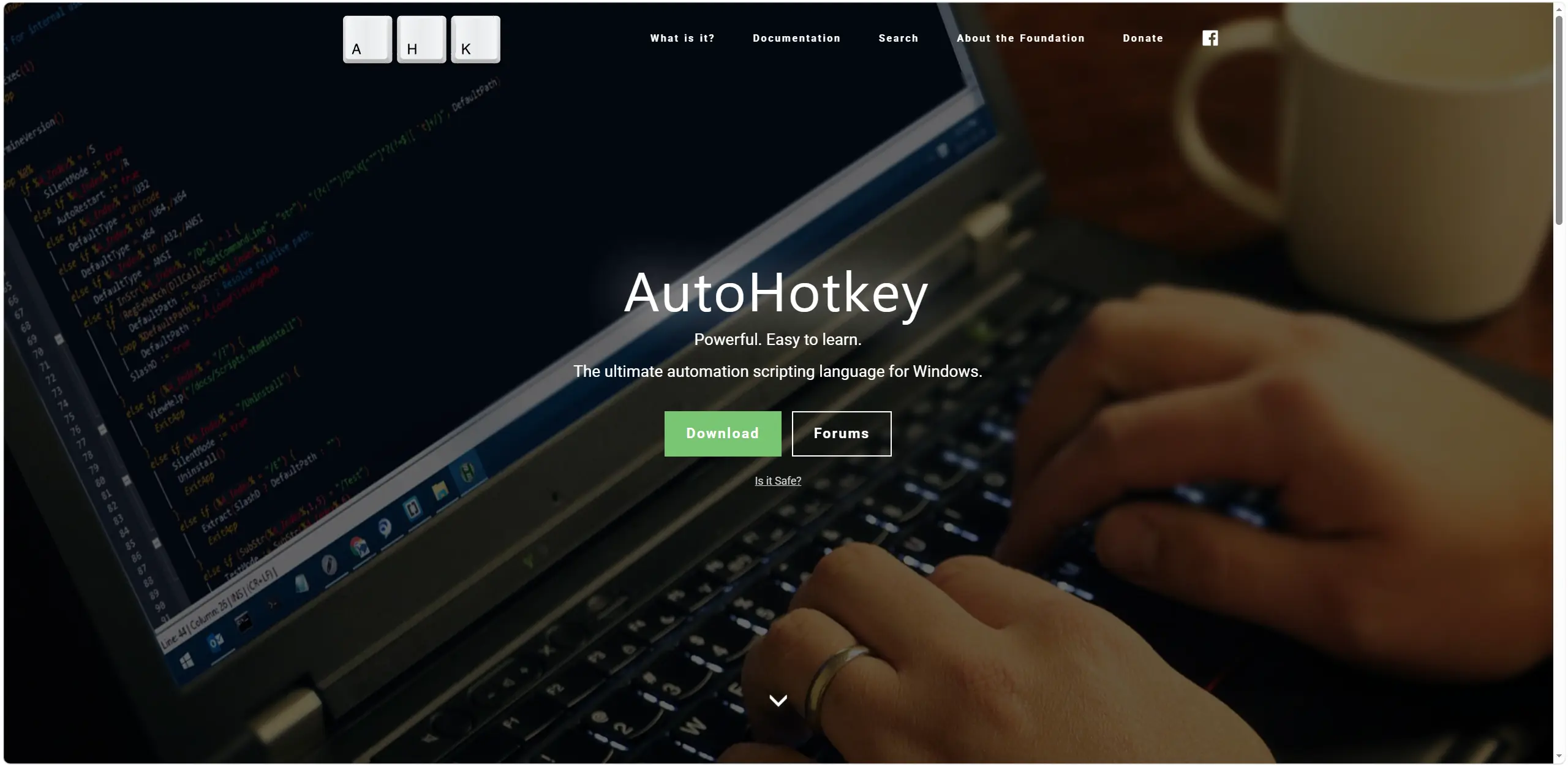
Windows'ta otomasyonu betiklerle tanımlamaya hazır olduğunuzda ve tuşları, düğmeleri, otomatik tıklamaları ile makroları yönetmek istediğinizde AutoHotkey'i seçin. Fare ve klavye kısayol tuşlarını tanımlamanıza, tuşları ve düğmeleri yeniden eşlemenize, otomatik tıklamalar ve makrolar oluşturmanıza olanak tanır. Hazır bir diziyi kaydetmek yerine betik esnekliği isteyenler için bir seçenektir. Dil ve özelliklerin açıklaması resmî AutoHotkey sitesinde yer alır.
AutoKey
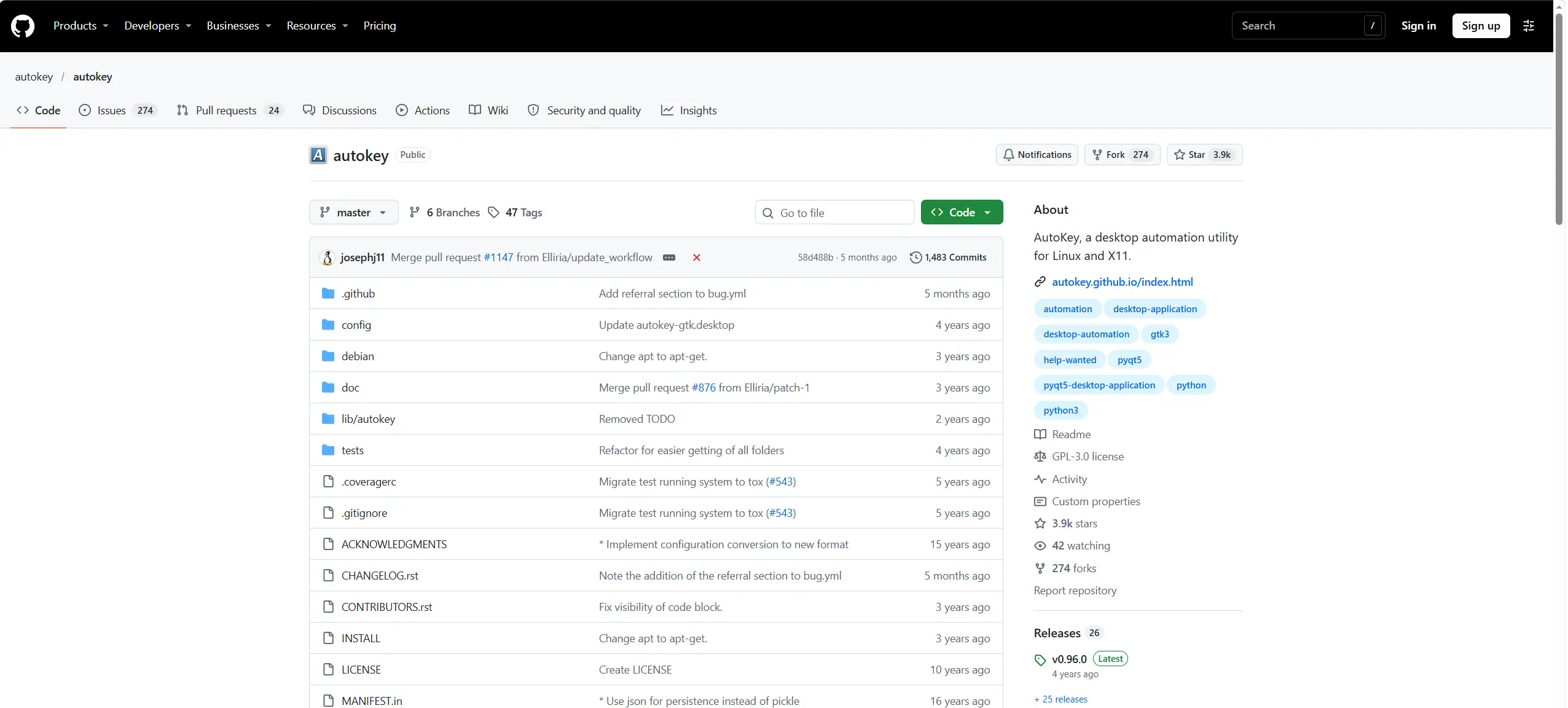
Otomasyonun Python betikleri, ifadeler, kısaltmalar veya kısayol tuşları aracılığıyla farklı uygulamalara giriş göndermesi gerektiğinde Linux ve X11 için AutoKey'i seçin. Betikler klavye ve fare girişi gönderebilir; ifadeler, betikler ve kısaltmalar birden çok uygulamada kullanılabilir. Betik tabanlı yaklaşımı benimseyen Linux/X11 kullanıcıları için bir çözümdür. Başlamak için resmî AutoKey sitesini ziyaret edebilirsiniz.
Keyboard Maestro
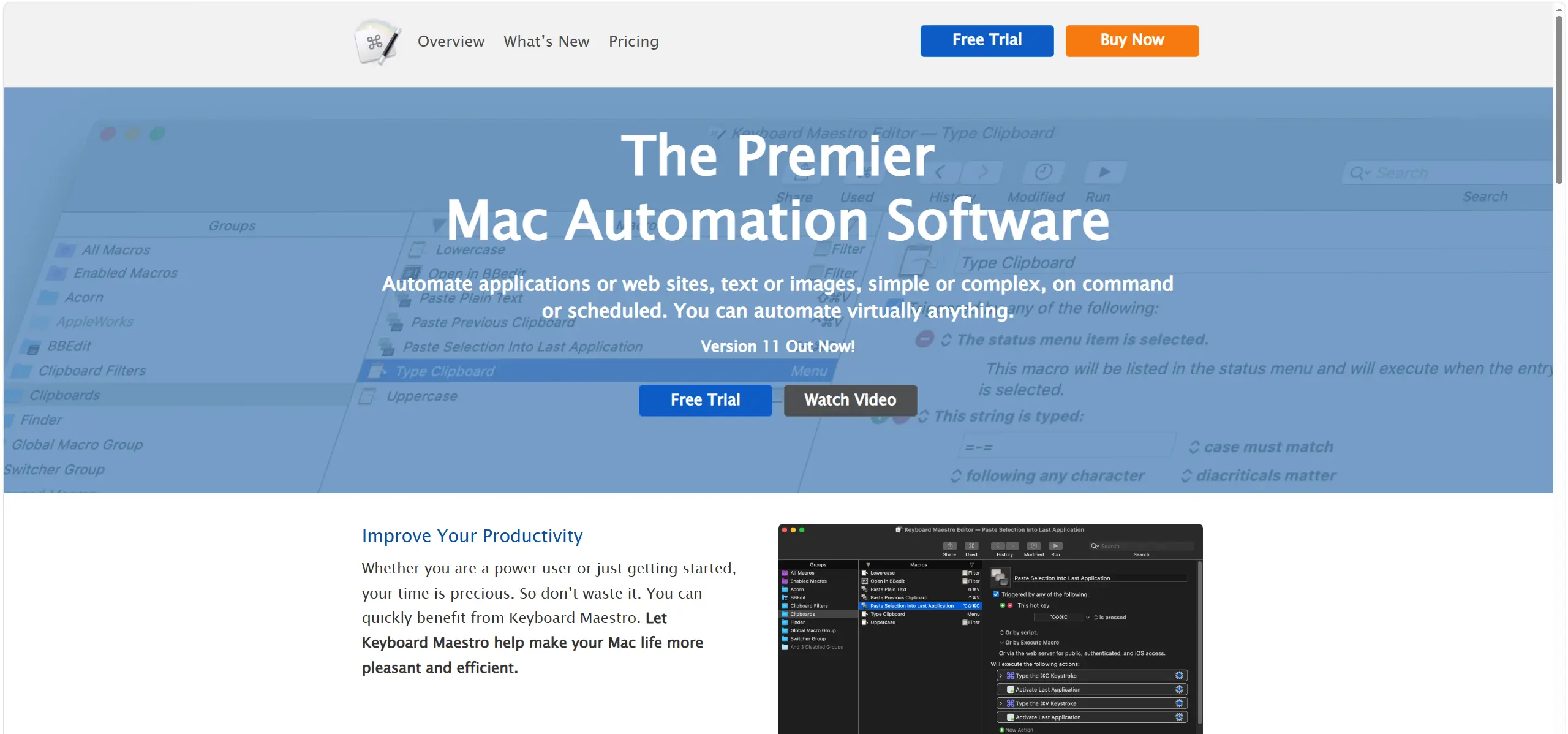
macOS için, makrolar oluşturmak veya kaydetmek ve bunları gereken anda çalıştırmak istiyorsanız Keyboard Maestro ile başlayın. Özel makro tuş kombinasyonları oluşturup kaydetmenize; ayrıca yerleşik eylemleri, koşulları ve döngüleri birleştirmenize olanak tanır. Klavye ve diğer tetikleyicilerle kaydedilebilir veya özelleştirilebilir makrolara ihtiyaç duyan Mac kullanıcıları için tasarlanmıştır. Koşullar ve satın alma bilgileri resmî Keyboard Maestro sayfasında açıklanır.
Programları nasıl karşılaştırdık
Dört seçeneğin tümü aynı ölçütlerle karşılaştırıldı: desteklenen işletim sistemi, klavye ve fare otomasyonu, lisans modeli, önemli sınırlamalar, yapılandırma yöntemi ve kısayol tuşları. Buradaki temel seçim program adından çok platforma ve yaklaşıma bağlıdır: eylemleri kaydetmek veya betik kullanmak.
Program nasıl seçilir
Önce işletim sisteminizi belirleyin. Windows'ta betik yazmadan kayıt ve tekrar oynatma için Fionn Auto Clicker'ı, metin tabanlı betikler içinse AutoHotkey'i seçin. Linux'ta X11 kullanıp kullanmadığınızı kontrol edin: Wayland'de AutoKey doğru bir seçim olmayacaktır. macOS'ta Keyboard Maestro ve uyumlu bir sistem sürümü gerekir. Ardından lisans koşulunu kontrol edin: Fionn Auto Clicker'ın gelişmiş işlevleri üyelik gerektirir, AutoHotkey ve AutoKey özgür yazılım olarak dağıtılır; Keyboard Maestro ise deneme süresinden sonra lisans ister.
Son seçim
Windows'ta, göreviniz otomatik tıklamaları klavye ve fare eylemlerini kaydetme ile tekrar oynatmayla birleştirmekse önce Fionn Auto Clicker'ı değerlendirin; üç ücretsiz denemeyi ve gelişmiş özellikler için üyelik gerekliliğini unutmayın. Tamamen betik tabanlı Windows otomasyonu için AutoHotkey'i seçin. AutoKey Linux/X11 içindir; Keyboard Maestro ise deneme süresinden sonra lisans almaya hazır olduğunuzda macOS 10.13 High Sierra ve sonrası içindir.
Sık sorulan sorular
Fionn Auto Clicker ile klavye ve fare eylemlerini kaydedebilir miyim?
Evet. Programda fare ve klavye eylemlerini kaydedebilir, tekrar oynatabilir, düzenleyebilir ve dışa aktarabilirsiniz. Kayıt için ilgili bölümü açın ve F7 ile başlatın; kayıt, üyelikle açılan özellikler arasındadır.
Windows için hangi seçenek ücretsizdir?
AutoHotkey ücretsizdir ve GNU GPLv2 kapsamında açık kaynaklı olarak dağıtılır. Fionn Auto Clicker üç ücretsiz deneme ve bir üyelik planı sunar.
AutoKey Wayland'de çalışır mı?
Hayır. Proje, bir X11 uygulaması olan AutoKey'in Xorg yerine Wayland kullanıldığında düzgün çalışmadığını belirtir.
Keyboard Maestro için abonelik gerekir mi?
Hayır. 11. sürüm için aboneliksiz US$36 tek seferlik satın alma belirtilmiştir; ancak deneme süresinden sonra kullanıma devam etmek için lisans gerekir.


