 Emily CarterAuto Clicker
どのキーボード用オートクリッカーを選ぶべきか
コードを書かずにWindowsで使えるキーボード用オートクリッカーが必要なら、マウスとキーボードの操作を記録・再生できるFionn Auto Clickerから始めましょう。Windowsでコードによるカスタマイズ可能なスクリプトを作成するならAutoHotkeyが適しています。X11を使うLinuxユーザーはAutoKeyを、MacユーザーはKeyboard Maestroを検討できます。この比較は実地テストではなく、公表されている機能と公式資料に基づいています。
用途別のおすすめ
- Windowsで完成済みの操作手順を記録する場合: Fionn Auto Clicker — 通常のクリックと、キーボード・マウス操作の記録および繰り返しを組み合わせます。
- Windowsでスクリプトを作成する場合: AutoHotkey — スクリプト言語、ホットキー、再マッピング、マクロを備えた無料プロジェクトです。
- LinuxとX11の場合: AutoKey — フレーズ、略語、ホットキー、Pythonスクリプトを使ってキーボードとマウスの入力を自動化します。
- macOSの場合: Keyboard Maestro — マクロを作成または記録し、キーコンビネーションやその他のトリガーで実行できます。
比較の概要表
Fionn Auto Clicker
まずクリックを設定し、必要に応じてキーボードとマウスによる反復作業を記録したいWindowsユーザーにとって、実用的な第一候補です。 このソフトはこうした操作の記録、再生、編集、エクスポートに対応し、通常クリックではボタン、位置、間隔、繰り返し回数も設定できます。 単純なオートクリッカーでは足りず、保存した操作手順を繰り返す必要があるWindowsの作業に適しています。 詳細は Fionn Auto Clicker をご覧ください。
使い方
- 記録を使わない通常の自動クリックのみの場合は、Fionn Auto Clickerを開いてマウスクリックのセクションを選び、通常クリックを選択します。マウスボタン、クリック方法、クリック位置を指定し、間隔と繰り返し回数を設定してから、F6で自動クリックを開始します。これは別機能です。記録する場合は、手順2へ直接進んでください。

- 記録と再生を行うには、キーボードとマウスの記録セクションを開きます。記録名を入力し、クリック、操作間隔、スクロールホイール、移動を記録するか選択してから、F7で記録を開始します。手順1は不要です。

- 記録したい操作を実行します。記録中はボタンが記録停止に切り替わり、F7も使用できます。

- 記録停止を押すか、F7を押します。新しい記録がリストに表示されたことを確認し、再生するものを選択します。

- 必要に応じて繰り返し回数を設定します。正確な回数を指定するにはカスタム回数を選択して値を入力し、F8で再生を開始します。再生を停止するにはF8を使用します。

- 通常クリックを確認した後は、停止ボタンまたはF6で停止します。ポインターを移動したり設定を変更したりする前に、自動クリックが停止したことを確認してください。

AutoHotkey
Windowsで自動化をスクリプトとして記述し、キー、ボタン、自動クリック、マクロを制御したいならAutoHotkeyを選びましょう。 マウスとキーボードのホットキーを指定し、キーとボタンを再マッピングし、自動クリックとマクロを作成できます。 完成済みの操作手順を記録するより、スクリプトの柔軟性を求める人向けの選択肢です。 言語と機能の説明は AutoHotkey公式サイト で確認できます。
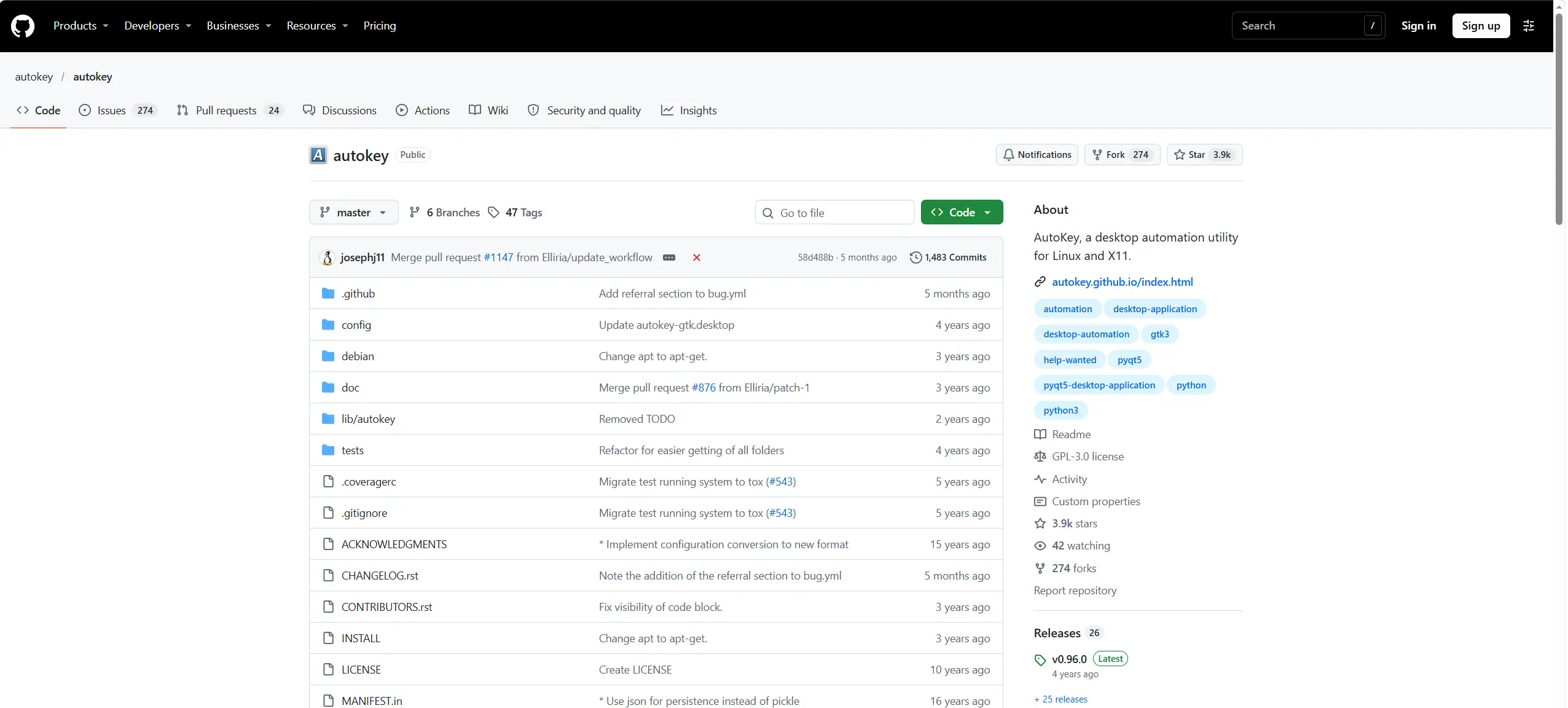
AutoKey
LinuxでX11を使用し、Pythonスクリプト、フレーズ、略語、ホットキーを通じて複数のアプリケーションに入力を送る自動化が必要な場合は、AutoKeyを選ぶとよいでしょう。 スクリプトはキーボードとマウスの入力を送信でき、フレーズ、スクリプト、略語は複数のアプリケーションで使用できます。 スクリプト方式が適したLinux/X11ユーザー向けのソリューションです。 まずは AutoKey公式サイト をご覧ください。
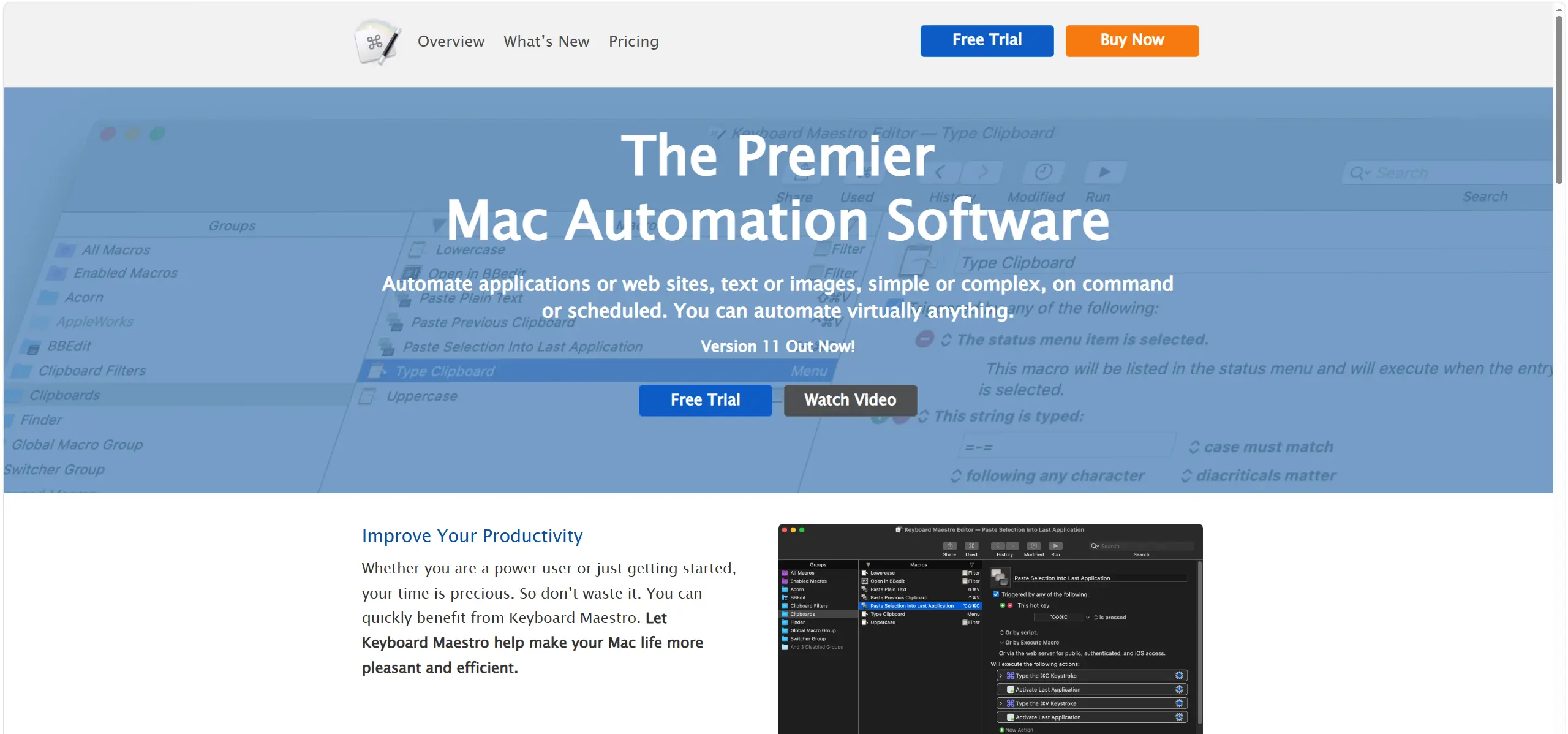
Keyboard Maestro
macOSでは、マクロを作成または記録し、必要なタイミングで実行したい場合にKeyboard Maestroから始めましょう。 カスタムのマクロキーコンビネーションを作成・記録でき、組み込みアクション、条件、ループも組み合わせられます。 キーボードやその他のトリガーで実行する、記録可能またはカスタマイズ可能なマクロが必要なMacユーザー向けです。 条件と購入については Keyboard Maestro公式ページ で説明されています。
ソフトを比較した方法
4つの選択肢は、対応OS、キーボードとマウスの自動化、ライセンスモデル、重要な制限事項、設定方法、ホットキーという同一の基準で比較しました。この場合の主な選択基準はソフト名ではなく、プラットフォームと、操作を記録するかスクリプトを作成するかという方式です。
ソフトの選び方
まずOSを確認してください。Windowsでは、スクリプトを書く必要なく記録・再生したい場合はFionn Auto Clickerを、テキストベースのスクリプトにはAutoHotkeyを選びます。LinuxではX11を使用しているか確認してください。WaylandではAutoKeyは適切な選択ではありません。macOSではKeyboard Maestroと互換性のあるシステムバージョンが必要です。次にライセンス条件を確認します。Fionn Auto Clickerの拡張機能にはメンバーシップが必要で、AutoHotkeyとAutoKeyは自由ソフトウェアとして提供され、Keyboard Maestroは試用期間後にライセンスが必要です。
最終的な選択
Windowsで自動クリックとキーボード・マウス操作の記録および再生を組み合わせたい場合は、まずFionn Auto Clickerを検討してください。無料試行は3回で、拡張機能にはメンバーシップが必要な点に注意しましょう。完全にスクリプトベースのWindows自動化にはAutoHotkeyを選びます。AutoKeyはLinux/X11向けであり、Keyboard Maestroは試用期間後にライセンスを購入できる場合のmacOS 10.13 High Sierra以降向けです。
よくある質問
Fionn Auto Clickerでキーボードとマウスの操作を記録できますか?
はい。プログラムではマウスとキーボードの操作を記録、再生、編集、エクスポートできます。記録するには該当するセクションを開き、F7で開始します。記録はメンバーシップで解除される機能に含まれます。
Windowsで無料の選択肢はどれですか?
AutoHotkeyは無料で、GNU GPLv2のオープンソースとして配布されています。Fionn Auto Clickerは無料試行3回とメンバーシッププランを提供します。
AutoKeyはWaylandで動作しますか?
いいえ。プロジェクトでは、X11アプリケーションであるAutoKeyは、Xorgの代わりにWaylandを使用すると正しく機能しないとしています。
Keyboard Maestroにサブスクリプションは必要ですか?
いいえ。バージョン11はサブスクリプションなしでUS$36の買い切りとされていますが、試用期間後に継続して使用するにはライセンスが必要です。


