 Emily CarterAuto Clicker
Quel autoclic clavier choisir
Si vous cherchez un autoclic clavier pour Windows sans écrire de code, commencez par Fionn Auto Clicker : il enregistre et rejoue les actions de la souris et du clavier. Pour des scénarios configurables par code sous Windows, AutoHotkey convient. Les utilisateurs Linux avec X11 peuvent envisager AutoKey, tandis que les propriétaires de Mac peuvent choisir Keyboard Maestro. Cette comparaison repose sur les fonctionnalités annoncées et les documents officiels, et non sur des tests pratiques.
Meilleures options selon l’usage
- Pour Windows et l’enregistrement d’une séquence prête à l’emploi : Fionn Auto Clicker combine les clics classiques avec l’enregistrement et la répétition d’actions de souris et de clavier.
- Pour les scripts Windows : AutoHotkey est un projet gratuit avec un langage de script, des raccourcis, le remappage et des macros.
- Pour Linux et X11 : AutoKey utilise des phrases, abréviations, raccourcis et scripts Python pour la saisie au clavier et à la souris.
- Pour macOS : Keyboard Maestro permet de créer ou d’enregistrer des macros et de les lancer avec des raccourcis clavier et d’autres déclencheurs.
Tableau comparatif rapide
Fionn Auto Clicker
C’est un premier choix pratique pour un utilisateur Windows qui souhaite d’abord configurer des clics, puis enregistrer si nécessaire un travail répétitif au clavier et à la souris. Le programme prend en charge l’enregistrement, la lecture, la modification et l’exportation de ces actions ; vous pouvez également configurer des clics classiques selon le bouton, la position, l’intervalle et le nombre de répétitions. Il convient aux processus Windows où un simple autoclic ne suffit pas et où la répétition d’une séquence enregistrée est nécessaire. Pour en savoir plus, consultez Fionn Auto Clicker .
Comment l’utiliser
- Pour des autoclics classiques sans enregistrement uniquement : ouvrez Fionn Auto Clicker et choisissez la section des clics de souris, puis le clic classique. Indiquez le bouton de souris, le mode et la position du clic, définissez l’intervalle et les répétitions, puis lancez l’autoclic avec F6. Cette fonction est distincte ; pour l’enregistrement, passez directement à l’étape 2.

- Pour enregistrer et répéter, ouvrez la section d’enregistrement du clavier et de la souris. Saisissez un nom d’enregistrement, choisissez la capture des clics, des intervalles d’action, de la molette de défilement et des déplacements, puis commencez l’enregistrement avec F7. L’étape 1 n’est pas nécessaire.

- Effectuez les actions à enregistrer. Pendant l’enregistrement, le bouton devient un bouton d’arrêt de l’enregistrement ; F7 fonctionne également.

- Appuyez sur arrêter l’enregistrement ou sur F7. Vérifiez que le nouvel enregistrement apparaît dans la liste, puis sélectionnez-le pour la lecture.

- Définissez si nécessaire le nombre de répétitions. Pour un nombre précis, choisissez le nombre personnalisé et saisissez une valeur ; lancez la répétition avec F8. Pour arrêter la lecture, utilisez F8.

- Après avoir vérifié le clic classique, arrêtez-le avec le bouton d’arrêt ou F6. Avant de déplacer le pointeur ou de modifier les réglages, assurez-vous que les clics automatiques ont cessé.

AutoHotkey
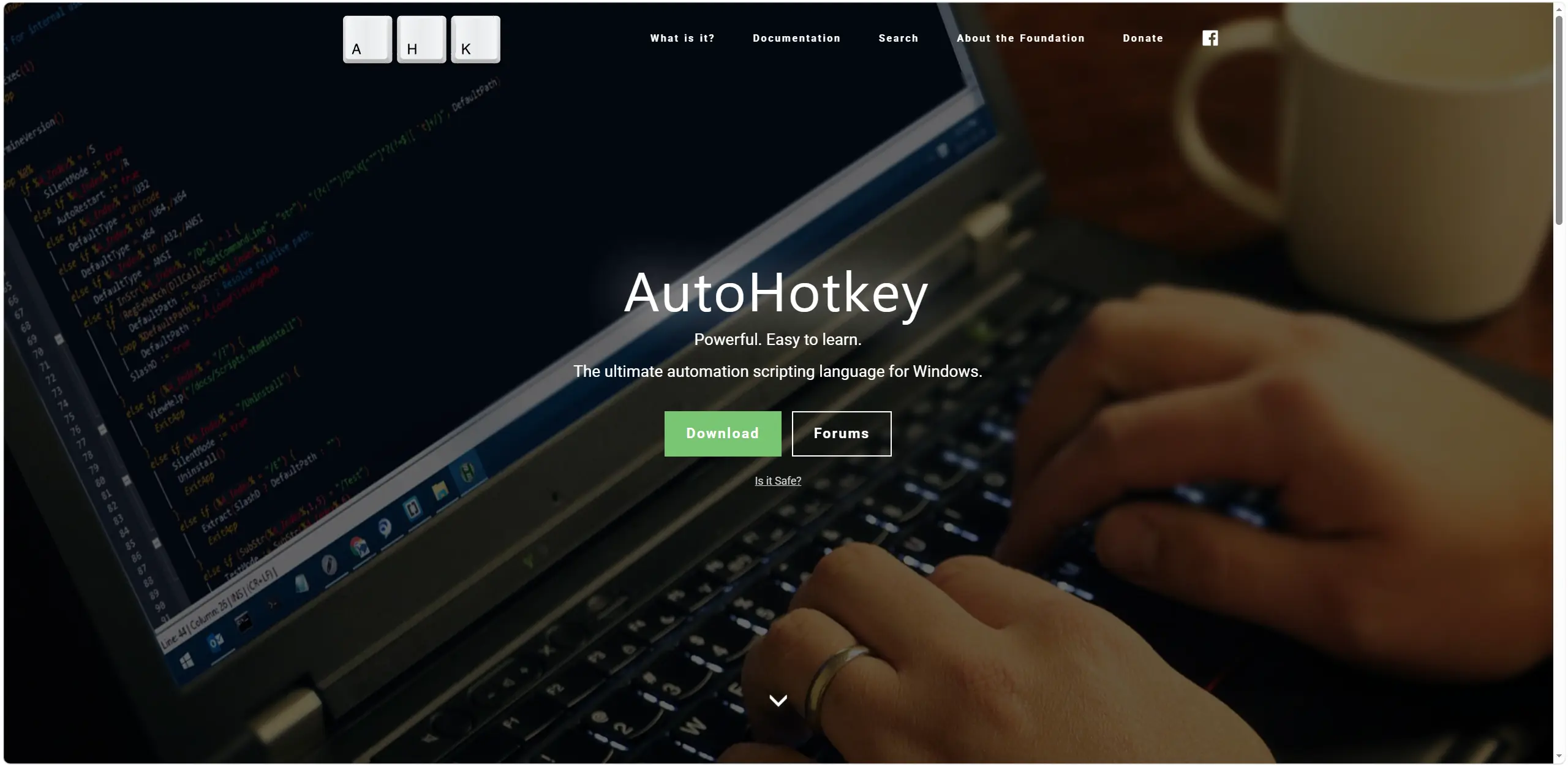
Choisissez AutoHotkey si, sous Windows, vous êtes prêt à décrire l’automatisation dans des scripts et souhaitez contrôler les touches, boutons, autoclics et macros. Il permet de définir des raccourcis de souris et de clavier, de remapper les touches et boutons, et de créer des autoclics et des macros. C’est une solution destinée aux personnes qui recherchent la flexibilité des scripts plutôt que l’enregistrement d’une séquence prête à l’emploi. La description du langage et des fonctionnalités est disponible sur le site officiel d’AutoHotkey .
AutoKey
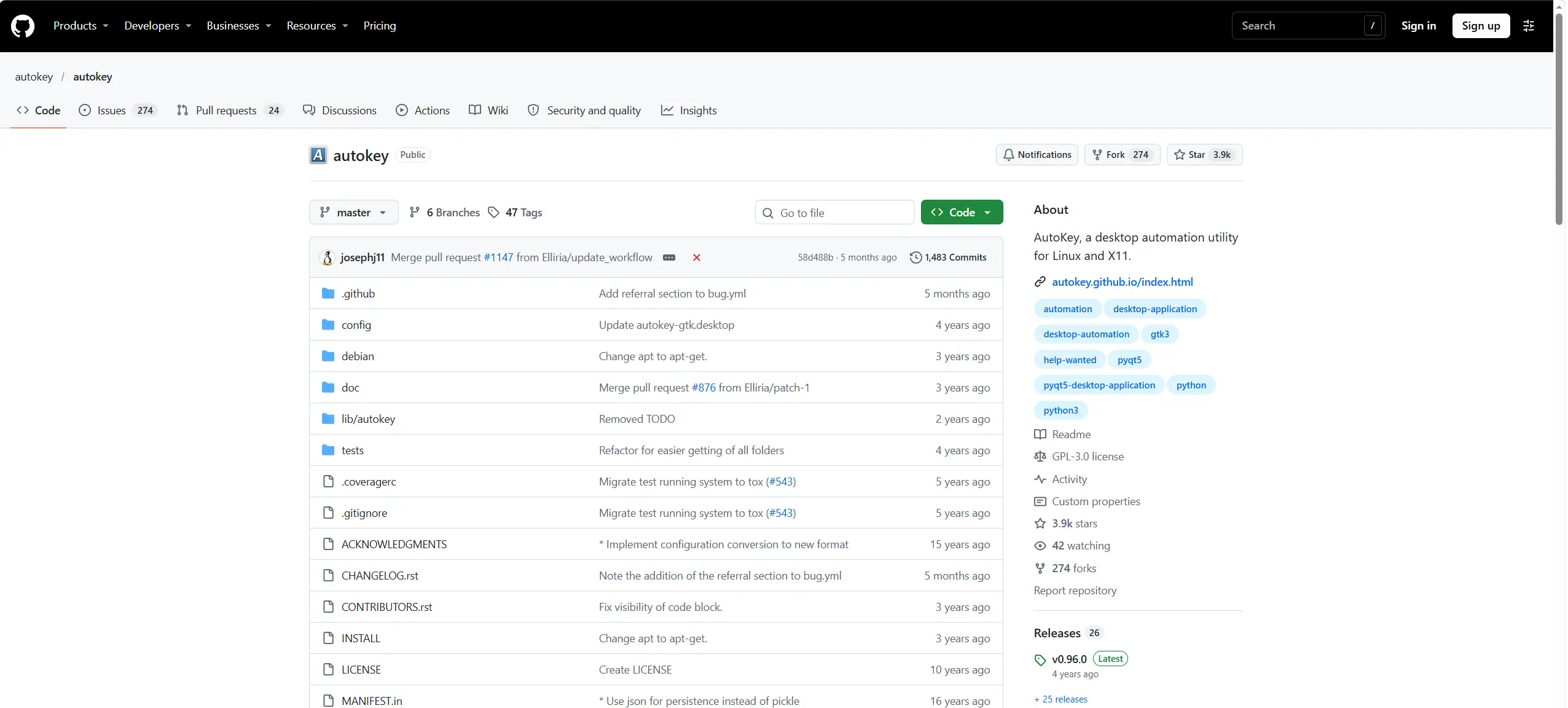
AutoKey est à choisir pour Linux avec X11 lorsque l’automatisation doit envoyer des entrées dans différentes applications au moyen de scripts Python, de phrases, d’abréviations ou de raccourcis. Les scripts peuvent envoyer des entrées au clavier et à la souris, et les phrases, scripts et abréviations sont utilisés dans plusieurs applications. Cette solution s’adresse à l’utilisateur Linux/X11 pour qui une approche par script convient. Vous pouvez commencer sur le site officiel d’AutoKey .
Keyboard Maestro
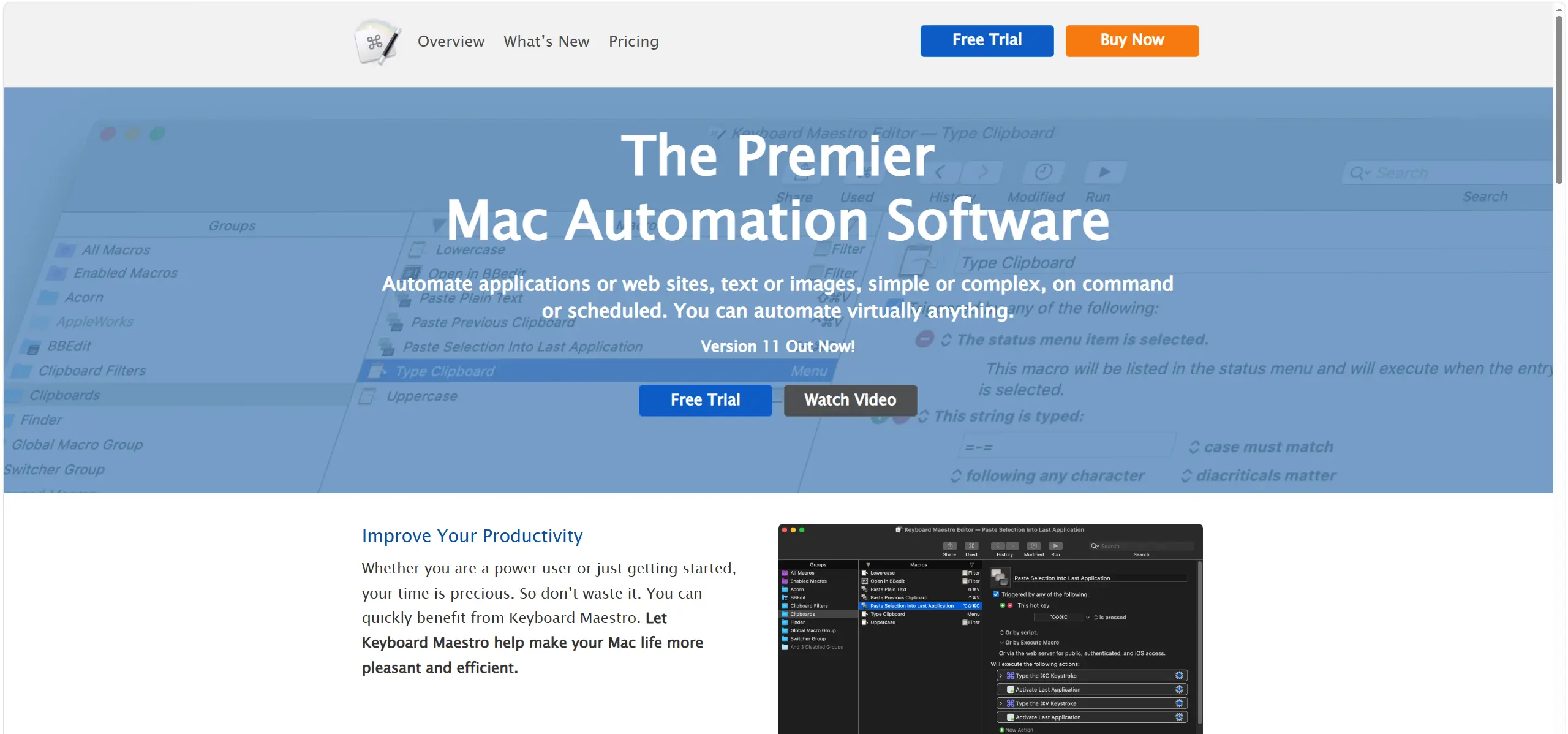
Pour macOS, commencez par Keyboard Maestro si vous voulez créer ou enregistrer des macros et les exécuter au moment voulu. Il permet de créer et d’enregistrer des combinaisons de macros personnalisées, ainsi que de combiner des actions intégrées, des conditions et des boucles. Il est conçu pour les utilisateurs Mac qui souhaitent des macros enregistrables ou configurables avec des déclencheurs au clavier et d’autres déclencheurs. Les conditions et l’achat sont décrits sur la page officielle de Keyboard Maestro .
Comment nous avons comparé les logiciels
Les quatre options sont comparées selon la même grille : système d’exploitation pris en charge, automatisation du clavier et de la souris, modèle de licence, limites importantes, méthode de configuration et raccourcis. Le choix principal dépend ici non du nom du programme, mais de la plateforme et de l’approche : enregistrement d’actions ou scripts.
Comment choisir un logiciel
Commencez par déterminer votre système d’exploitation. Sous Windows, choisissez Fionn Auto Clicker pour enregistrer et répéter sans devoir écrire de script, ou AutoHotkey pour des scripts textuels. Sous Linux, vérifiez si vous utilisez X11 : avec Wayland, AutoKey ne sera pas un choix approprié. Sous macOS, Keyboard Maestro et une version compatible du système sont nécessaires. Vérifiez ensuite la condition de licence : les fonctions avancées de Fionn Auto Clicker nécessitent une adhésion, AutoHotkey et AutoKey sont distribués comme logiciels libres, tandis que Keyboard Maestro exige une licence après la période d’essai.
Verdict final
Pour Windows, envisagez d’abord Fionn Auto Clicker si votre tâche consiste à combiner des autoclics avec l’enregistrement et la répétition d’actions de clavier et de souris ; gardez à l’esprit les trois essais gratuits et l’adhésion requise pour les fonctions avancées. Pour une automatisation Windows entièrement par script, choisissez AutoHotkey. AutoKey est destiné à Linux/X11, et Keyboard Maestro à macOS 10.13 High Sierra et versions ultérieures si vous êtes prêt à acheter une licence après la période d’essai.
Questions fréquentes
Peut-on enregistrer les actions du clavier et de la souris dans Fionn Auto Clicker ?
Oui. Le programme permet d’enregistrer, de lire, de modifier et d’exporter les actions de la souris et du clavier. Pour enregistrer, ouvrez la section correspondante et démarrez avec F7 ; l’enregistrement fait partie des fonctions déverrouillées par l’adhésion.
Quelle option est gratuite pour Windows ?
AutoHotkey est gratuit et distribué avec un code source ouvert sous GNU GPLv2. Fionn Auto Clicker propose trois essais gratuits et une formule d’adhésion.
AutoKey fonctionne-t-il avec Wayland ?
Non. Le projet indique qu’en tant qu’application X11, AutoKey ne fonctionne pas correctement lorsque Wayland est utilisé à la place de Xorg.
Un abonnement est-il nécessaire pour Keyboard Maestro ?
Non. La version 11 est proposée à l’achat unique pour US$36 sans abonnement, mais une licence est nécessaire après la période d’essai pour continuer à l’utiliser.


