 Emily CarterAuto Clicker
Qué autoclicker para teclado elegir
Si necesita un autoclicker para teclado en Windows sin escribir código, empiece con Fionn Auto Clicker: graba y reproduce acciones de ratón y teclado. Para flujos personalizables mediante código en Windows, AutoHotkey es una opción adecuada. Los usuarios de Linux con X11 deberían considerar AutoKey, y los propietarios de Mac, Keyboard Maestro. Esta comparación se basa en las funciones declaradas y en materiales oficiales, no en pruebas prácticas.
Mejores opciones según la tarea
- Para Windows y grabar una secuencia lista: Fionn Auto Clicker — combina clics convencionales con la grabación y repetición de acciones de teclado y ratón.
- Para scripts en Windows: AutoHotkey — proyecto gratuito con lenguaje de scripts, teclas rápidas, reasignación y macros.
- Para Linux y X11: AutoKey — utiliza frases, abreviaturas, teclas rápidas y scripts de Python para introducir acciones de teclado y ratón.
- Para macOS: Keyboard Maestro — permite crear o grabar macros e iniciarlas con combinaciones de teclas y otros activadores.
Tabla comparativa resumida
Fionn Auto Clicker
Es una primera opción práctica para usuarios de Windows que quieren configurar primero los clics y, cuando sea necesario, grabar trabajo repetitivo con teclado y ratón. El programa admite grabar, reproducir, editar y exportar estas acciones; también permite configurar clics convencionales por botón, posición, intervalo y número de repeticiones. Es adecuado para flujos de Windows en los que un autoclicker simple no basta y se necesita repetir una secuencia guardada. Más información en Fionn Auto Clicker .
Cómo utilizarlo
- Solo para clics automáticos convencionales sin grabación: abra Fionn Auto Clicker y seleccione la sección de clics de ratón; después, el clic convencional. Indique el botón del ratón, el método y la posición del clic, defina el intervalo y las repeticiones, y luego inicie el clic automático con F6. Esta es una función independiente; para grabar, vaya directamente al paso 2.

- Para grabar y repetir, abra la sección de grabación de teclado y ratón. Escriba el nombre de la grabación, elija registrar clics, intervalos de acción, rueda de desplazamiento y movimientos, y comience la grabación con F7. El paso 1 no es necesario.

- Realice las acciones que desea grabar. Durante la grabación, el botón cambia a detener grabación; F7 también está disponible.

- Pulse detener grabación o F7. Compruebe que la nueva grabación aparece en la lista y selecciónela para reproducirla.

- Si es necesario, defina el número de repeticiones. Para una cantidad exacta, seleccione un número personalizado e introduzca el valor; inicie la repetición con F8. Para detener la reproducción, use F8.

- Después de comprobar el clic convencional, deténgalo con el botón de detención o F6. Antes de mover el puntero o cambiar la configuración, asegúrese de que los clics automáticos se han detenido.

AutoHotkey
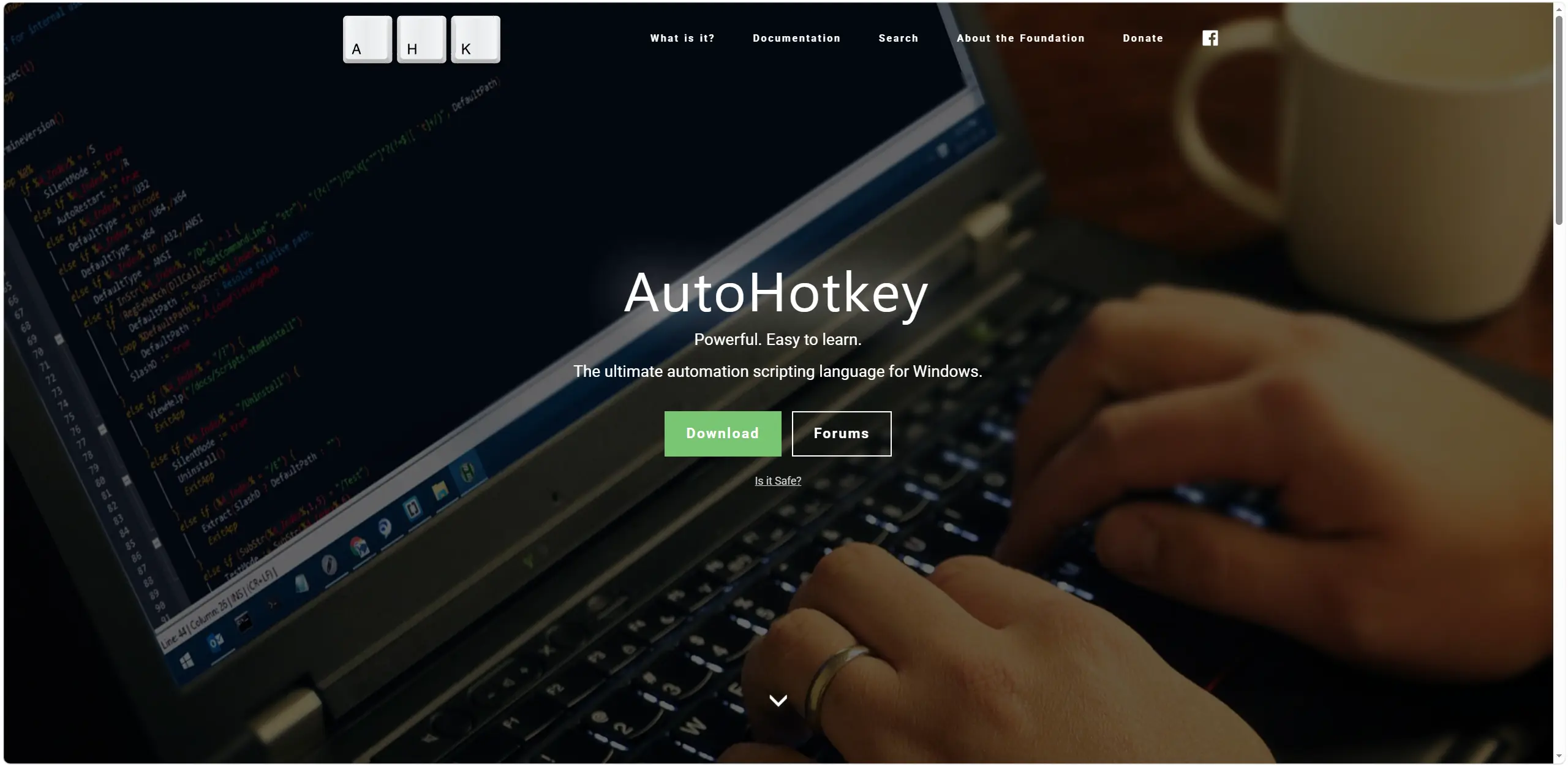
Elija AutoHotkey si está dispuesto a describir la automatización mediante scripts en Windows y quiere controlar teclas, botones, clics automáticos y macros. Permite definir teclas rápidas de ratón y teclado, reasignar teclas y botones, y crear clics automáticos y macros. Es una opción para quien necesita flexibilidad de scripts en lugar de grabar una secuencia ya preparada. La descripción del lenguaje y las funciones está disponible en el sitio oficial de AutoHotkey .
AutoKey
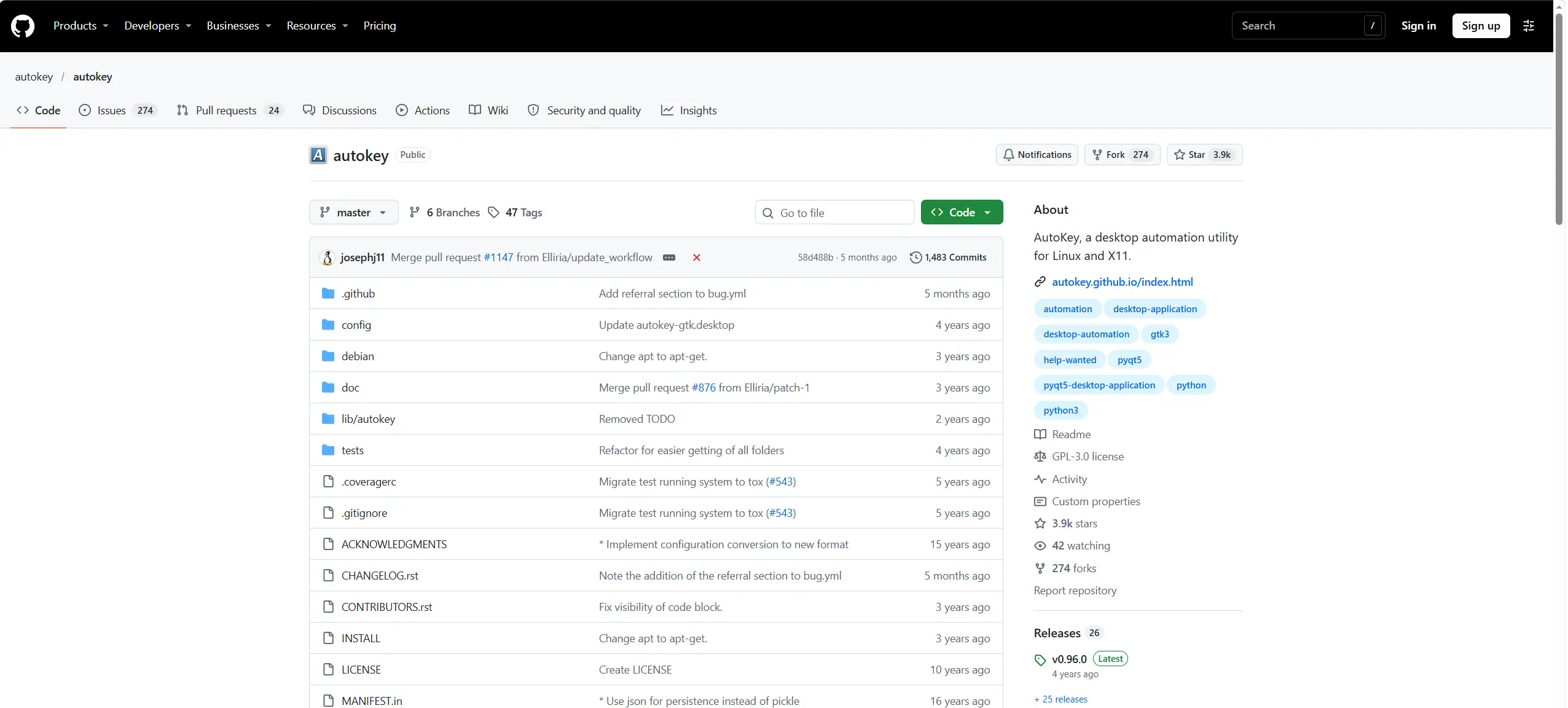
Conviene elegir AutoKey para Linux con X11 cuando la automatización debe enviar entradas a distintas aplicaciones mediante scripts de Python, frases, abreviaturas o teclas rápidas. Los scripts pueden enviar entradas de teclado y ratón, y las frases, los scripts y las abreviaturas se utilizan en varias aplicaciones. Es una solución para usuarios de Linux/X11 a quienes les conviene un enfoque basado en scripts. Puede empezar en el sitio oficial de AutoKey .
Keyboard Maestro
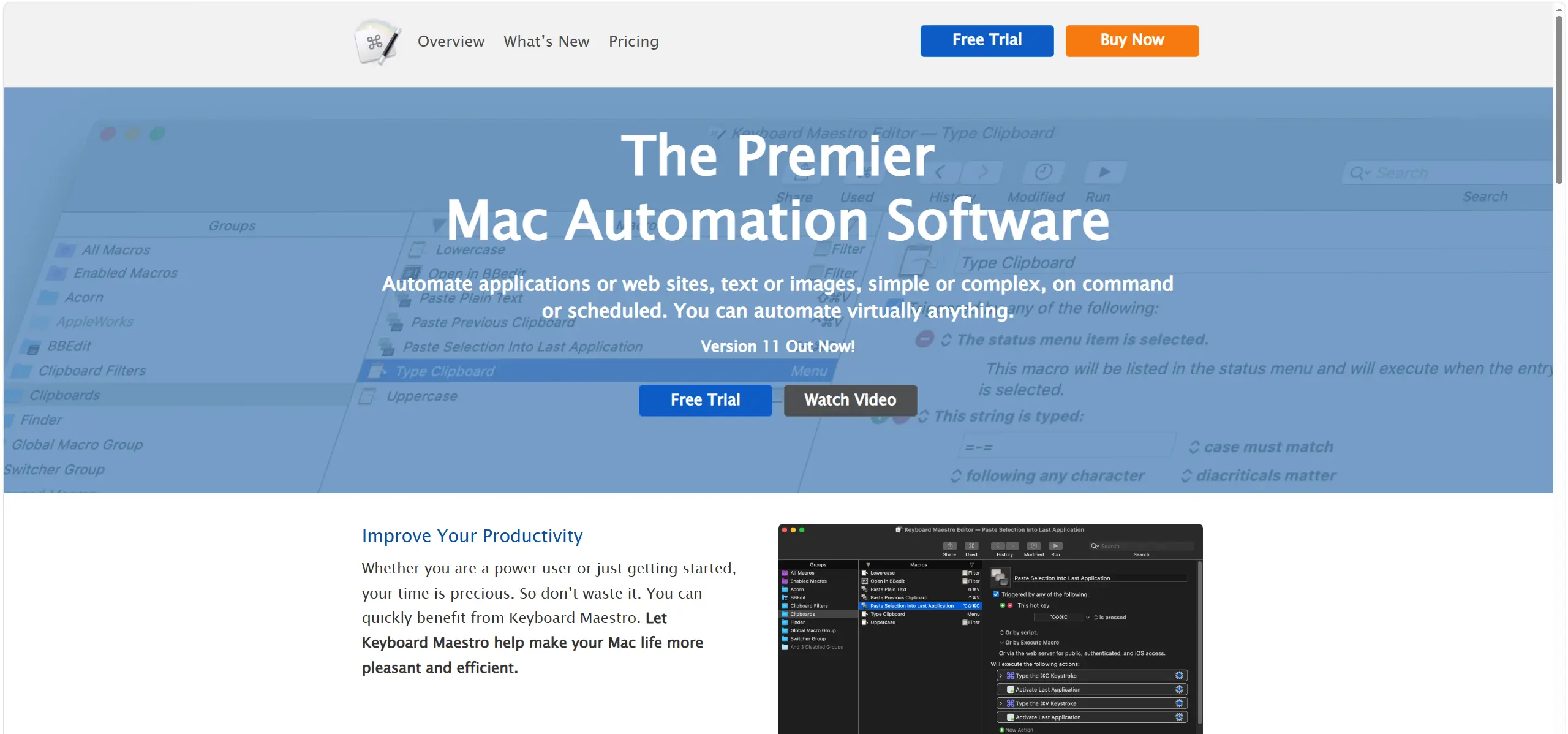
Para macOS, empiece con Keyboard Maestro si desea crear o grabar macros e iniciarlas en el momento adecuado. Permite crear y grabar combinaciones de macros personalizadas, así como combinar acciones integradas, condiciones y bucles. Está dirigido a usuarios de Mac que necesitan macros grabables o personalizables con activadores de teclado y de otros tipos. Las condiciones y la compra se describen en la página oficial de Keyboard Maestro .
Cómo comparamos los programas
Las cuatro opciones se compararon con los mismos criterios: sistema operativo compatible, automatización de teclado y ratón, modelo de licencia, limitaciones importantes, método de configuración y teclas rápidas. La elección principal no depende aquí del nombre del programa, sino de la plataforma y del enfoque: grabación de acciones o scripts.
Cómo elegir un programa
Primero, determine el sistema operativo. En Windows, elija Fionn Auto Clicker para grabar y repetir sin necesidad de escribir un script, o AutoHotkey para scripts de texto. En Linux, compruebe si utiliza X11: con Wayland, AutoKey no será una elección correcta. En macOS necesita Keyboard Maestro y una versión compatible del sistema. Después, revise la condición de licencia: las funciones avanzadas de Fionn Auto Clicker requieren suscripción, AutoHotkey y AutoKey se distribuyen como software libre, y Keyboard Maestro requiere una licencia tras el periodo de prueba.
Elección final
Para Windows, considere primero Fionn Auto Clicker si su tarea consiste en combinar clics automáticos con la grabación y repetición de acciones de teclado y ratón; tenga presentes los tres intentos gratuitos y el requisito de suscripción para las funciones avanzadas. Para una automatización de Windows totalmente basada en scripts, elija AutoHotkey. AutoKey está destinado a Linux/X11, y Keyboard Maestro a macOS 10.13 High Sierra y versiones posteriores si está dispuesto a comprar una licencia tras el periodo de prueba.
Preguntas frecuentes
¿Se pueden grabar acciones de teclado y ratón en Fionn Auto Clicker?
Sí. El programa permite grabar, reproducir, editar y exportar acciones de ratón y teclado. Para grabar, abra la sección correspondiente e inicie la grabación con F7; la grabación forma parte de las funciones que se desbloquean mediante suscripción.
¿Qué opción es gratuita para Windows?
AutoHotkey es gratuito y se distribuye como código abierto bajo GNU GPLv2. Fionn Auto Clicker ofrece tres intentos gratuitos y un plan de suscripción.
¿Funcionará AutoKey en Wayland?
No. El proyecto indica que, como aplicación X11, AutoKey no funciona correctamente cuando se utiliza Wayland en lugar de Xorg.
¿Se necesita una suscripción para Keyboard Maestro?
No. Para la versión 11 se declara una compra única de US$36 sin suscripción; sin embargo, se necesita una licencia tras el periodo de prueba para continuar utilizándolo.


