 Emily CarterAuto Clicker
أي برنامج نقر تلقائي للوحة المفاتيح تختار
إذا كنت تحتاج إلى برنامج نقر تلقائي للوحة المفاتيح على Windows من دون كتابة تعليمات برمجية، فابدأ بـ Fionn Auto Clicker: فهو يسجل إجراءات الماوس ولوحة المفاتيح ويعيد تشغيلها. وللسيناريوهات القابلة للتخصيص بالبرمجة على Windows، يناسبك AutoHotkey. أما مستخدمو Linux مع X11، فمن المفيد لهم النظر في AutoKey، بينما يناسب Keyboard Maestro مالكي أجهزة Mac. تستند هذه المقارنة إلى الإمكانات المعلنة والمواد الرسمية، لا إلى اختبار عملي.
أفضل الخيارات بحسب المهمة
- لـ Windows وتسجيل تسلسل جاهز: Fionn Auto Clicker — يجمع النقرات العادية مع تسجيل إجراءات لوحة المفاتيح والماوس وتكرارها.
- للسيناريوهات على Windows: AutoHotkey — مشروع مجاني بلغة للسيناريوهات والاختصارات وإعادة التعيين ووحدات الماكرو.
- لـ Linux وX11: AutoKey — يستخدم العبارات والاختصارات والاختصارات المفاتيحية وسيناريوهات Python لإدخال لوحة المفاتيح والماوس.
- لـ macOS: Keyboard Maestro — يتيح إنشاء وحدات الماكرو أو تسجيلها وتشغيلها باختصارات المفاتيح ومحفزات أخرى.
جدول مقارنة مختصر
Fionn Auto Clicker
إنه خيار أول عملي لمستخدم Windows يريد أولاً ضبط النقرات، ثم تسجيل عمل متكرر للوحة المفاتيح والماوس عند الحاجة. يدعم البرنامج تسجيل هذه الإجراءات وإعادة تشغيلها وتحريرها وتصديرها؛ كما يمكنك ضبط النقرات العادية بحسب الزر والموضع والفاصل الزمني وعدد التكرارات. يناسب عمليات Windows التي لا يكفي فيها برنامج نقر تلقائي بسيط، بل يلزم تكرار تسلسل محفوظ. تعرف على المزيد في Fionn Auto Clicker .
كيفية الاستخدام
- للنقرات التلقائية العادية فقط من دون تسجيل: افتح Fionn Auto Clicker واختر قسم نقر الماوس، ثم النقر العادي. حدد زر الماوس وطريقة النقر وموضعه، واضبط الفاصل الزمني والتكرارات، ثم ابدأ النقر التلقائي بالمفتاح F6. هذه وظيفة مستقلة؛ وللتسجيل انتقل مباشرةً إلى الخطوة 2.

- للتسجيل وإعادة التشغيل، افتح قسم تسجيل لوحة المفاتيح والماوس. أدخل اسم التسجيل، واختر تسجيل النقرات وفواصل الإجراءات وعجلة التمرير والحركات، ثم ابدأ التسجيل بالمفتاح F7. لا تحتاج إلى الخطوة 1.

- نفّذ الإجراءات التي تريد تسجيلها. أثناء التسجيل يتغير الزر إلى إيقاف التسجيل، ويعمل المفتاح F7 أيضاً.

- اضغط إيقاف التسجيل أو F7. تأكد من ظهور التسجيل الجديد في القائمة، ثم حدده لإعادة التشغيل.

- اضبط عدد التكرارات عند الحاجة. للحصول على عدد محدد، اختر عدداً مخصصاً وأدخل القيمة؛ ابدأ الإعادة بالمفتاح F8. لإيقاف التشغيل، استخدم F8.

- بعد اختبار النقر العادي، أوقفه بزر الإيقاف أو F6. قبل تحريك المؤشر أو تغيير الإعدادات، تأكد من توقف النقرات التلقائية.

AutoHotkey
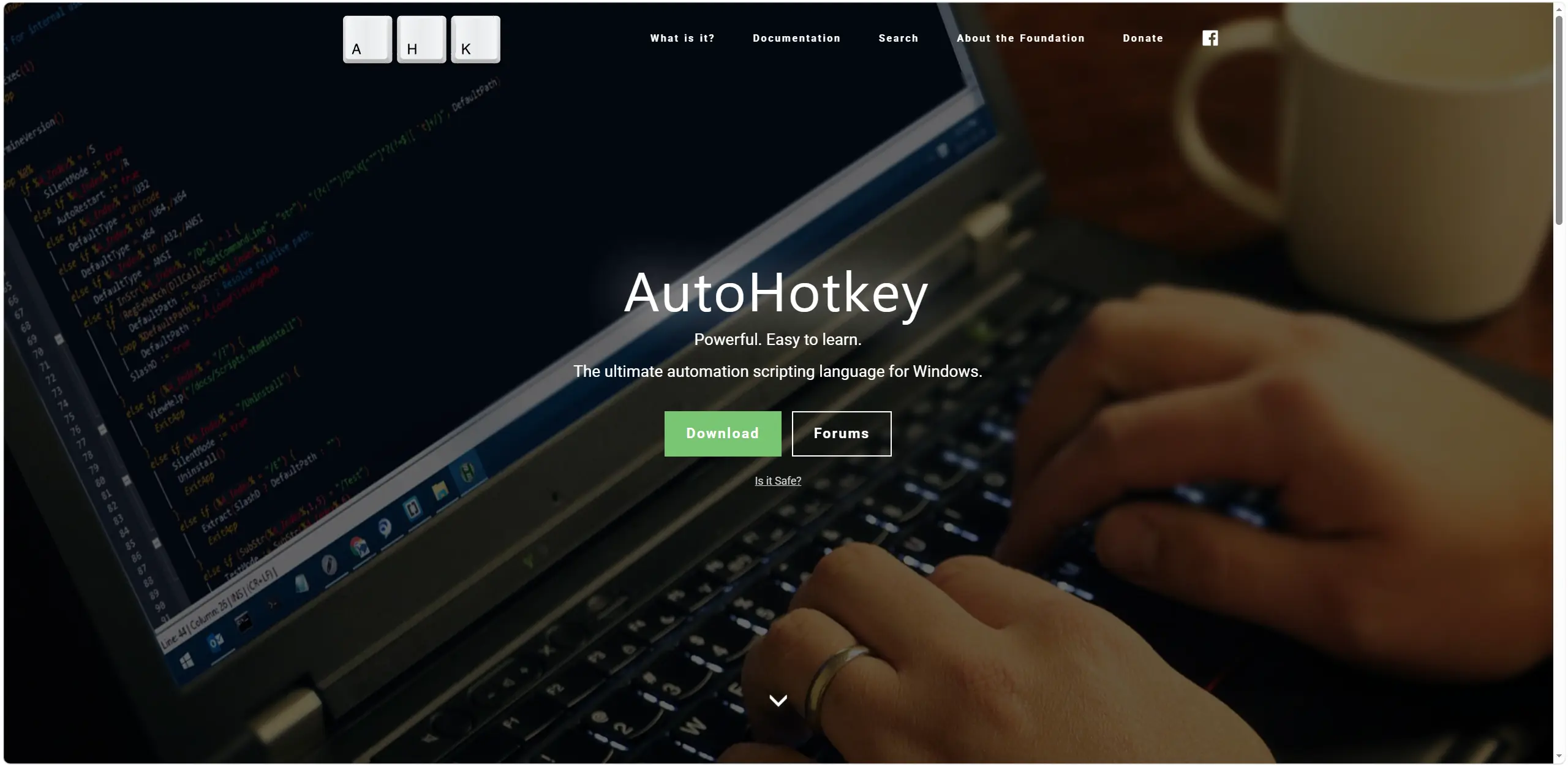
اختر AutoHotkey إذا كنت مستعداً على Windows لوصف الأتمتة في سيناريوهات، وتريد التحكم بالمفاتيح والأزرار والنقرات التلقائية ووحدات الماكرو. يتيح تحديد اختصارات الماوس ولوحة المفاتيح وإعادة تعيين المفاتيح والأزرار وإنشاء نقرات تلقائية ووحدات ماكرو. إنه خيار لمن يحتاج مرونة السيناريوهات بدلاً من تسجيل تسلسل جاهز. يتوفر وصف اللغة والميزات على الموقع الرسمي لـ AutoHotkey .
AutoKey
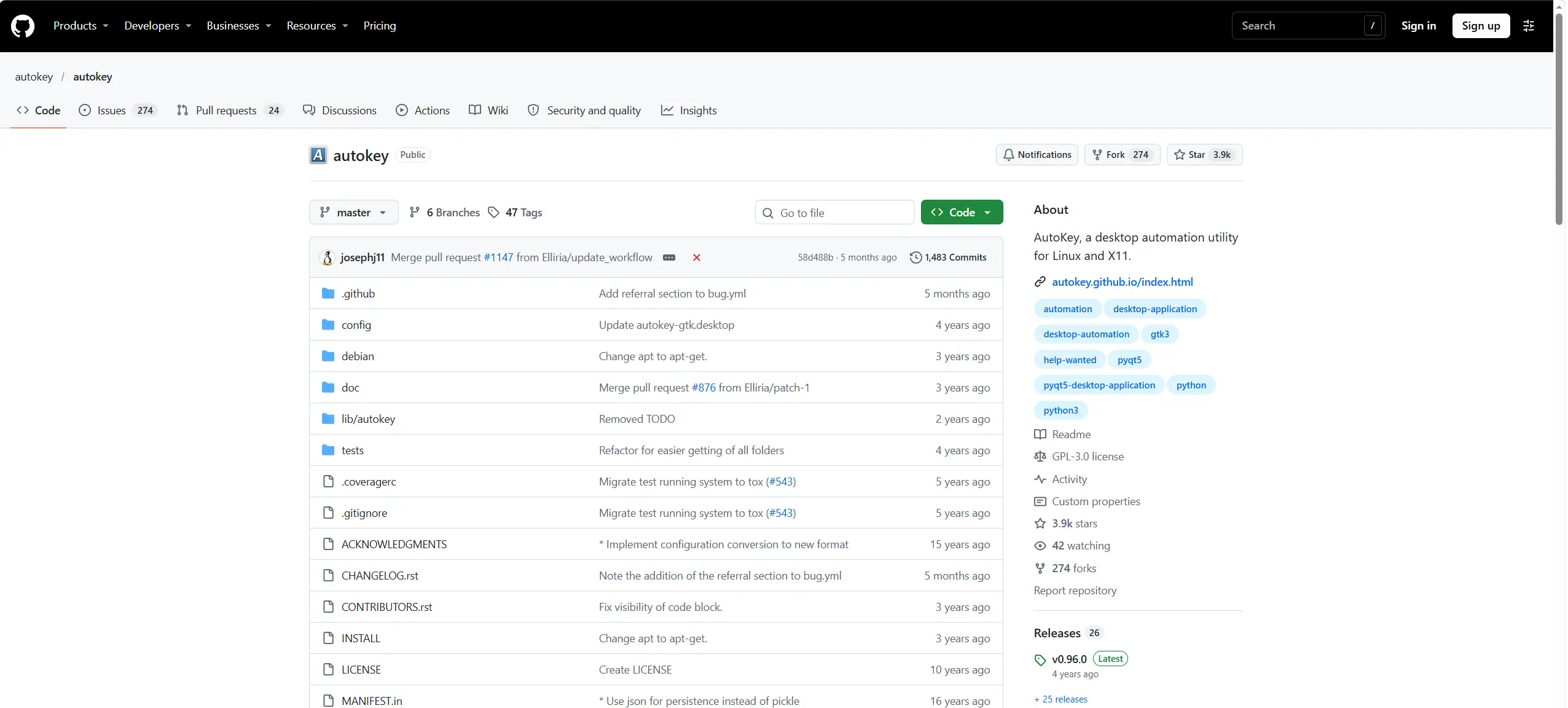
اختر AutoKey لـ Linux مع X11 حين تحتاج الأتمتة إلى إرسال إدخال إلى تطبيقات مختلفة عبر سيناريوهات Python أو العبارات أو الاختصارات أو اختصارات المفاتيح. يمكن للسيناريوهات إرسال إدخال لوحة المفاتيح والماوس، وتُستخدم العبارات والسيناريوهات والاختصارات في عدة تطبيقات. إنه حل لمستخدم Linux/X11 يناسبه نهج السيناريوهات. يمكنك البدء من الموقع الرسمي لـ AutoKey .
Keyboard Maestro
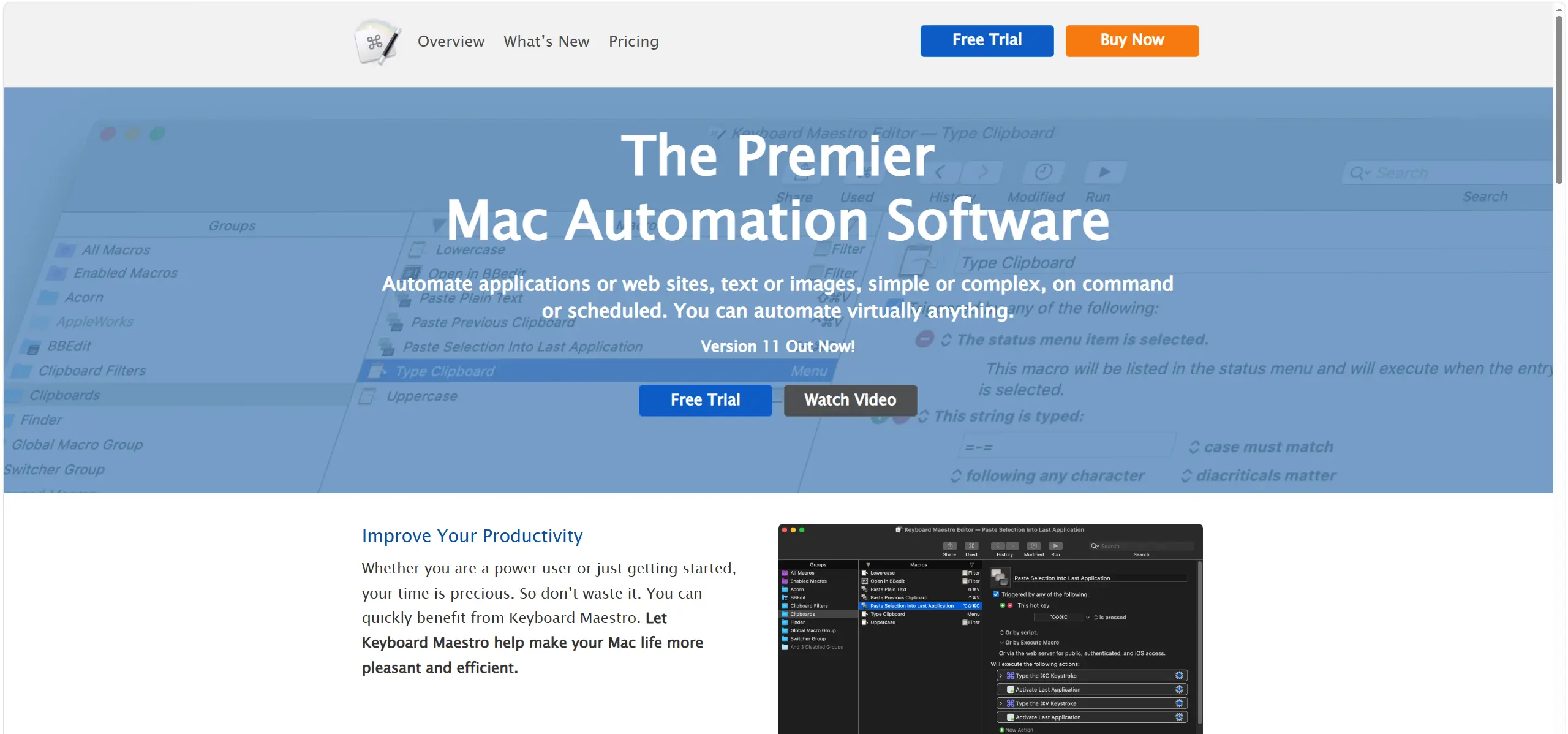
بالنسبة إلى macOS، ابدأ بـ Keyboard Maestro إذا أردت إنشاء وحدات ماكرو أو تسجيلها وتشغيلها في الوقت المناسب. يتيح إنشاء اختصارات ماكرو مخصصة وتسجيلها، وكذلك دمج الإجراءات المدمجة والشروط والحلقات. صُمم لمستخدمي Mac الذين يحتاجون إلى وحدات ماكرو قابلة للتسجيل أو التخصيص بمحفزات مفاتيح ومحفزات أخرى. تتوفر الشروط والشراء على الصفحة الرسمية لـ Keyboard Maestro .
كيف قارنا البرامج
قورنت الخيارات الأربعة بالمقياس نفسه: نظام التشغيل المدعوم، وأتمتة لوحة المفاتيح والماوس، ونموذج الترخيص، والقيود المهمة، وطريقة الإعداد، واختصارات المفاتيح. لا يتحدد الاختيار الأساسي هنا باسم البرنامج، بل بالمنصة والنهج: تسجيل الإجراءات أو السيناريوهات.
كيفية اختيار البرنامج
حدد نظام التشغيل أولاً. على Windows، اختر Fionn Auto Clicker للتسجيل والإعادة من دون الحاجة إلى كتابة سيناريو، أو AutoHotkey للسيناريوهات النصية. على Linux، تحقق مما إذا كنت تستخدم X11: عند استخدام Wayland لن يكون AutoKey خياراً مناسباً. أما على macOS، فتحتاج إلى Keyboard Maestro وإصدار نظام متوافق. ثم تحقق من شرط الترخيص: تتطلب الميزات المتقدمة في Fionn Auto Clicker عضوية، بينما يُوزع AutoHotkey وAutoKey كبرامج حرة، ويتطلب Keyboard Maestro ترخيصاً بعد الفترة التجريبية.
الاختيار النهائي
بالنسبة إلى Windows، فكر أولاً في Fionn Auto Clicker إذا كانت مهمتك تجمع بين النقرات التلقائية وتسجيل إجراءات لوحة المفاتيح والماوس وإعادتها؛ وتذكر وجود ثلاث محاولات مجانية واشتراط العضوية للميزات المتقدمة. ولأتمتة Windows القائمة بالكامل على السيناريوهات، اختر AutoHotkey. صُمم AutoKey لـ Linux/X11، بينما يناسب Keyboard Maestro نظام macOS 10.13 High Sierra والإصدارات الأحدث إذا كنت مستعداً لشراء ترخيص بعد الفترة التجريبية.
الأسئلة الشائعة
هل يمكن تسجيل إجراءات لوحة المفاتيح والماوس في Fionn Auto Clicker؟
نعم. يتيح البرنامج تسجيل إجراءات الماوس ولوحة المفاتيح وإعادة تشغيلها وتحريرها وتصديرها. للتسجيل، افتح القسم المخصص وابدأ بالمفتاح F7؛ ويُعد التسجيل من الميزات التي تفتحها العضوية.
ما الخيار المجاني لـ Windows؟
AutoHotkey مجاني ومفتوح المصدر بموجب GNU GPLv2. يوفر Fionn Auto Clicker ثلاث محاولات مجانية وخطة عضوية.
هل سيعمل AutoKey مع Wayland؟
لا، يوضح المشروع أنه كتطبيق X11، لا يعمل AutoKey بصورة صحيحة عند استخدام Wayland بدلاً من Xorg.
هل أحتاج إلى اشتراك لـ Keyboard Maestro؟
لا. يُعلن عن الإصدار 11 كشراء لمرة واحدة بسعر US$36 من دون اشتراك، لكن يلزم ترخيص لمواصلة الاستخدام بعد الفترة التجريبية.


