 Emily CarterAuto Clicker
該選擇哪一款鍵盤自動點擊器
如果您需要一款不用寫程式即可在 Windows 使用的鍵盤自動點擊器,可先從 Fionn Auto Clicker 開始:它能錄製並重播滑鼠與鍵盤操作。若要在 Windows 以程式碼建立可自訂的流程,AutoHotkey 很適合。使用 X11 的 Linux 使用者可考慮 AutoKey,而 Mac 使用者則可選擇 Keyboard Maestro。
依工作需求挑選的最佳選項
- 適用於 Windows 與錄製既有操作序列: Fionn Auto Clicker — 結合一般點擊,以及鍵盤與滑鼠操作的錄製和重播。
- 適用於 Windows 指令碼: AutoHotkey — 免費專案,提供指令碼語言、快速鍵、按鍵重新對應與巨集。
- 適用於 Linux 與 X11: AutoKey — 以片語、縮寫、快速鍵與 Python 指令碼處理鍵盤和滑鼠輸入。
- 適用於 macOS: Keyboard Maestro — 可建立或錄製巨集,並以組合鍵及其他觸發條件執行。
簡要比較表
Fionn Auto Clicker
對於想先設定點擊,並在需要時錄製重複鍵盤和滑鼠操作的 Windows 使用者,這是實用的首選。 此軟體支援錄製、重播、編輯及匯出這類操作;也可以依按鈕、位置、間隔與重複次數設定一般點擊。 適合單純自動點擊器不足,且需要重播已儲存操作序列的 Windows 工作流程。 詳情請見 Fionn Auto Clicker 官方網站 。
使用方式
- 僅需一般自動點擊而不錄製時:開啟 Fionn Auto Clicker,選擇滑鼠點擊區段,再選擇一般點擊。指定滑鼠按鈕、點擊方式和位置,設定間隔與重複次數,然後按 F6 啟動自動點擊。這是獨立功能;如要錄製,請直接前往步驟 2。

- 如要錄製及重播,請開啟鍵盤與滑鼠錄製區段。輸入錄製名稱,選擇是否記錄點擊、操作間隔、滾輪與移動,然後按 F7 開始錄製。不需要步驟 1。

- 執行您想錄製的操作。錄製期間,按鈕會變為停止錄製,F7 也可使用。

- 按停止錄製或 F7。確認新錄製項目出現在清單中,並選取它以重播。

- 如有需要,設定重複次數。如要指定確切次數,選擇自訂數量並輸入數值;按 F8 開始重播。若要停止重播,請使用 F8。

- 測試一般點擊後,按停止按鈕或 F6 停止。移動游標或變更設定前,請確認自動點擊已停止。

AutoHotkey
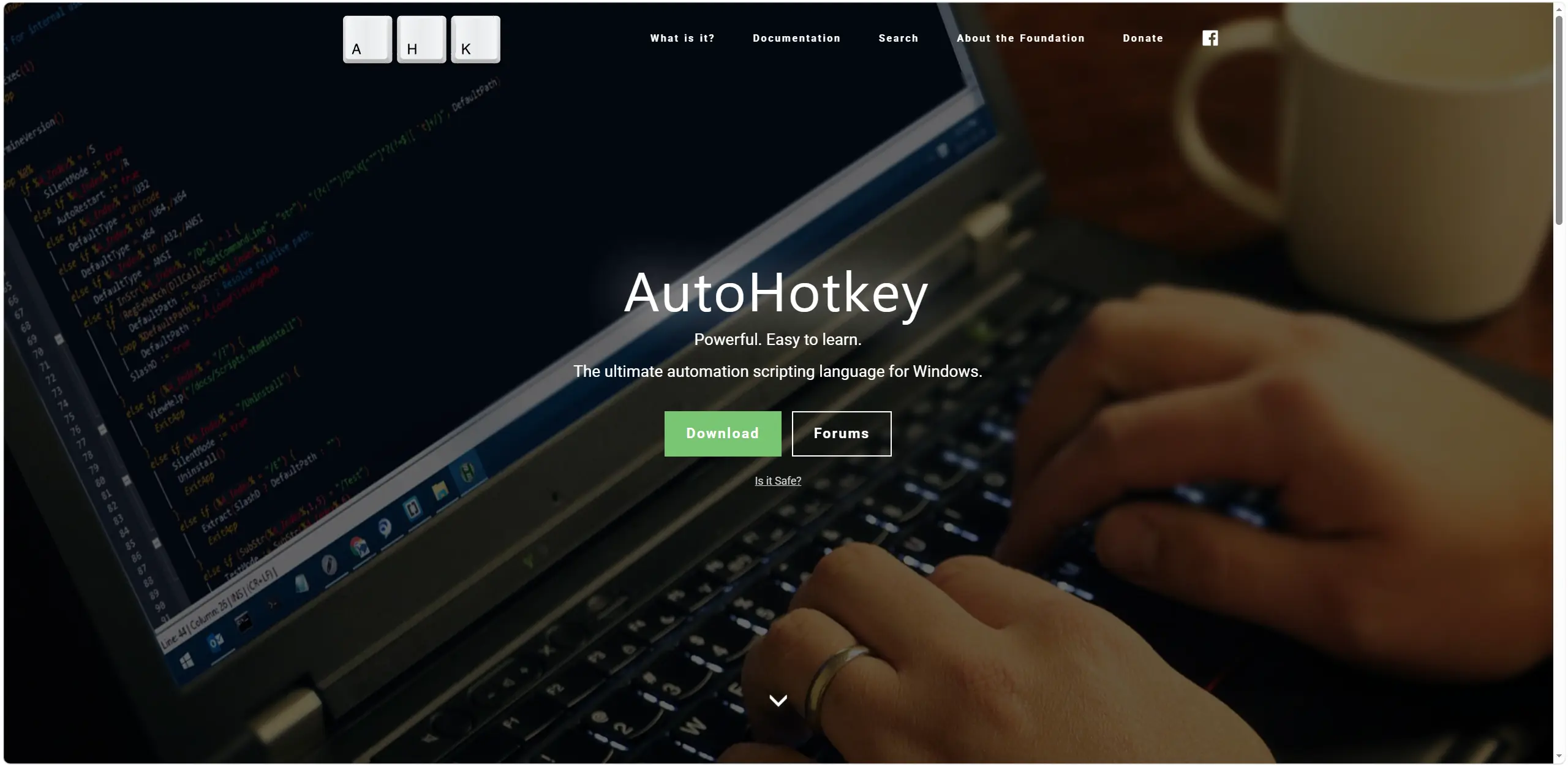
如果您願意在 Windows 以指令碼描述自動化流程,並想控制按鍵、按鈕、自動點擊與巨集,請選擇 AutoHotkey。 它可設定滑鼠與鍵盤快速鍵、重新對應按鍵與按鈕,並建立自動點擊和巨集。 適合需要指令碼彈性,而不是錄製既有操作序列的人。 語言與功能說明請見 AutoHotkey 官方網站 。
AutoKey
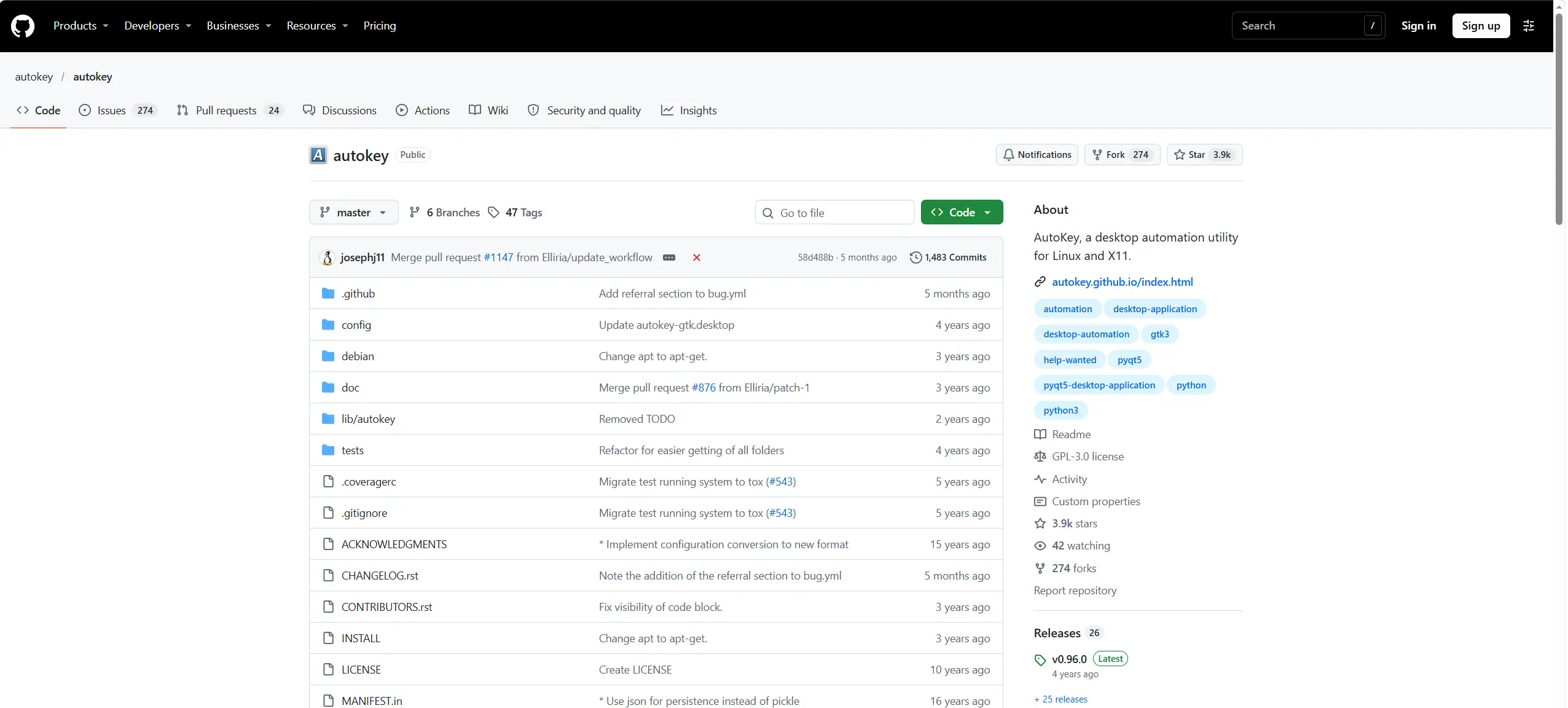
若您使用 Linux 與 X11,且自動化必須透過 Python 指令碼、片語、縮寫或快速鍵,將輸入傳送至不同應用程式,則適合選擇 AutoKey。 指令碼可傳送鍵盤和滑鼠輸入,片語、指令碼及縮寫可在多個應用程式中使用。 這是適合接受指令碼方法的 Linux/X11 使用者的解決方案。 可從 AutoKey 官方網站 開始。
Keyboard Maestro
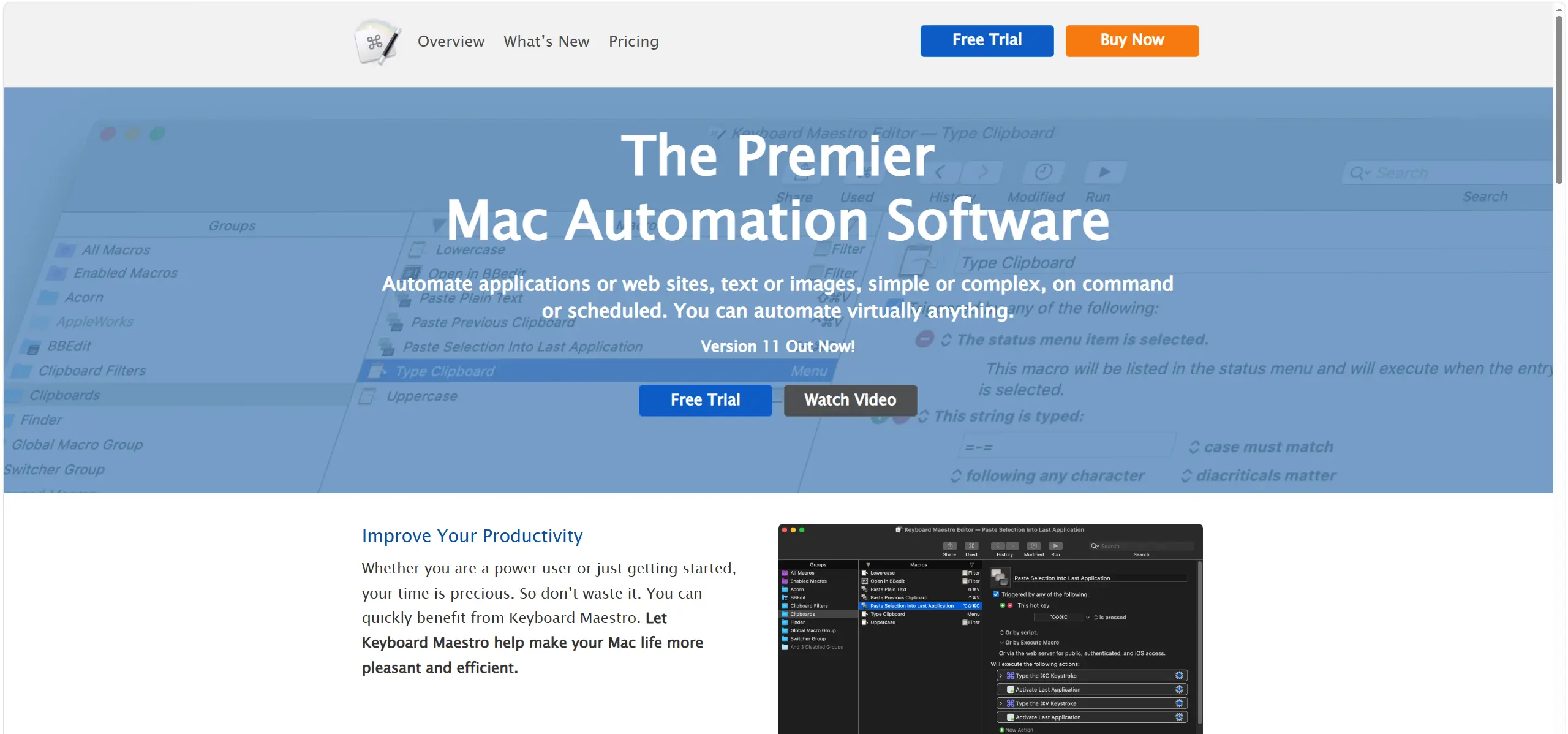
對於 macOS,如果您想建立或錄製巨集並在需要時執行它們,請從 Keyboard Maestro 開始。 它可建立和錄製自訂巨集組合鍵,也可結合內建動作、條件與迴圈。 適合需要可錄製或可自訂巨集,並以鍵盤和其他觸發條件執行的 Mac 使用者。 條件與購買資訊請見 Keyboard Maestro 官方頁面 。
軟體比較方式
四個選項皆以相同標準比較:支援的作業系統、鍵盤與滑鼠自動化、授權模式、重要限制、設定方式及快速鍵。主要選擇不在於軟體名稱,而在於平台與方法:錄製操作或使用指令碼。
如何選擇軟體
先確認您的作業系統。在 Windows,若要錄製和重播而不想撰寫指令碼,可選擇 Fionn Auto Clicker;若要文字指令碼,可選擇 AutoHotkey。在 Linux,請確認是否使用 X11:使用 Wayland 時,AutoKey 並非合適選擇。在 macOS,需使用 Keyboard Maestro 與相容的系統版本。接著確認授權條件:Fionn Auto Clicker 的進階功能需要會員資格,AutoHotkey 和 AutoKey 是自由軟體,而 Keyboard Maestro 在試用期結束後需要授權。
最終建議
若您在 Windows 的需求是結合自動點擊與鍵盤、滑鼠操作的錄製和重播,請優先考慮 Fionn Auto Clicker;請留意其三次免費試用,以及進階功能需會員資格。若要完全以指令碼進行 Windows 自動化,請選擇 AutoHotkey。AutoKey 適用於 Linux/X11;若使用 macOS 10.13 High Sierra 或更新版本,並願意在試用期後購買授權,則可選擇 Keyboard Maestro。
常見問題
Fionn Auto Clicker 可以錄製鍵盤和滑鼠操作嗎?
可以。此軟體可錄製、重播、編輯及匯出滑鼠和鍵盤操作。如要錄製,請開啟相應區段並按 F7 開始;錄製屬於透過會員資格解鎖的功能。
Windows 有哪一個免費選項?
AutoHotkey 是依 GNU GPLv2 發布的免費開放原始碼軟體。Fionn Auto Clicker 提供三次免費試用與會員方案。
AutoKey 可以在 Wayland 上運作嗎?
不可以。AutoKey 專案指出,作為 X11 應用程式,當使用 Wayland 取代 Xorg 時,它無法正常運作。
Keyboard Maestro 需要訂閱嗎?
不需要。第 11 版標示為一次性購買 US$36,無訂閱制;不過試用期結束後,仍須取得授權才能繼續使用。


