 Emily CarterAuto Clicker
Какой автокликер для клавиатуры выбрать
Если вам нужен автокликер для клавиатуры на Windows без написания кода, начните с Fionn Auto Clicker: он записывает и воспроизводит действия мыши и клавиатуры. Для настраиваемых сценариев в коде под Windows подойдёт AutoHotkey. Пользователям Linux с X11 стоит рассмотреть AutoKey, а владельцам Mac — Keyboard Maestro. Это сравнение опирается на заявленные возможности и официальные материалы, а не на практическое тестирование.
Лучшие варианты по задаче
- Для Windows и записи готовой последовательности: Fionn Auto Clicker — объединяет обычные клики с записью и повтором клавиатурно-мышиных действий.
- Для Windows-скриптов: AutoHotkey — бесплатный проект с языком сценариев, горячими клавишами, переназначением и макросами.
- Для Linux и X11: AutoKey — использует фразы, сокращения, горячие клавиши и сценарии Python для ввода с клавиатуры и мыши.
- Для macOS: Keyboard Maestro — позволяет создавать или записывать макросы и запускать их сочетаниями клавиш и другими триггерами.
Краткая таблица сравнения
Fionn Auto Clicker
Это практичный первый выбор для пользователя Windows, которому нужно сначала настроить клики, а затем при необходимости записать повторяющуюся работу с клавиатурой и мышью. Программа поддерживает запись, воспроизведение, редактирование и экспорт таких действий; также можно настроить обычные клики по кнопке, позиции, интервалу и числу повторов. Она подходит для Windows-процессов, где простого автокликера недостаточно и нужен повтор сохранённой последовательности. Подробнее — на Fionn Auto Clicker .
Как использовать
- Только для обычных автокликов без записи: откройте Fionn Auto Clicker и выберите раздел кликов мышью, затем обычный клик. Укажите кнопку мыши, способ и позицию клика, задайте интервал и повторы, после чего запустите автоклик клавишей F6. Это отдельная функция; для записи переходите сразу к шагу 2.

- Для записи и повтора откройте раздел записи клавиатуры и мыши. Введите имя записи, выберите фиксацию кликов, интервалов действий, колеса прокрутки и перемещений, затем начните запись клавишей F7. Шаг 1 не требуется.

- Выполните действия, которые нужно записать. Во время записи кнопка меняется на остановку записи, также действует F7.

- Нажмите остановку записи или F7. Убедитесь, что новая запись появилась в списке, и выберите её для воспроизведения.

- При необходимости задайте число повторов. Для точного количества выберите пользовательское число и введите значение; запустите повтор клавишей F8. Чтобы остановить воспроизведение, используйте F8.

- После проверки обычного клика остановите его кнопкой остановки или F6. До перемещения указателя либо изменения настроек убедитесь, что автоматические клики прекратились.

AutoHotkey
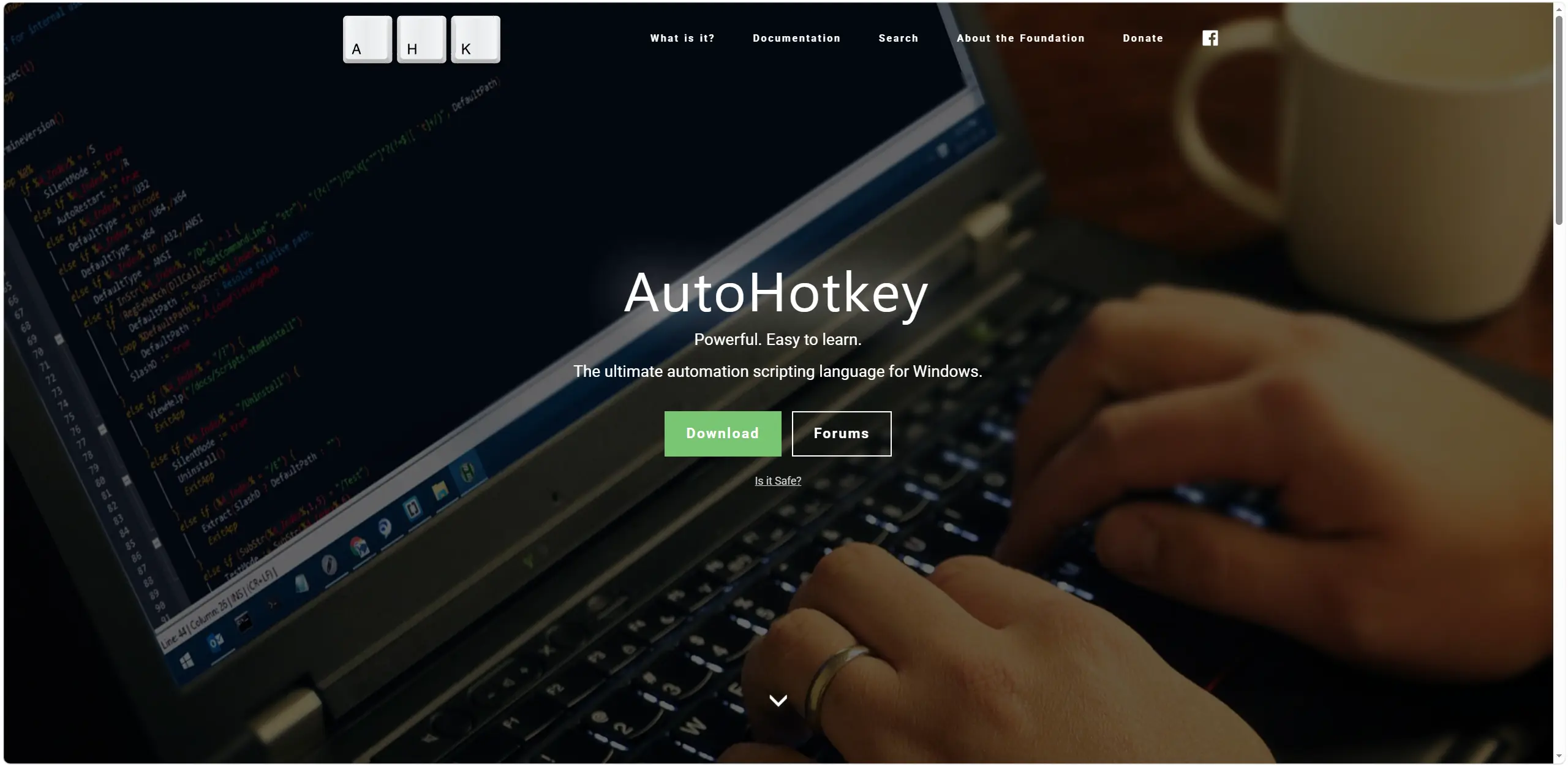
Выбирайте AutoHotkey, если на Windows вы готовы описывать автоматизацию в сценариях и хотите управлять клавишами, кнопками, автокликами и макросами. Он позволяет задавать горячие клавиши мыши и клавиатуры, переназначать клавиши и кнопки, создавать автоклики и макросы. Это вариант для тех, кому нужна гибкость сценариев, а не запись готовой последовательности. Описание языка и возможностей есть на официальном сайте AutoHotkey .
AutoKey
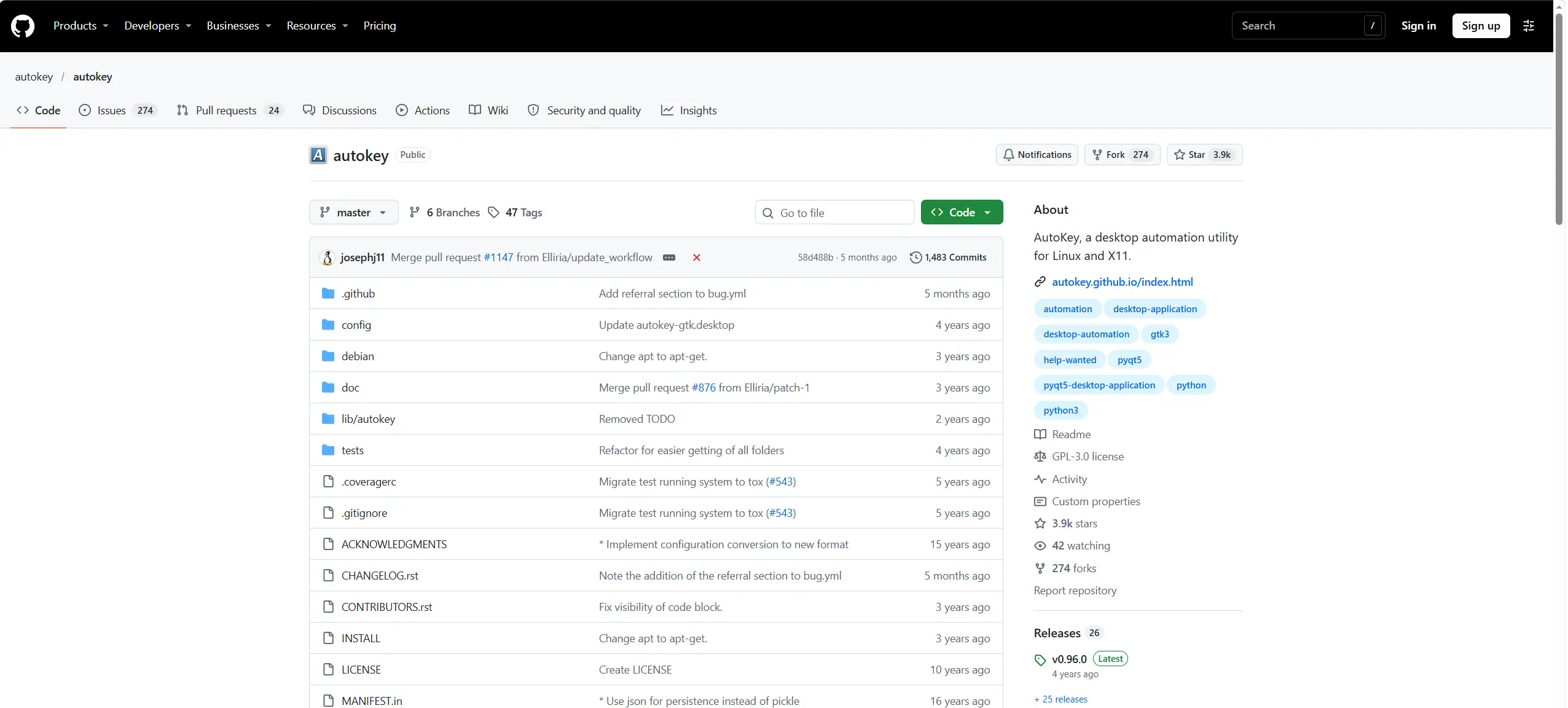
AutoKey стоит выбрать для Linux с X11, когда автоматизация должна отправлять ввод в разные приложения через Python-сценарии, фразы, сокращения или горячие клавиши. Сценарии могут отправлять клавиатурный и мышиный ввод, а фразы, сценарии и сокращения используются в нескольких приложениях. Это решение для пользователя Linux/X11, которому подходит сценарный подход. Начать можно на официальном сайте AutoKey .
Keyboard Maestro
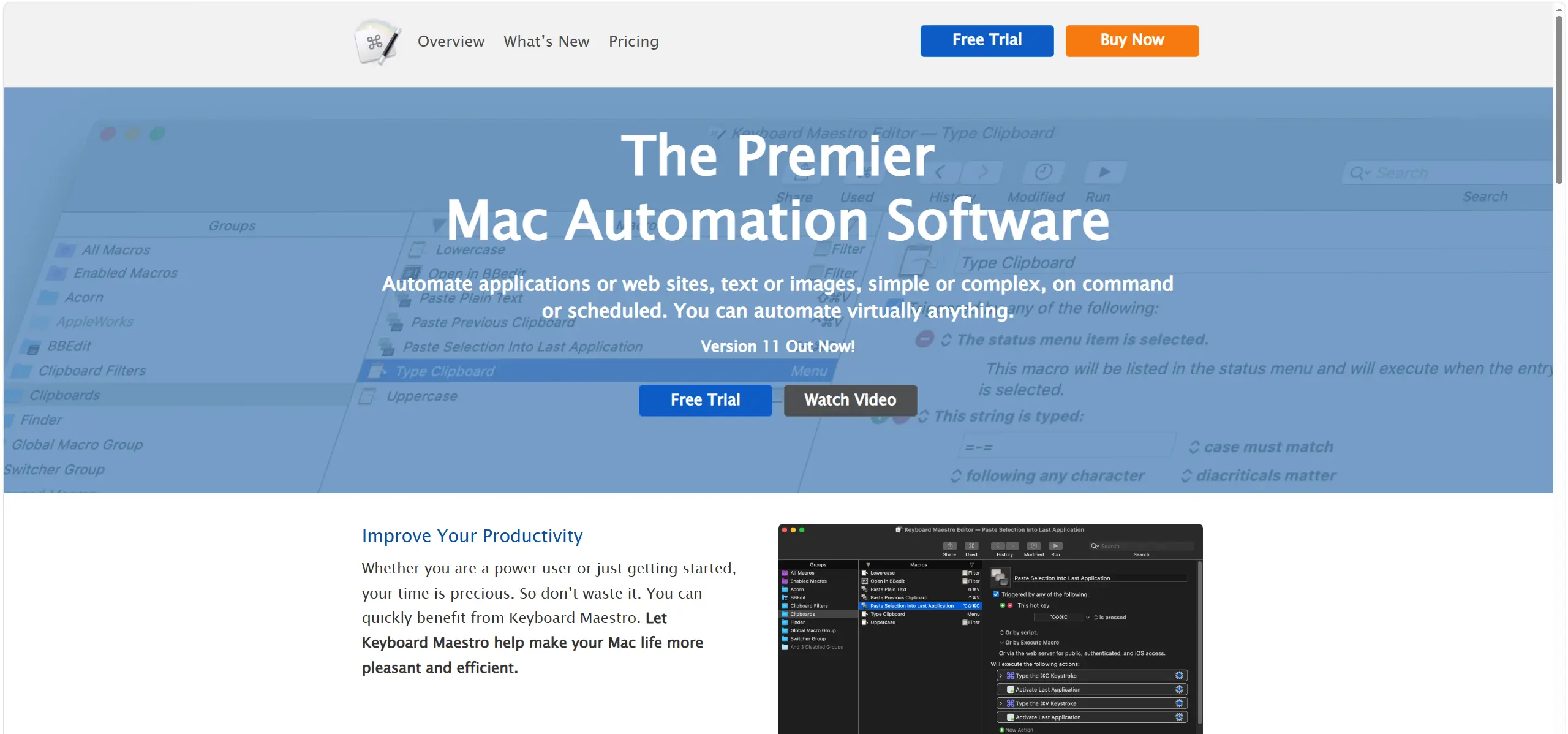
Для macOS начните с Keyboard Maestro, если хотите создавать или записывать макросы и запускать их в нужный момент. Он позволяет создавать и записывать пользовательские сочетания-макросы, а также комбинировать встроенные действия, условия и циклы. Он рассчитан на пользователей Mac, которым нужны записываемые либо настраиваемые макросы с клавиатурными и другими триггерами. Условия и покупка описаны на официальной странице Keyboard Maestro .
Как мы сравнивали программы
Все четыре варианта сопоставлены по одной шкале: поддерживаемой ОС, автоматизации клавиатуры и мыши, модели лицензирования, существенным ограничениям, способу настройки и горячим клавишам. Главный выбор здесь определяется не названием программы, а платформой и подходом: запись действий либо сценарии.
Как выбрать программу
Сначала определите ОС. На Windows выберите Fionn Auto Clicker для записи и повтора без необходимости писать сценарий либо AutoHotkey для текстовых сценариев. На Linux проверьте, используете ли вы X11: при Wayland AutoKey не будет корректным выбором. На macOS нужен Keyboard Maestro и совместимая версия системы. Затем проверьте лицензионное условие: у Fionn Auto Clicker расширенные функции требуют членства, AutoHotkey и AutoKey распространяются как свободное ПО, а Keyboard Maestro требует лицензию после пробного периода.
Итоговый выбор
Для Windows первым рассмотрите Fionn Auto Clicker, если ваша задача — совместить автоклики с записью и повтором действий клавиатуры и мыши; помните о трёх бесплатных попытках и требовании членства для расширенных функций. Для полностью сценарной Windows-автоматизации выбирайте AutoHotkey. AutoKey предназначен для Linux/X11, а Keyboard Maestro — для macOS 10.13 High Sierra и новее при готовности купить лицензию после пробного периода.
Частые вопросы
Можно ли записать действия клавиатуры и мыши в Fionn Auto Clicker?
Да. В программе можно записывать, воспроизводить, редактировать и экспортировать действия мыши и клавиатуры. Для записи откройте соответствующий раздел и начните её клавишей F7; запись относится к функциям, разблокируемым членством.
Какой вариант бесплатен для Windows?
AutoHotkey бесплатен и распространяется с открытым исходным кодом по GNU GPLv2. Fionn Auto Clicker предоставляет три бесплатные попытки и план членства.
Будет ли AutoKey работать в Wayland?
Нет, проект указывает, что как приложение X11 AutoKey не функционирует корректно, когда вместо Xorg используется Wayland.
Нужна ли подписка для Keyboard Maestro?
Нет. Для версии 11 заявлена разовая покупка за US$36 без подписки, однако после пробного периода для продолжения работы необходима лицензия.


