 Emily CarterAuto Clicker
Choisir un outil de clic automatique pour Speed Clicker
Pour utiliser un Auto Clicker for Speed Clicker sous Windows 10 ou 11, commencez par Auto Clicker by Protagonist Labs si vous souhaitez répéter des clics gratuitement et enregistrer des parcours. Fionn Auto Clicker mérite aussi votre attention si vous voulez enregistrer des actions ou utiliser des scripts et si une adhésion vous convient. Les résultats dépendent de la façon dont le jeu accepte les entrées automatisées.
Nos choix
- Pour commencer, Auto Clicker by Protagonist Labs : sa version gratuite sous licence GPL-3.0 associe les clics répétés aux parcours enregistrés et aux séquences conditionnées par une image.
- Pour enregistrer des actions et utiliser des scripts : Fionn Auto Clicker prend en charge les deux avec une adhésion et propose trois essais gratuits.
- Pour un enregistreur portable : autoclickr se présente sous la forme d'un seul fichier et offre sept jours d'essai, suivis d'un abonnement.
- Pour des séquences de points et des limites d'arrêt gratuites : BlurAutoClicker propose les deux, mais ses versions exactes de Windows requises ne sont pas précisées.
Tableau comparatif rapide
Fionn Auto Clicker
Envisagez Fionn Auto Clicker sous Windows 10 ou 11 si vous souhaitez répéter des clics et pouvoir enregistrer des tâches ou utiliser des scripts avec une adhésion.
Il clique à la position actuelle du pointeur ou à des coordonnées fixes, avec des répétitions limitées ou continues. Ses outils d'enregistrement capturent les actions de la souris et du clavier pour les rejouer, les modifier ou les exporter ; les scripts peuvent associer des actions à la reconnaissance d'images, de couleurs ou de texte.
Consultez Fionn Auto Clicker pour découvrir l'application Windows.
Comment l'utiliser
- Pour les clics automatiques normaux uniquement, sans enregistrement : ouvrez Fionn Auto Clicker et sélectionnez Clics de souris > Clic normal. Choisissez le bouton de la souris, la méthode et la position du clic. Réglez l'intervalle et les options de répétition, puis cliquez sur Démarrer les clics automatiques (F6).

- Une fois le fonctionnement de la séquence de clics confirmé, arrêtez le clic normal en cliquant sur Arrêter les clics ou en appuyant sur F6. Vérifiez que les clics automatiques ont cessé avant de déplacer le pointeur ou de modifier les paramètres.

Vérifiez que Speed Clicker enregistre les clics souhaités et que la séquence s'arrête bien.
autoclickr
Choisissez autoclickr si un fichier portable et des séquences enregistrées de clavier et de souris conviennent à votre configuration Windows et si les conditions d'abonnement vous conviennent.
Son outil de répétition de clics, son enregistreur et son créateur de macros couvrent aussi bien les clics répétés que les séquences de mouvements, de clics et d'actions du clavier. La page officielle d'autoclickr décrit ses commandes et son essai.

Auto Clicker by Protagonist Labs
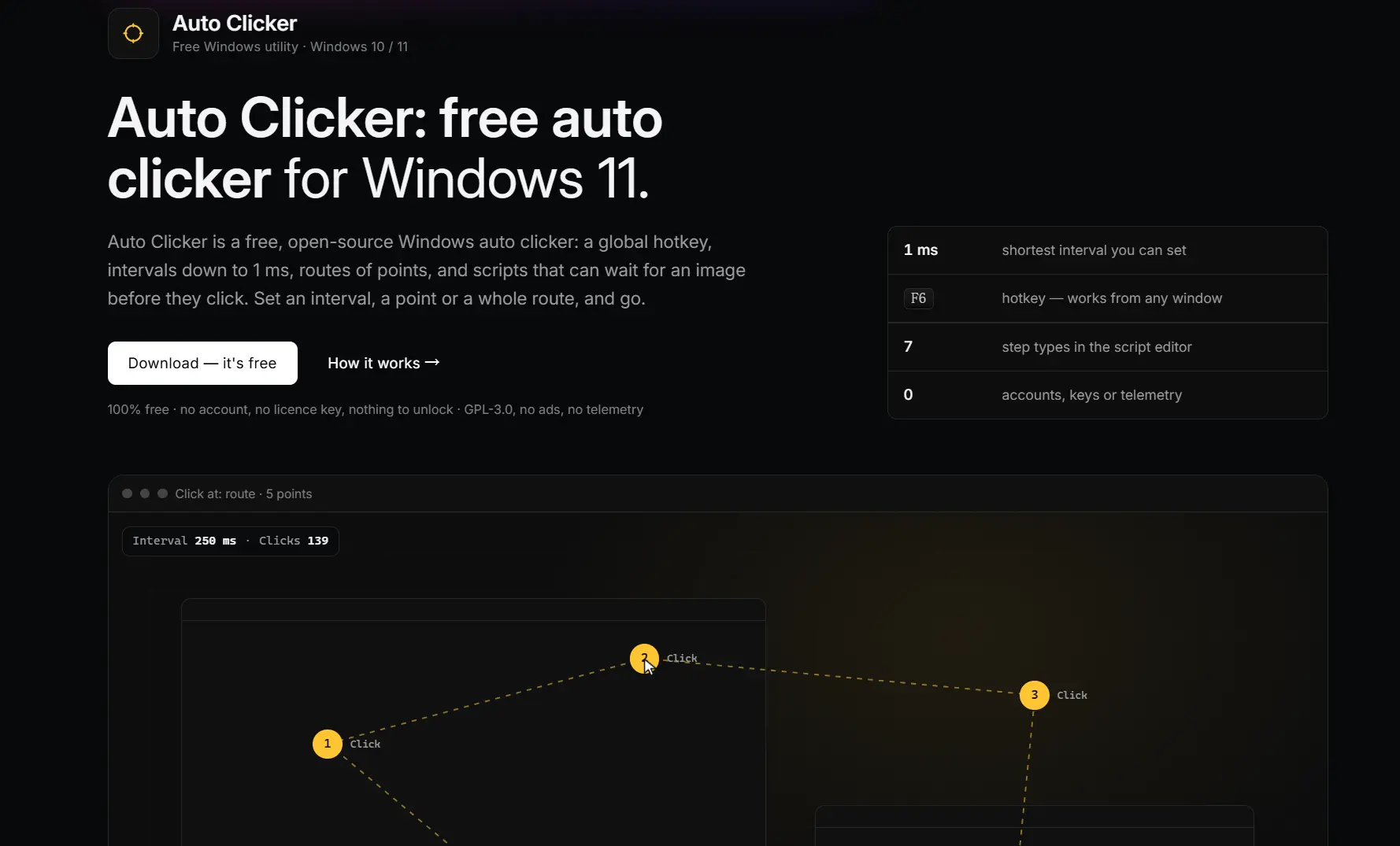
Essayez d'abord Auto Clicker by Protagonist Labs pour répéter gratuitement des clics ou suivre un parcours ordonné sous Windows 10 ou 11.
Les points enregistrés forment un parcours et les séquences peuvent attendre une image avant de cliquer. Cela est utile lorsque la tâche concerne plusieurs emplacements plutôt qu'une seule cible fixe. Consultez la page officielle d'Auto Clicker pour découvrir l'application.
BlurAutoClicker
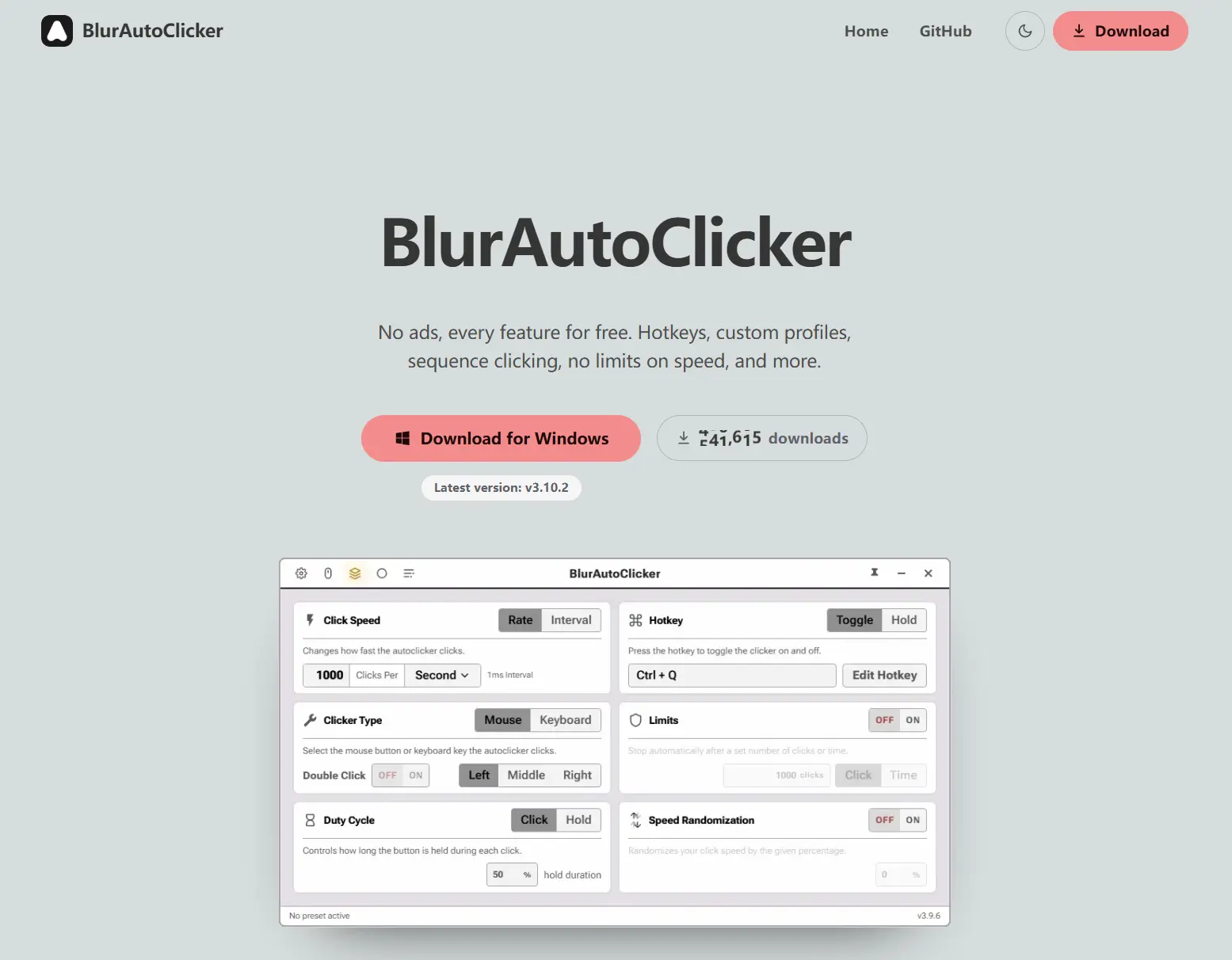
Envisagez BlurAutoClicker pour des séquences de points gratuites avec une limite d'arrêt en fonction du temps ou du nombre de clics.
Il se déplace entre les points sélectionnés à l'écran et clique dessus dans l'ordre, avec des raccourcis à maintenir ou à bascule et des options de double-clic. La page officielle de BlurAutoClicker décrit l'application Windows.
Notre méthode de comparaison
Nous avons comparé les informations officielles fournies sur les produits et les caractéristiques vérifiées de Fionn selon la prise en charge de Windows, les commandes, les séquences, le coût et les limites. Il s'agit d'une recherche documentaire, et non d'un test pratique des performances. Les intervalles configurés ne permettent pas d'établir le nombre de clics qu'un jeu enregistrera.
Comment choisir
Déterminez d'abord si la répétition d'un seul clic suffit ou si la tâche nécessite plusieurs points ou des actions du clavier. Vérifiez ensuite la version de Windows et si le quota gratuit ou l'abonnement correspond à votre usage. Enfin, assurez-vous que le jeu accepte les clics produits et que ses règles autorisent l'automatisation envisagée.
Verdict final
Sous Windows 10 ou 11, envisagez d'abord Auto Clicker by Protagonist Labs pour ses clics et parcours gratuits sous licence GPL-3.0. Choisissez Fionn Auto Clicker pour l'enregistrement ou les scripts si les conditions d'adhésion vous conviennent ; choisissez autoclickr pour son enregistreur portable et son essai de sept jours. BlurAutoClicker est une autre option gratuite sous licence GPL-3.0 pour les séquences de points, mais vérifiez sa compatibilité avec votre version de Windows avant de l'utiliser.
Questions fréquentes
Ces outils fonctionnent-ils avec Speed Clicker ?
Les informations fournies établissent leurs fonctions de clic, mais pas leur compatibilité avec un jeu particulier. Vérifiez que le jeu enregistre les actions souhaitées et autorise l'automatisation.
Un intervalle de 1 ms signifie-t-il que le jeu enregistre 1 000 clics par seconde ?
Non. Un intervalle configurable décrit un réglage de l'outil, pas une mesure des entrées acceptées par le jeu. Le nombre réel de clics enregistrés n'a pas été établi ici.
Quelles options peuvent rejouer les actions de la souris et du clavier ?
Fionn Auto Clicker et autoclickr permettent tous deux de rejouer les actions enregistrées de la souris et du clavier. Fionn nécessite une adhésion pour l'enregistrement ; autoclickr nécessite un abonnement après son essai de sept jours.
Les options gratuites sont-elles open source ?
Auto Clicker by Protagonist Labs et BlurAutoClicker sont présentés comme gratuits et sous licence GPL-3.0. Vérifiez la licence applicable et l'usage prévu avant toute utilisation commerciale.


