 Emily CarterAuto Clicker
Speed Clicker için otomatik tıklama aracı seçimi
Windows 10 veya 11'de Speed Clicker için ücretsiz tekrarlı tıklama ve kayıtlı rotalar istiyorsanız Auto Clicker by Protagonist Labs ile başlayın. Kayıt veya betik kullanmak da istiyorsanız ve üyelik sizin için uygunsa Fionn Auto Clicker'ı değerlendirebilirsiniz. Gerçek sonuçlar, oyunun otomatik girdileri nasıl kabul ettiğine bağlıdır.
Öne çıkan seçenekler
- Başlangıç için Auto Clicker by Protagonist Labs: Ücretsiz GPL-3.0 sürümü, tekrarlı tıklamayı kayıtlı rotalar ve görüntüye bağlı dizilerle birleştirir.
- Kayıt ve betikli görevler için: Fionn Auto Clicker, üyelikle her ikisini de destekler ve üç ücretsiz deneme sunar.
- Taşınabilir kayıt aracı için: autoclickr, yedi günlük deneme süresi sunan tek dosyalı bir araçtır; sonrasında abonelik gerekir.
- Ücretsiz nokta dizileri ve durdurma sınırları için: BlurAutoClicker her ikisini de sunar, ancak tam Windows sürümü gereksinimleri belirtilmemiştir.
Hızlı karşılaştırma tablosu
Fionn Auto Clicker
Windows 10 veya 11'de hemen tekrarlı tıklama yapmak ve üyelikle kayıtlı veya betikli görevleri kullanma seçeneğine sahip olmak istiyorsanız Fionn Auto Clicker'ı değerlendirin.
Mevcut işaretçi konumuna veya sabit koordinatlara belirli sayıda ya da sürekli tıklayabilir. Kayıt araçları, oynatma, düzenleme veya dışa aktarma için fare ve klavye işlemlerini kaydeder; betikler, işlemleri görüntü, renk veya metin tanımayla birleştirebilir.
Windows uygulamasını incelemek için Fionn Auto Clicker sayfasını ziyaret edin.
Nasıl kullanılır?
- Yalnızca normal otomatik tıklama için (kayıt olmadan): Fionn Auto Clicker'ı açın ve Fare Tıklaması > Normal Tıklama seçeneğini belirleyin. Fare düğmesini, tıklama yöntemini ve tıklama konumunu seçin. Tıklama aralığını ve tekrar seçeneklerini ayarlayın, ardından Otomatik Tıklamayı Başlat'a (F6) tıklayın.

- Tıklama düzeninin çalıştığını doğruladıktan sonra Tıklamayı Durdur'a tıklayarak veya F6 tuşuna basarak Normal Tıklama'yı durdurun. İşaretçiyi hareket ettirmeden veya ayarları değiştirmeden önce otomatik tıklamanın durduğunu kontrol edin.

Düzenin durduğunu kontrol etmenin yanı sıra Speed Clicker'ın istenen tıklamaları algıladığını doğrulayın.
autoclickr
Taşınabilir bir dosya ile kayıtlı klavye ve fare dizileri Windows düzeninize uyuyorsa ve abonelik koşulları sizin için uygunsa autoclickr'ı seçin.
Tıklama tekrarlayıcısı, kayıt aracı ve makro oluşturucusu, hem tekrarlı tıklamaları hem de hareket, tıklama ve klavye girdisi dizilerini kapsar. Resmî autoclickr sayfası kontrollerini ve deneme süresini açıklar.

Auto Clicker by Protagonist Labs
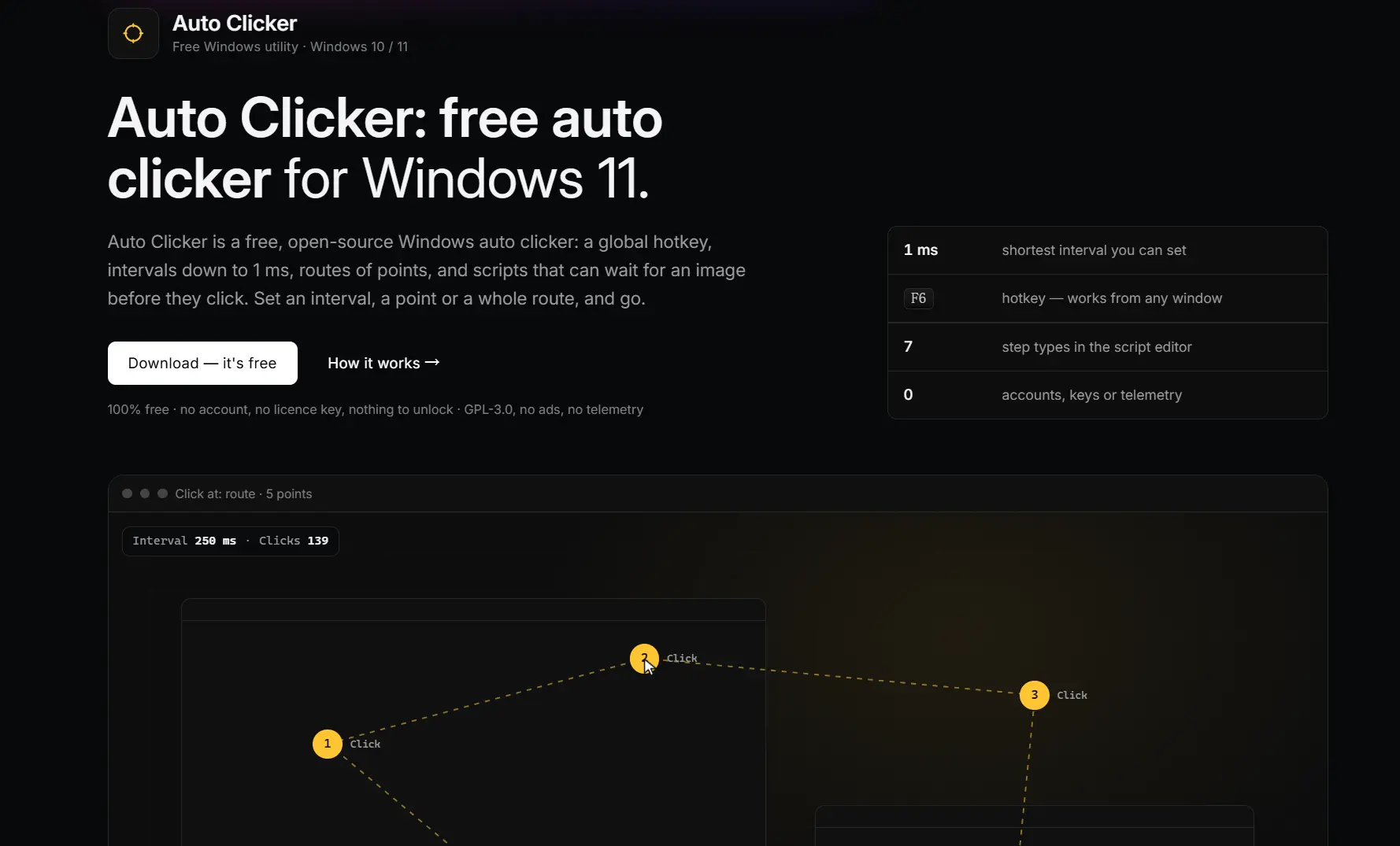
Windows 10 veya 11'de ücretsiz tekrarlı tıklama ya da sıralı bir rota için önce Auto Clicker by Protagonist Labs'ı deneyin.
Kayıtlı noktalar bir rota oluşturur ve diziler tıklamadan önce bir görüntüyü bekleyebilir. Bu, görev tek bir sabit hedef yerine birden fazla konum içerdiğinde yararlıdır. Uygulama için resmî Auto Clicker sayfasına bakın.
BlurAutoClicker
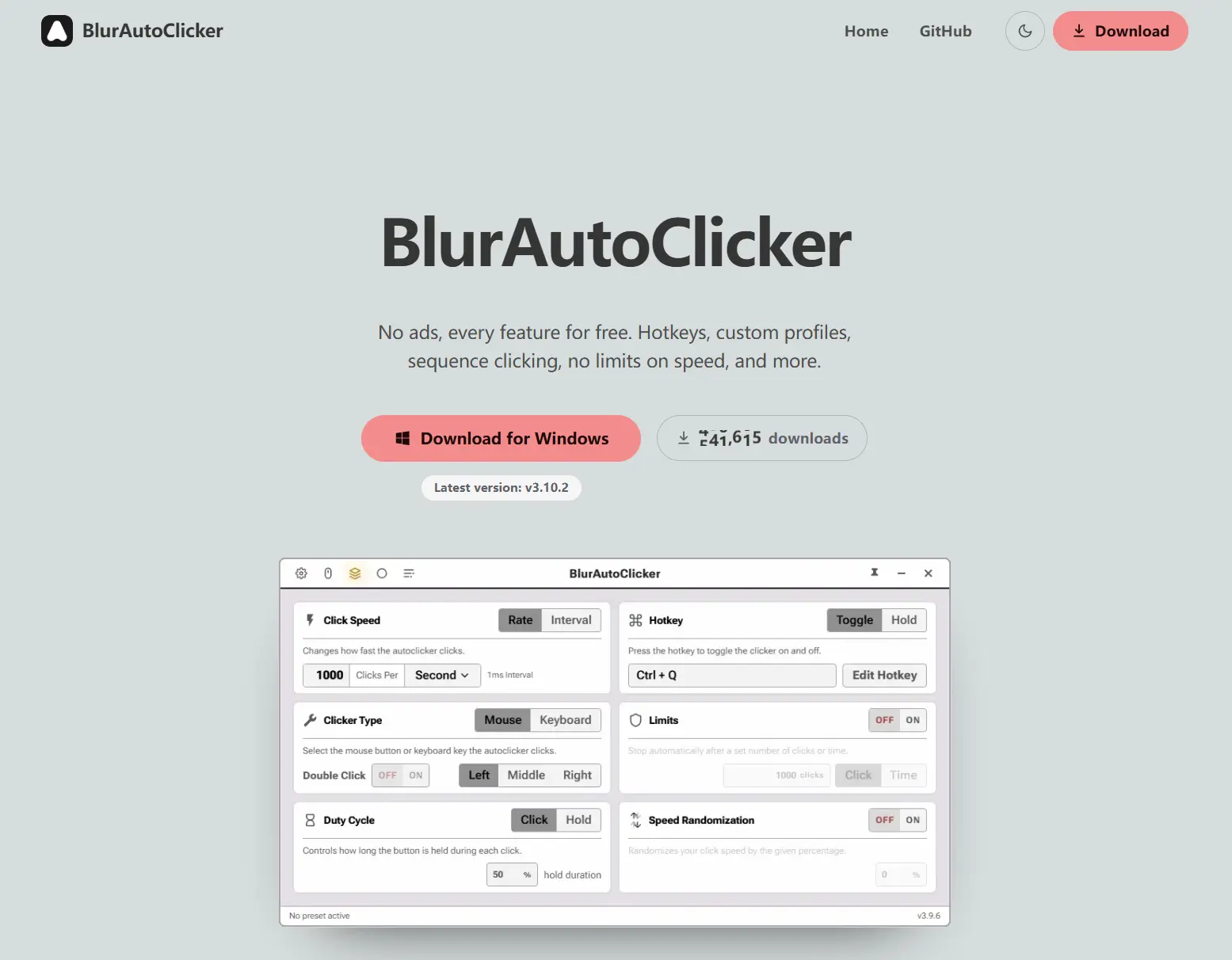
Süre veya tıklama sayısına göre durdurma sınırı olan ücretsiz nokta dizileri için BlurAutoClicker'ı değerlendirin.
Seçilen ekran noktaları arasında hareket ederek bunları sırayla tıklar; basılı tutma ve açma kapama kısayolları ile çift tıklama seçenekleri sunar. Resmî BlurAutoClicker sayfası Windows uygulamasını açıklar.
Nasıl karşılaştırdık?
Sağlanan resmî ürün bilgilerini ve doğrulanmış Fionn ürün bilgilerini Windows desteği, kontroller, diziler, maliyet ve sınırlamalar açısından karşılaştırdık. Bu çalışma belgelere dayalı bir araştırmadır; uygulamalı bir performans testi değildir. Ayarlanan aralıklar, bir oyunun kaç tıklama algılayacağını göstermez.
Nasıl seçim yapılır?
Önce tek bir tekrarlı tıklamanın yeterli olup olmadığına veya görevin birden fazla nokta ya da klavye işlemi gerektirip gerektirmediğine karar verin. Ardından Windows sürümünü ve ücretsiz kullanım hakkının veya aboneliğin amacınıza uyup uymadığını kontrol edin. Son olarak oyunun oluşan tıklamaları kabul ettiğini ve kurallarının planladığınız otomasyona izin verdiğini doğrulayın.
Sonuç
Windows 10 veya 11'de ücretsiz GPL-3.0 tıklama ve rotalar için önce Auto Clicker by Protagonist Labs'ı değerlendirin. Üyelik koşulları uygunsa kayıt veya betikler için Fionn Auto Clicker'ı, taşınabilir kayıt aracı ve yedi günlük denemesi için autoclickr'ı seçin. BlurAutoClicker, nokta dizileri için başka bir ücretsiz GPL-3.0 seçeneğidir; ancak kullanmadan önce Windows uyumluluğunu kontrol edin.
Sık sorulan sorular
Bu araçlar Speed Clicker ile çalışır mı?
Sağlanan bilgiler, araçların tıklama özelliklerini gösterir; belirli bir oyunla uyumluluğunu doğrulamaz. Oyunun istenen girdiyi algıladığını ve otomasyona izin verdiğini kontrol edin.
1 ms aralık, oyunun saniyede 1.000 tıklama algıladığı anlamına mı gelir?
Hayır. Ayarlanabilir aralık, oyunun kabul ettiği ölçülmüş girdiyi değil, araç ayarını belirtir. Gerçekte algılanan tıklama sayısı burada belirlenmemiştir.
Hangi seçenekler fare ve klavye işlemlerini yeniden oynatabilir?
Fionn Auto Clicker ve autoclickr, kayıtlı fare ve klavye işlemlerinin oynatılmasını destekler. Fionn'da kayıt için üyelik, autoclickr'da ise yedi günlük denemeden sonra abonelik gerekir.
Ücretsiz seçenekler açık kaynaklı mı?
Auto Clicker by Protagonist Labs ve BlurAutoClicker ücretsiz ve GPL-3.0 lisanslı olarak listelenmiştir. Bunlardan birini ticari amaçla kullanmadan önce geçerli lisansı ve kullanım amacınızı kontrol edin.


