 Emily CarterAuto Clicker
はじめに
マクロ記録ソフト が必要なら、まずクリックとキー入力を記録できれば十分なのか、条件、スクリプト、エクスポートも必要なのかを確認しましょう。Windowsでの多くの用途では、Fionn Auto Clickerが合理的な出発点です。マウスとキーボードの操作を記録し、編集、エクスポート、再生できます。この一覧でMacに対応するのはMacro Recorderです。以下は、実地テストを行ったという主張をせず、開発者が公表している機能だけを比較しています。

主な違いは単に記録できるかどうかではありません。Macro Recorderはクリック位置に視覚的なコンテキストを使用し、Jitbit Macro RecorderはマクロをEXEにコンパイルでき、Pulover's Macro CreatorはスクリプトをAutoHotkeyへエクスポートできます。一方、Simple Macro Recorderは基本的な記録と繰り返しに意図的に限定されています。
おすすめの選択肢
- Fionn Auto Clicker— 記録に加え、編集、エクスポート、待機や画像、色、テキスト認識を使うスクリプトが必要なWindows向けの第一候補です。記録などの高度な機能は、3回の無料試用後にサブスクリプションで利用可能になる点に注意してください。
- Macro Recorder — コードを書かずに記録、編集、固定座標ではなく視覚的なクリック位置の指定を行いたいWindowsおよびMacユーザー向けです。
- Jitbit Macro Recorder — ロジック、カスタムコマンド、またはEXEとしてのマクロ配布が必要なWindowsの用途向けです。
- Pulover's Macro Creator — AutoHotkeyへのエクスポートや、より複雑な構成が必要なWindowsユーザー向けの無料選択肢です。
- Simple Macro Recorder — 編集やロジックなしで、最新のWindowsで基本的な記録と再生を無料で行いたい場合に適しています。
比較表
Fionn Auto Clicker
Windowsではマウスとキーボードの操作を記録し、その記録を再生、編集、またはエクスポートできます 。 スクリプトでは移動、クリック、キーの押下、解放、待機を組み合わせられます。画像、色、テキスト認識と、時刻による起動も公表されています。 サブスクリプション前に3回の無料試用が可能で、無制限クリック、記録、カスタムスクリプト、スケジューラーはサブスクリプションで利用できます。

バックグラウンドクリックに対応していますが、対応しない個別のウィンドウもあります。 マウスとキーボードのマクロ記録に加え、より広範なデスクトップ自動化機能が必要なWindowsユーザー向けの選択肢です。
推奨:記録後に単に手順を繰り返すだけでなく、条件やシステム操作を追加する必要がある場合に選びましょう。公式ページを開くには Fionn Auto Clicker をご覧ください。これは製品ページであり、確認済みの直接インストーラーリンクではありません。製品ページとダウンロードへ移動するには Fionn Auto Clicker をご覧ください。
Macro Recorder
Macro Recorderはマウスとキーボードの入力を記録し、内蔵エディターで記録を編集して繰り返すことができます。 X/Y座標だけではなく、クリック位置の周囲にある視覚的なコンテキストを使うことが特徴です。また、コード不要のエディターで変数、条件、プログラム起動も利用できます。 無料版は有料版へ移行できますが、ライセンスは個人の保守期間内にリリースされた版に適用されます。 プログラミングへ移行せずに、記録したマクロを調整したいWindowsおよびMacユーザーに適しています。

推奨:Macで使う場合、またはEXEへのエクスポートよりクリック位置の変更への耐性を重視する場合に、まず検討してください。詳細は Macro Recorderの公式ページ と ライセンスとダウンロードのページ で確認できます。
Jitbit Macro Recorder
Windows向けのJitbit Macro Recorderは、マクロの記録、編集、再生ができ、コマンド、IF/THEN、REPEAT、C#スニペットを挿入できます。 マクロをEXEにコンパイルし、Windows対応コンピューターで実行できます。 マウスまたはキーボードをエミュレートするマクロは、コンピューターがロックされている間は実行されません。永久ライセンスはエディションにより$39、$69、$99で、Basicには1年間のアップデートが含まれます。 ロジック、スケジューリング、または完成したEXEの配布を必要とするWindowsユーザー向けです。
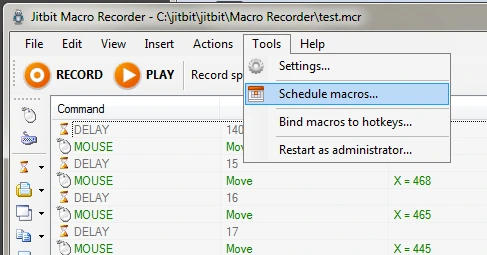
推奨:クロスプラットフォーム対応よりも、実行可能ファイルとしてマクロを配布することを重視する場合に選びましょう。 Jitbit Macro Recorderの公式ページ 、 購入条件 、 ロック画面での制限 を確認してください。
Pulover's Macro Creator
Pulover's Macro Creatorは、内蔵レコーダー、入力キャプチャ、マクロのAutoHotkeyスクリプトへのエクスポートを備えた、無料のAutoHotkeyベースのツールです。 コマンド、ループ、条件、変数、配列、画像またはピクセル検索に対応しています。 確認されている対応プラットフォームはWindows 7、8、8.1、10です。既存のAutoHotkeyスクリプトをプログラムへインポートして編集することはできません。 AutoHotkey中心の自動化を使う準備があり、無料のスクリプトエクスポートを求める人向けの選択肢です。

推奨:既に書かれたAHKファイルを逆編集するためではなく、拡張していくスクリプトのために選んでください。 公式ダウンロードページ から始めましょう。機能と制限は 公式リポジトリ および よくある質問 にも記載されています。
Simple Macro Recorder
Simple Macro Recorderは、マウスクリック、キー入力、ウィンドウ操作を記録し、その後にシーケンスを再生します。 期間制限や透かしの記載なく、個人利用と商用利用の両方で無料です。ウィンドウのタイトル、位置、サイズを自動的に考慮します。 基本的な記録と再生専用であり、編集、デバッグ、条件、スクリプト、スケジューリング、Web自動化、画面認識はありません。 短いシーケンスを簡単に無料で繰り返したい、最新のWindowsユーザーに適しています。
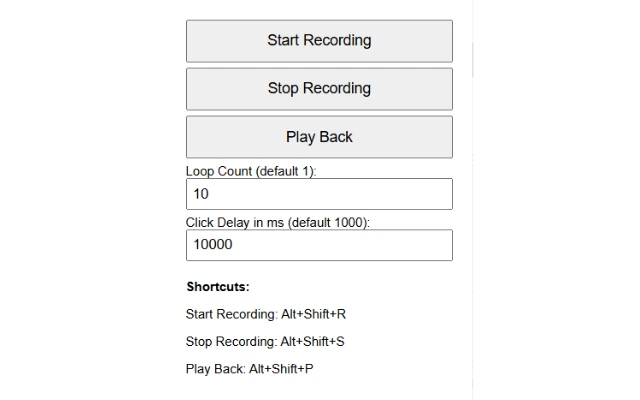
推奨:複雑な自動化が不要で、業務利用できる無料ライセンスが重要な場合に最も直接的な選択です。利用条件とシステム要件は Simple Macro Recorderの公式ページ で確認してください。
比較方法
5つのソフトウェアを同じ基準で比較しました。開発者が示す対応OS、記録と再生の機能、自動化またはスクリプトに使える操作、価格とライセンスモデル、具体的な制限です。開発者の公式ページとドキュメントを優先し、Fionn Auto Clickerの情報には確認済みの社内製品データを補いました。明記されていない機能は、利用できるものとして扱っていません。
ソフトの選び方
まずOSから始めましょう。この一覧でMac対応が示されているのはMacro Recorderで、Windows 11への対応が明記されている最新Windows向けの選択肢はSimple Macro Recorderです。次に、記録したシーケンスを変更する必要があるかを評価してください。基本的な繰り返しならSimple Macro Recorderで十分で、コード不要の視覚的エディターはMacro RecorderとFionn Auto Clickerが提供し、ロジックとエクスポートはJitbitおよびPulover's Macro Creatorに重点があります。
タスクを妨げる可能性のある制限も個別に確認してください。Jitbitの画面ロック、Macro Recorderのライセンス保守期間、Pulover's Macro CreatorでAHKスクリプトをインポートできないこと、またはFionn Auto Clickerの高度な機能に必要なサブスクリプションです。
最終的な選択
Windowsでは、単純な繰り返しを超える用途ならFionn Auto Clickerを最初に検討するとよいでしょう。キーボードとマウスの記録、編集またはエクスポート、条件付きスクリプトが確認されています。Macと視覚的なクリック位置指定が必要ならMacro Recorder、WindowsでEXEとロジックが必要ならJitbit Macro Recorder、明記されたWindowsバージョンで無料のAutoHotkeyエクスポートが必要ならPulover's Macro Creator、最新のWindowsで無料の基本記録が必要ならSimple Macro Recorderを選びましょう。決定前に、必要な機能と価格またはライセンスモデルを照らし合わせ、特にサブスクリプションと保守期間の制限を確認してください。
よくある質問
マウスとキーボードのマクロ記録には、どのソフトが適していますか?
5つの選択肢はすべて入力の記録と再生をうたっていますが、記録後にできることは異なります。Fionn Auto Clicker、Macro Recorder、Jitbitではマクロを編集できます。Simple Macro Recorderは基本的な繰り返し専用です。
無料のマクロ記録ソフトはありますか?
Pulover's Macro Creatorは無料として提供されています。Simple Macro Recorderも個人利用・商用利用ともに無料です。Fionn Auto Clickerには3回の無料試用とサブスクリプションがあり、Macro Recorderには有料版へ移行できる無料版があります。
Macにはどの選択肢が適していますか?
この比較でWindowsとMacの両方への対応が明記されているのはMacro Recorderだけです。その他の候補は、開発者によりWindows向けソリューションとして示されています。
コンピューターがロックされていてもJitbitのマクロは動作しますか?
いいえ。マクロがマウスまたはキーボードの操作をエミュレートする場合は動作しません。Jitbitの公式ページでは、ロック画面におけるこの制限が明記されています。
Pulover's Macro CreatorでインポートしたAutoHotkeyスクリプトを編集できますか?
いいえ。開発者によると、このプログラムは既存のAHKスクリプトをインポートまたは編集できません。ただし、作成したマクロをAutoHotkey形式へエクスポートすることはできます。


