 Emily CarterAuto Clicker
はじめに
繰り返すクリックやキー入力の手順を記録したい場合、Windowsではまず Fionn Auto Clicker を検討できます。記録と再生、編集、エクスポート、ホットキーをまとめて利用できます。MacではMacro Recorderから始めるのが実用的です。コードで自動化を書くならAutoHotkey、クロスプラットフォームで視覚的に組み立てるなら、Waylandに関する重要な注意点があるActionaが適しています。
以下では、機能、制限、ライセンス方式を比較します。これは開発元の資料に基づく評価であり、実地テストの結果ではありません。
用途別のおすすめ
- Windowsで一般的な操作を記録する場合: Fionn Auto Clicker — マウスとキーボードの記録、再生、編集、エクスポートに対応し、画像、色、テキストの認識機能も案内されています。
- コードを書かずにWindowsとMacで使う場合: Macro Recorder — エディター、クリック位置の視覚的なコンテキスト、ウィンドウ位置の復元、OCRを備えます。
- Windowsでロジックを加え、マクロを配布する場合: Jitbit Macro Recorder — エディター、条件、画像検索、C#スニペット、EXEへのコンパイルを利用できます。
- コードによる完全なカスタマイズが必要な場合: AutoHotkey — ホットキーと入力の模擬に使える、無料のオープンソーススクリプト言語です。
- 複数のデスクトップOSとJavaScriptを使う場合: Actiona — JavaScriptを追加できるグラフィカルなアクションエディターですが、Waylandのシステムには対応していません。
比較一覧
Fionn Auto Clicker
Windowsで、単純なクリックの繰り返しとキーボード・マウス操作の一連の手順の記録の両方が必要な場合に適した選択肢です。マウスとキーボードの操作を記録、再生、編集、エクスポートでき、ホットキー、スクリプト、スケジュール、画像・色・テキスト認識に対応します。
設定した間隔と座標による操作から、アプリを切り替えずに記録済みの手順へ移行できることが主な利点です。指定回数または連続で繰り返しを設定できます。
無料試行は3回で、無制限クリック、記録、スクリプト、スケジュールの利用にはメンバーシップが必要です。
繰り返す手順をまず記録し、必要に応じて認識条件を追加したいWindowsユーザーに適しています。 Fionn Auto Clicker
記録と再生の使い方
- キーボードとマウスの記録セクションを開き、記録名を設定して、クリック、間隔、スクロール、移動の取得を選択します。次に「記録を開始」またはF7を押します。

- 必要な操作を行います。記録中はボタンが「記録を停止」に変わり、F7も使用できます。

- 「記録を停止」またはF7を押し、記録がリストに表示されたことを確認して、再生する記録を選択します。

- 再生回数を設定します。特定の回数にするには、カスタム回数を選択します。「再生を開始」またはF8を押し、停止するには「繰り返しを終了」またはF8を押します。

Macro Recorder
WindowsまたはMacでコード不要のレコーダーが必要なら、Macro Recorderを選べます。マウスとキーボードの入力を記録・再生し、エディター、OCR、ホットキー、スケジュール設定、ウェブ自動化を提供します。 Macro Recorder公式ページ 。

クリック位置の視覚的なコンテキストと、ウィンドウの位置・サイズの復元により、変化しない画面座標への再生の依存を減らせます。
拡張機能と業務利用にはライセンスキーが必要で、その短時間の認証にはインターネット接続が必要です。
Macユーザー、または視覚的な位置決めとすぐに使えるエディターを重視するWindowsユーザーにとって、最も直接的な代替候補です。
Jitbit Macro Recorder
記録済みマクロに後から条件やC#スニペットを加えたいWindowsユーザーは、Jitbit Macro Recorderを検討できます。マクロを記録、編集、再生でき、画像検索、ホットキー、EXEへのコンパイルに対応します。 Jitbit Macro Recorder公式ページ 。
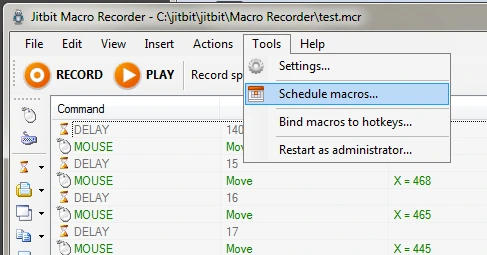
高機能なエディターとEXEへのコンパイルにより、単純なレコーダーよりも多くの方法で手順を発展させられます。
検討した情報では、試用版の期間と制限は記載されていません。無限繰り返しの設定はコンパイル済みEXEには引き継がれず、明示的な繰り返し命令が必要です。
視覚的な記録から始めつつ、ロジックを追加したり、コンパイル済みマクロを配布したりする予定の人に適しています。
AutoHotkey
操作を記録することより独自のロジックを書くことを重視するWindowsユーザーには、AutoHotkeyが選ばれます。GNU GPLv2の自由なスクリプト言語で、ホットキーを定義し、キー入力とクリックを模擬送信します。 AutoHotkey公式サイト 。
複数の入力送信モードと柔軟な構文により、特定の用途に合わせて自動化を調整できます。
検討した情報では、操作の記録と再生は確認されていません。模擬入力は、アクティブなウィンドウが昇格された権限で実行されている場合に機能しないことがあり、Ctrl+Alt+Delは模擬できません。
レコーダーだけを求めるのではなく、スクリプトを作成・保守する準備があるユーザーに適しています。
Actiona
Actionaは、エディターでアクションを組み立て、必要に応じてJavaScriptを追加するクロスプラットフォームのデスクトップ自動化に便利です。クリックとキー入力を模擬し、画像を検索し、ピクセルの色を待機し、ウィンドウを操作します。 Actiona公式リポジトリ 。
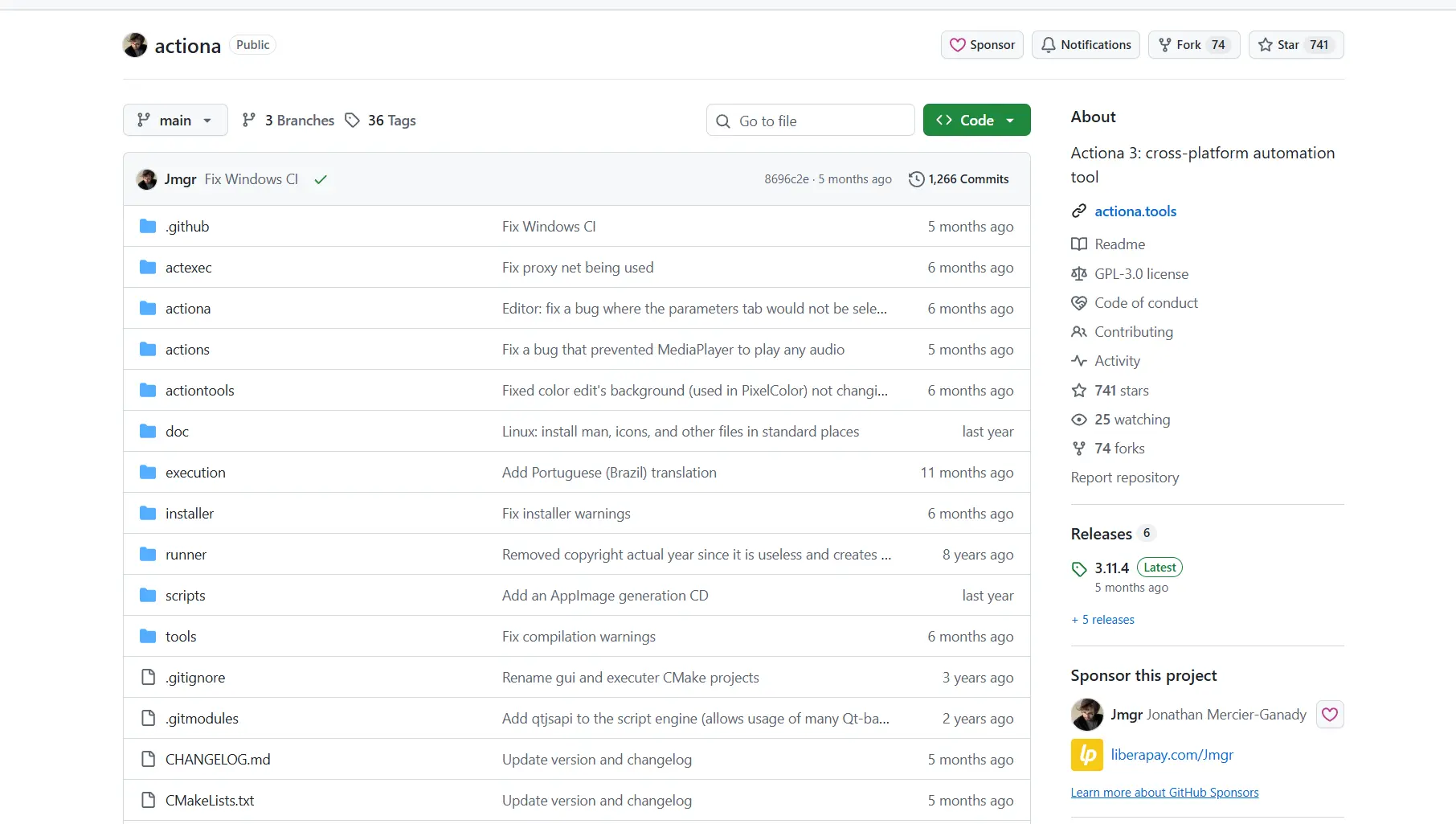
簡単なエディターとJavaScriptの組み合わせにより、視覚的な組み立てと細かな調整を選べます。
ActionaはWaylandのシステムに対応しておらず、一部の入力機構では/dev/uinputへのアクセスが必要になる場合があります。検討した資料では、記録、再生、ホットキーは確認されていません。
対応するデスクトップOSで、アクションエディターと任意のJavaScriptが必要な用途に適していますが、Waylandには向きません。
比較方法
開発元が案内する特性のみを比較しました。対象は、対応OS、入力の取得と再生、ライセンス、実用上の制限、ウィンドウの変化への耐性、拡張方法です。レコーダーではクリックだけでなく、記録を確認または変更できることも重要です。スクリプトツールでは入力の柔軟性とアクセス権の制限がより重要になります。記載のない価格や機能を推測には変えていません。
選び方
キーボードとマウスの記録に対応するWindows用の完成したレコーダーが必要なら、Fionn Auto Clickerから始めてください。Mac対応と画面への視覚的な関連付けが必要ならMacro Recorderを検討します。WindowsでEXEまたはC#が必要ならJitbit Macro Recorderを比較してください。コードを使う準備があるなら、AutoHotkeyはより大きな自由度を得られますが、スクリプトが必要です。複数のOS、簡単なエディター、JavaScriptが必要なら、Wayland以外でのみActionaを選んでください。
最終評価
Windowsで記録と再生を行うなら、まずFionn Auto Clickerを検討してください。案内されている機能は、記録、再生、編集、エクスポート、ホットキーをカバーします。無料試行3回と、拡張機能用のメンバーシップ方式を考慮してください。Macro RecorderはMacまたはクリック位置の視覚的なコンテキストにより適した代替候補です。JitbitはEXEとC#向け、AutoHotkeyはスクリプト向け、ActionaはWaylandを除く対応環境でのクロスプラットフォーム自動化向けです。
よくある質問
マウスとキーボードを同時に記録できますか?
はい。Fionn Auto Clicker、Macro Recorder、Jitbit Macro Recorderはいずれも、マウスとキーボードの操作の記録を案内しています。AutoHotkeyとActionaについては、記録と再生そのものは検討した資料で確認されていません。
Macで動作するソフトはどれですか?
比較したツールのうち、WindowsとMacの両方への対応を案内しているのはMacro Recorderです。Actionaはクロスプラットフォームとして位置付けられていますが、Waylandのシステムには対応していません。
管理者権限のウィンドウで再生が動作しないのはなぜですか?
AutoHotkeyのドキュメントでは、アクティブなウィンドウが昇格された権限で実行され、スクリプトがそうでない場合、入力送信が機能しない可能性があると注意されています。他の製品については、この具体的なケースは検討した資料で説明されていません。
操作を固定回数だけ繰り返せますか?
Fionn Auto Clickerではカスタムの再生回数を設定できます。Macro Recorderは、必要な回数だけ記録を繰り返せると案内しています。JitbitでコンパイルしたEXEには、明示的な繰り返し命令が必要です。


