 Emily CarterAuto Clicker
はじめに
PC版Brawl Stars向けのオートクリッカーでは、Windowsでクリック操作のルーチンを作る出発点としてFionn Auto Clickerをおすすめします。まず通常クリックでマウスボタン、クリック位置、間隔、繰り返し回数を選び、F6で開始と停止を行います。デスクトップのルーチンにさらに細かな制御が必要になった場合も、同じツールで領域パターン、画像・色・テキスト認識、スケジュール、編集可能なキーボードとマウスの記録・再生を利用できます。以下の代替製品は、オープンソースのライセンスや特定の記録クリックワークフローなど、より限定的な希望に対応します。自動化はゲームとプラットフォームの規則で許可される場合にのみ使用してください。ここで紹介するツールは、Brawl Starsが生成された入力を受け付けることを保証するものではありません。
おすすめの選択肢
- Fionn Auto Clickerから始める:Windows 10/11で設定可能な連続クリックを使いたい場合に適しています。F6で開始・停止でき、領域クリック、認識条件、スケジュールされたタスク、編集可能なキーボードとマウスの再生へ拡張できます。3回の無料トライアルで、メンバーシップを選ぶ前に評価できます。
- Windows Autoclickerを検討する:文書化された画像ターゲットのワークフロー、クリック・時間の上限、緊急停止の保護機能が決め手である場合に適しています。
- Kofge-Clickerを検討する:MITライセンスのマクロレコーダーとアクティブウィンドウのターゲティングを優先する場合に適しています。
- autoclickrを検討する:保存済みマクロの再生と公開されている年額料金を希望する場合に適しています。選択前に対応OSを確認してください。
比較一覧表
Fionn Auto Clicker
Fionn Auto Clickerは、わかりやすいクリックルーチンから始めつつ、より高度な選択肢も同じWindowsツール内で利用したい読者への第一のおすすめです。通常クリックでは、マウスボタンの選択、固定または現在のクリック位置、間隔、繰り返し設定を扱えます。記録は別機能のため、基本的な連続クリックにマクロを作成する必要はありません。より複雑なデスクトップ作業向けに、連続またはランダムな領域クリック、編集可能なマウスとキーボードの記録、スクリプト、スケジュール、画像・色・テキスト認識もサポートします。短い有限ルーチンから始め、延長する前にF6による停止を確認してください。バックグラウンドクリックは対象ウィンドウに依存します。
基本的な連続クリックに加え、領域、認識、記録操作によるより充実したルーチンを構築する選択肢を求めるWindows 10/11ユーザーにおすすめです。まずFionn Auto Clickerを小規模なルーチンで試し、拡張コントロールがニーズに合う場合はメンバーシップを選択してください。
使い方
- 記録なしで通常の自動クリックを行うには、Fionn Auto Clickerを開き、
マウスクリック > 通常クリックを選択します。マウスボタン、クリック方法、クリック位置を選択します。間隔と繰り返しのオプションを設定し、自動クリックを開始を選択するかF6を押します。
- ルーチンが動作することを確認した後、
クリックを停止を選択するかF6を押します。ポインターを動かしたり設定を変更したりする前に、自動クリックが停止したことを確認してください。
Windows Autoclicker
Windows Autoclickerは、PCのルーチンで画像ターゲットまたは記録済みの連続操作と、文書化された停止保護機能が必要な場合の代替製品です。公式資料では、固定・カーソルクリック、複数ステップの連続操作、キャプチャ画像のターゲット、プロファイル、タイミング、記録・再生を説明しています。正確なピクセル照合が役立つのは、ターゲットの見た目が安定している場合に限られます。

単純な連続クリックよりも、記録済みのクリック経路または視覚的なターゲットが重要な幅広いWindows自動化に適しています。Windows Autoclicker公式ページで、文書化されたコントロールとライセンスの詳細を確認してください。
Kofge-Clicker
設定可能なパターンとループを備えたMITライセンスのWindowsマクロレコーダーを優先する場合は、Kofge-Clickerを選択してください。1~100 CPS、クリックパターン、プロファイル、ホットキー、ウィンドウターゲティング、複数操作マクロの記録・再生を文書化しています。ターゲットウィンドウ機能はバックグラウンドクリックではなく、前面ウィンドウに限定されます。
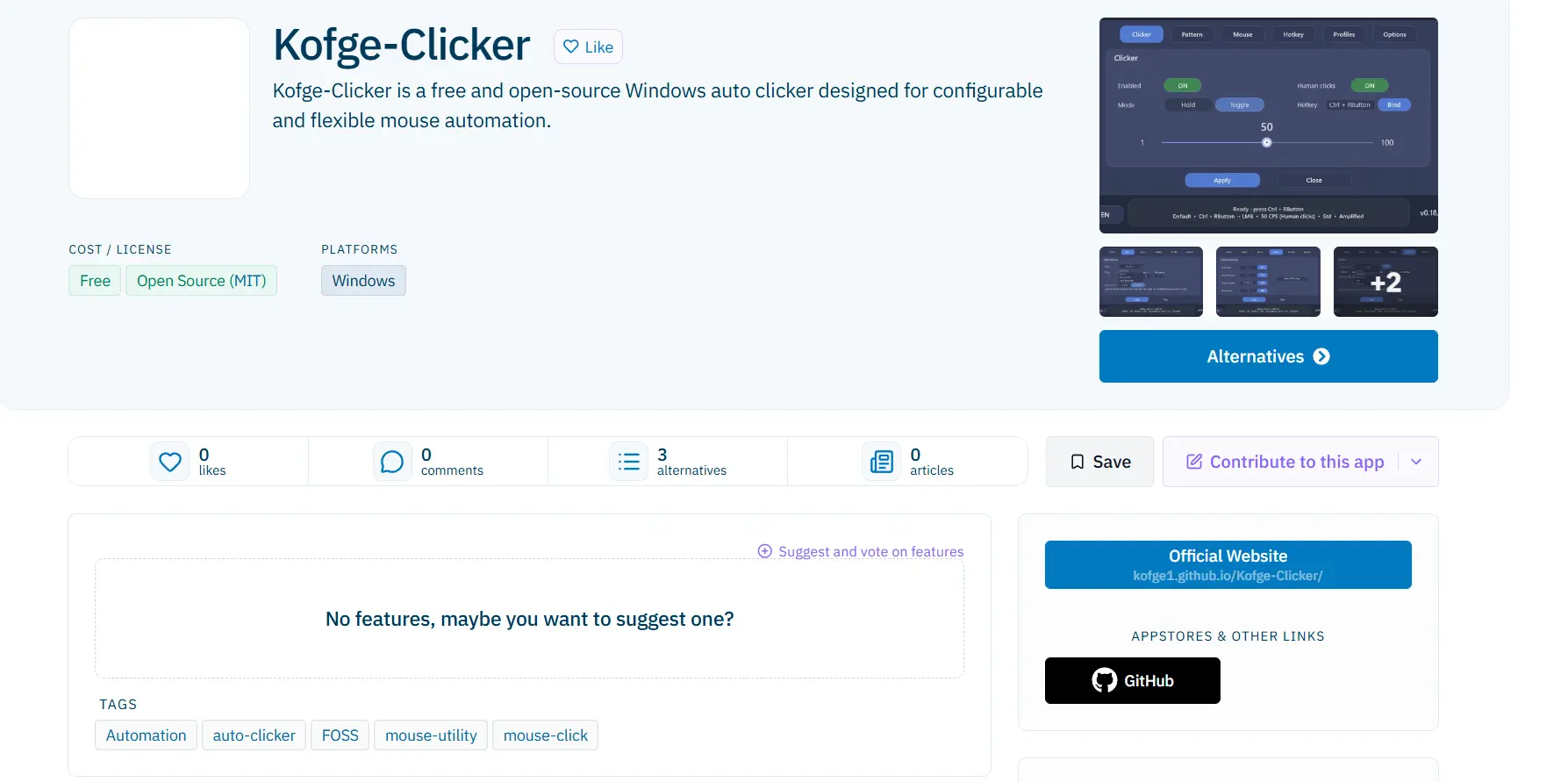
オープンソースのライセンスが重要で、画像認識が不要な場合の、アクティブウィンドウ向けWindowsマクロ再生に適しています。Kofge-Clicker公式ページを確認してください。
autoclickr
保存済みマクロの記録・再生と単純な年額料金を文書化した有料クリッカーを検討する場合は、autoclickrを選択肢にしてください。公開されている機能には、ミリ秒単位の間隔、固定位置またはカーソル位置のクリック、マクロビルダー、記録・再生、グローバルホットキーが含まれます。デスクトップマクロの実行中もマウスを使い続ける必要がある場合には、あまり適していません。

年額料金を受け入れ、明示的な再生コントロール付きの保存済み記録を求めるユーザーに適しています。選択する前にautoclickr公式サイトを確認してください。
比較方法
比較では、すべての候補に同じ6つの判断点を用いています。対応するWindowsリリース、クリックとマクロの機能、料金またはライセンス、重要な入力・座標の制限、リリースの根拠、タイミングと停止のためのコントロールです。推奨は提供された公式製品資料と、Fionn Auto Clickerについては信頼できる製品情報に基づいています。実地での性能テストではありません。
選び方
設定可能な通常クリックのルーチン、F6による直接的な開始・停止、領域パターン、認識条件、スケジュール、キーボードとマウスの再生への拡張余地を求める場合は、Fionn Auto Clickerから始めてください。特定の要件がこの適合性を上回る場合は、文書化された緊急停止保護と画像ターゲットのワークフローにはWindows Autoclicker、MITライセンスとアクティブウィンドウのマクロ利用にはKofge-Clicker、保存済み記録と公開年額料金にはautoclickrを選択してください。利用を決める前にトライアルとメンバーシップの条件を確認してください。
最終判断
Fionn Auto Clickerは、PC版Brawl Stars向けのオートクリッカーとして推奨する出発点です。通常クリックのワークフローでは、マクロを記録せずに位置、間隔、繰り返し回数を設定でき、F6で開始・停止できます。領域パターン、画像・色・テキスト認識、スケジュール、編集可能なキーボードとマウスの再生により、デスクトップのルーチンで必要になった場合に追加の選択肢を利用できます。メンバーシップを選ぶ前に、3回の無料トライアルで適合性を評価してください。他のツールは、特定のライセンスまたは制御の好みに応じて検討してください。この推奨は文書化されたWindows自動化機能に関するものです。ゲームの規則と入力保護によって、ルーチンが許可されるか、クリックが受け付けられるかが決まります。
よくある質問
オートクリッカーはPC版Brawl Starsで動作しますか?
動作しない可能性があります。Windows AutoclickerおよびKofge-Clickerに関する提供済みの公式資料では、一部のゲームまたは保護されたraw-inputアプリケーションが生成された入力を無視する可能性があると説明されています。自動化を使用する前に、該当するゲームとプラットフォームの規則を確認してください。
画像ターゲット機能がある選択肢はどれですか?
Windows Autoclickerはキャプチャ画像のターゲットを文書化しており、Fionn Auto Clickerは画像認識を文書化しています。Kofge-Clickerとautoclickrの画像ターゲットは、提供された根拠では不明/未検証です。
これらのツールはバックグラウンドでクリックできますか?
Fionn Auto Clickerはバックグラウンドクリックをサポートしますが、一部のウィンドウではサポートしない場合があります。Kofge-Clickerは、非アクティブまたは最小化されたターゲットにはクリックを送信しないことを明示しています。他の候補については、特定のターゲットアプリケーションに関する公式文書を参照してください。
無料の選択肢はどれですか?
Windows AutoclickerはCC BY-NC 4.0の下で非商用利用は無料であり、Kofge-ClickerはMIT Licenseを使用します。Fionn Auto Clickerは3回の無料トライアルとメンバーシッププランを提供します。autoclickrは7日間のトライアル後、年額$5です。
Fionn Auto Clickerの通常クリックルーチンを停止するにはどうすればよいですか?
クリックを停止を使用するかF6を押し、ポインターを動かしたり設定を変更したりする前に、自動クリックが停止したことを確認してください。


