 Emily CarterAuto Clicker
OP Auto Clicker et TinyTask conviennent à différentes tâches d’automatisation sous Windows. Choisissez OP Auto Clicker lorsqu’une action de souris doit se répéter au curseur ou à un emplacement fixe. Choisissez TinyTask lorsque vous devez capturer et relire une séquence de mouvements de souris, de clics et de frappes au clavier. Si vous avez besoin de clics simples maintenant, mais prévoyez d’avoir ensuite besoin d’enregistrement, de planification ou de scripts conditionnels, Fionn Auto Clicker est une alternative Windows pertinente.
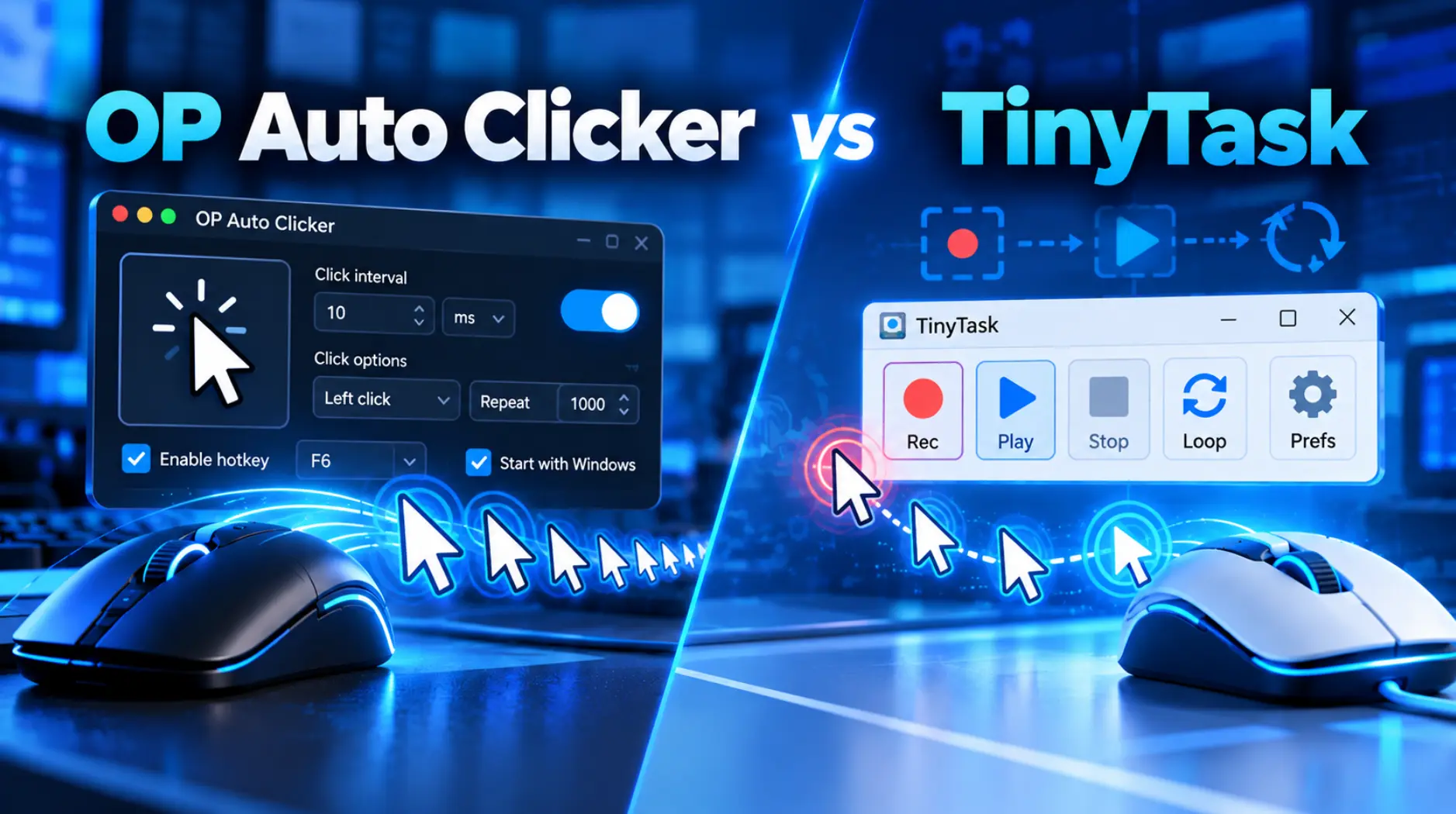
Comparaison rapide
La différence pratique concerne l’étendue de l’action : OP Auto Clicker répète les paramètres de clic que vous choisissez, tandis que TinyTask relit la séquence que vous enregistrez.
OP Auto Clicker pour les clics répétés
OP Auto Clicker convient directement à un motif de clic répété. Ses commandes documentées comprennent l’intervalle, le bouton de souris, le type de clic simple, double ou triple, le nombre de répétitions et un emplacement de clic suivant le curseur ou fixe. Ses paramètres peuvent être enregistrés, y compris le dernier emplacement fixe.

Utilisez ce flux de travail lorsque les clics répétés constituent toute la tâche :
- Définissez l’intervalle entre les clics.
- Sélectionnez le bouton de souris et le type de clic.
- Définissez le mode de répétition et le nombre de clics.
- Sélectionnez l’emplacement du clic.
- Démarrez avec le bouton Démarrer ou le raccourci par défaut F6.
Commencez avec un petit nombre fini et confirmez que la cible prévue répond avant de choisir une exécution plus longue ou illimitée. La procédure documentée est disponible dans le guide officiel de prise en main d’OP Auto Clicker .
TinyTask pour la relecture de macros enregistrées
TinyTask est un enregistreur de macros plutôt qu’un simple répétiteur de clics. Il enregistre les mouvements de souris, les clics et les frappes au clavier, puis les relit aux coordonnées et avec le minutage enregistrés. Il convient mieux à une séquence stable qu’à une interface dont la disposition ou l’état change.
Pour créer un enregistrement réutilisable :
- Agrandissez la fenêtre cible avant l’enregistrement, car TinyTask utilise des coordonnées d’écran absolues.
- Lancez TinyTask et commencez l’enregistrement avec Enregistrer ou Ctrl+Shift+Alt+R.
- Effectuez les actions à un rythme normal, puis arrêtez l’enregistrement.
- Enregistrez la capture sous la forme d’un fichier .rec.
- Rechargez le fichier .rec afin d’examiner la séquence capturée avant de vous y fier ou de la partager.
Pour la relecture, réglez le nombre de boucles sur un pour une seule exécution, sur un nombre positif pour des répétitions fixes ou sur zéro pour une boucle continue. Arrêtez une boucle continue avec Ctrl+Shift+Alt+P ou Arrêter. Break, ScrollLock et Pause sont également documentées comme touches d’arrêt d’urgence. Consultez la FAQ TinyTask , page des fonctionnalités et les instructions d’assistance .
Comparaison des fonctionnalités
TinyTask ne dispose pas d’un planificateur intégré. Ses EXE compilés s’exécutent une fois à la vitesse enregistrée, sans commandes de boucle ni de vitesse. Pour un fichier TinyTask téléchargé, comparez son hachage SHA-256 à la valeur publiée sur la page officielle de téléchargement .
Alternative recommandée : utilisez Fionn Auto Clicker pour des clics configurables
Choisissez cette option si vous souhaitez un outil de clic sous Windows avec type de clic, intervalle, nombre de répétitions et raccourcis configurables, tout en conservant la possibilité d’utiliser ultérieurement l’enregistrement, les scripts ou les tâches planifiées. Utilisez uniquement une cible contrôlée où l’automatisation est autorisée.
Commencez par cliquer physiquement une fois sur la cible prévue et confirmez qu’elle répond.
Identifiez la position exacte du clic ou la touche cible avant d’automatiser quoi que ce soit.
Pour le clic automatique normal uniquement, ouvrez Fionn Auto Clicker et sélectionnez Clic de souris > Clic normal. Choisissez le bouton de souris, la méthode de clic et la position du clic. Définissez l’intervalle de clic et les options de répétition, puis sélectionnez Démarrer le clic automatique (F6).
Effectuez un petit test automatisé fini sur la cible choisie.
Comparez le résultat visible avec la réponse obtenue par votre clic physique.

- Après avoir confirmé la routine de clic, sélectionnez Arrêter le clic ou appuyez sur F6. Vérifiez que le clic automatique s’est arrêté avant de déplacer le pointeur ou de modifier les paramètres.

Avantages et considérations
OP Auto Clicker
TinyTask
Fionn Auto Clicker
Quel outil choisir ?
Choisissez OP Auto Clicker pour un clic répété à un emplacement suivant le curseur ou fixe. Choisissez TinyTask lorsque vous devez reproduire une séquence stable de saisie et d’actions de souris et pouvez préserver la position de la fenêtre cible. Choisissez Fionn Auto Clicker si vous souhaitez des clics simples maintenant et pourriez avoir besoin ultérieurement d’enregistrement, de modification, de planification ou de conditions fondées sur la reconnaissance.
Conclusion
Pour OP Auto Clicker vs TinyTask, aucun n’est universellement meilleur. OP Auto Clicker est le choix plus ciblé pour des clics répétés configurés ; TinyTask convient mieux à la relecture d’une séquence de souris et clavier capturée. Choisissez selon l’action finale que vous devez accomplir, puis commencez par une petite exécution observable avant de l’étendre.
FAQ
OP Auto Clicker est-il un enregistreur de macros ?
Ses fonctionnalités documentées se concentrent sur les clics de souris répétés au curseur dynamique ou à un emplacement indiqué. TinyTask est l’option qui correspond plus directement à l’enregistrement d’une séquence de mouvements de souris, de clics et de frappes au clavier.
Pourquoi une macro TinyTask clique-t-elle au mauvais endroit ?
TinyTask enregistre des coordonnées d’écran absolues. Agrandissez la fenêtre cible avant l’enregistrement et conservez-la dans la même position pour la lecture. Réenregistrez la macro si la disposition a changé.
TinyTask peut-il répéter une macro plus d’une fois ?
Oui. Il prend en charge un nombre de répétitions personnalisé et une boucle continue. Utilisez Ctrl+Shift+Alt+P ou Arrêter pour mettre fin à la lecture continue.
Puis-je vérifier un téléchargement TinyTask ?
Oui. La page de téléchargement TinyTask publie des hachages SHA-256 pour les téléchargements EXE et ZIP. Comparez le hachage de votre fichier téléchargé à la valeur de l’éditeur avant utilisation.
Quel outil convient le mieux à une interface qui change ?
La relecture TinyTask dépend des coordonnées et ne fournit ni détection de pixels ni logique conditionnelle. Un outil prenant en charge la reconnaissance conditionnelle, tel que Fionn Auto Clicker, est plus approprié lorsque l’état de l’interface doit déterminer l’action suivante.


